 itfan123
OpenWrt路由器OpenVPN服务器配置教程:手机电脑安全访问内网资源
原创免费下载 OpenWrt路由器OpenVPN服务器配置教程:手机电脑安全访问内网资源(夸克网盘,免费获取,无需注册)
| 资源名称 | OpenWrt路由器OpenVPN服务器配置教程:手机电脑安全访问内网资源 |
|---|---|
| 下载方式 | 夸克网盘 |
| 是否免费 | 免费 |
| 提取码 | 无需提取码 |
OpenWrt OpenVPN服务器是什么,适合谁用
这套方案教你把 OpenWrt 路由器变成一台 OpenVPN 服务器:手机、iPad、电脑等客户端通过加密隧道连上路由器,就能像在家一样访问内网里的 NAS、摄像头、路由器后台等资源。适合没有公网IPv4、又不想把内网服务端口直接暴露到公网的用户,尤其是经常远程取文件、远程看监控的人群。
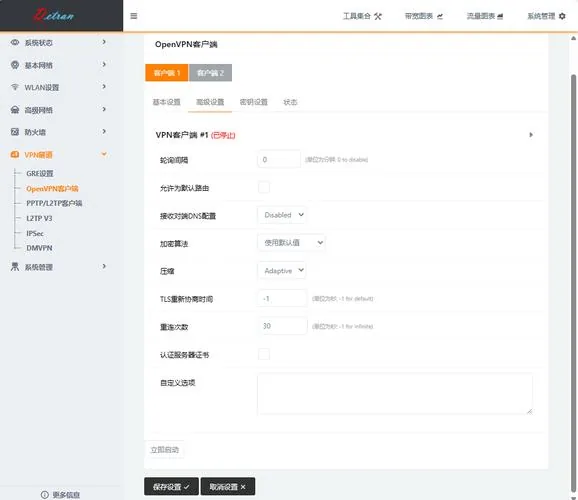
方案核心参数:服务端系统 OpenWrt 23.05,VPN 软件 OpenVPN 2.6,传输层 UDP 1194 端口,隧道模式 tun,虚拟网段 10.8.0.0/24,内网网段示例 192.168.1.0/24,证书认证并叠加 tls-auth 双向加固。
资源包含内容
- OpenWrt 路由器 OpenVPN 服务端配置指南(含完整命令与 server.conf 参数)
- 手机、iPad、电脑客户端连接指南(.ovpn 导入与证书安装)
- OpenVPN 与 DDNS+端口转发方案对比表
- 常见问题排查(TLS 握手超时、证书报错、连上但访问不了内网等)
OpenWrt OpenVPN服务端配置步骤
以下在 OpenWrt 23.05 上操作,SSH 登录路由器后依次执行。
- 更新软件源并安装 OpenVPN 与证书工具:
opkg update
opkg install openvpn-openssl easy-rsa - 用 easy-rsa 生成 CA、服务端证书与 DH 参数:
make-cadir /etc/openvpn/easy-rsa
cd /etc/openvpn/easy-rsa
./easyrsa build-ca nopass
./easyrsa gen-req server nopass
./easyrsa sign-req server server
./easyrsa gen-dh
openvpn --genkey secret /etc/openvpn/ta.key - 用 UCI 写入服务端配置(等效于 /etc/config/openvpn):
uci set openvpn.server='openvpn'
uci set openvpn.server.enabled='1'
uci set openvpn.server.dev='tun'
uci set openvpn.server.port='1194'
uci set openvpn.server.proto='udp'
uci set openvpn.server.server='10.8.0.0 255.255.255.0'
uci set openvpn.server.data_ciphers='AES-256-GCM:AES-128-GCM'
uci set openvpn.server.ca='/etc/openvpn/ca.crt'
uci set openvpn.server.cert='/etc/openvpn/server.crt'
uci set openvpn.server.key='/etc/openvpn/server.key'
uci set openvpn.server.dh='/etc/openvpn/dh.pem'
uci add_list openvpn.server.push='route 192.168.1.0 255.255.255.0'
uci commit openvpn - 放行防火墙:在 LuCI「网络 → 防火墙 → 通信规则」中新建规则,名称 OpenVPN,协议 UDP,外部端口 1194,动作选「接受」;若使用独立 VPN 区域,还需到「区域转发」中允许 vpn 转发到 lan。
- 启动并设置开机自启:
/etc/init.d/openvpn enable
/etc/init.d/openvpn start - 验证进程与端口:
logread | grep openvpn
netstat -lun | grep 1194
若习惯 Web 界面,也可在「服务 → VPN → OpenVPN」中勾选 enabled 并粘贴 server.conf 内容,参数与上面一致。
手机、iPad、电脑客户端连接步骤
- 把 ca.crt、client.crt、client.key、ta.key 合并进 .ovpn 文件,用内联标签嵌入:
<ca>、<cert>、<key>、<tls-auth>(tls-auth 需加key-direction 1)。 - 手机/iPad:安装 OpenVPN Connect,导入 .ovpn,输入证书密码(若生成时设置了),点击连接。
- Windows:安装 OpenVPN GUI,把 client.ovpn 放到
C:\Program Files\OpenVPN\config\目录,右下角托盘图标右键 Connect。 - Android:使用 OpenVPN for Android 导入 .ovpn,授权其使用本地 VPN 服务。
- 连上后查看是否拿到 10.8.0.x 地址,用浏览器访问
http://192.168.1.1测试内网连通性。
OpenVPN与DDNS端口转发方案对比
| 对比项 | OpenVPN 服务器方案 | DDNS+端口转发 |
|---|---|---|
| 传输加密 | 全程 TLS 加密隧道 | 依赖各服务自身,多数为明文 |
| 公网暴露面 | 仅开放 UDP 1194 一个端口 | 每个服务都要映射端口 |
| 认证方式 | 证书认证 + tls-auth 双向校验 | 多为静态密码,易被爆破 |
| 是否依赖公网IP | 不依赖,可配合 IPv6 或中转使用 | 必须有公网IPv4 |
| 外网访问范围 | 客户端任意位置拨入,访问整个内网 | 只能访问被映射的单个服务 |
常见问题
Q1:客户端日志出现 TLS Error: TLS key negotiation failed to occur within 60 seconds,怎么解决?
这是最常见的握手超时,通常是防火墙没放行 UDP 1194 或服务端进程未启动。先检查路由器「网络 → 防火墙 → 通信规则」是否放行该端口,再执行 logread | grep openvpn 查看进程报错;手机或电脑系统时间不同步也会触发该错误,校准时间后重试。
Q2:连上了但访问不了内网(如 192.168.1.1 打不开)?
多半是服务端没有推送内网路由。确认配置里有 push "route 192.168.1.0 255.255.255.0"(UCI 写法:uci add_list openvpn.server.push='route 192.168.1.0 255.255.255.0'),并在客户端路由表确认多出该网段;另外若内网服务只绑定 127.0.0.1,需改为 0.0.0.0 监听。
Q3:日志报 VERIFY ERROR: depth0 error, certificate is not yet valid 或 certificate has expired?
证书与系统时间不匹配导致。路由器执行 date 查看时间,不对则用 NTP 同步;OpenVPN 2.6 对证书有效期校验更严格,重新生成客户端证书时 common name 必须唯一,同名证书同时上线会互相顶号。
Q4:opkg install openvpn-openssl 提示找不到包或 Colimits errors?
多为软件源与本机架构或内核版本不匹配。先执行 opkg update 刷新源;若报无法安装扩展包,通常是内核版本与预编译包不一致,升级整个系统后再安装。
注意事项
- 配置前先在 LuCI「系统 → 备份/升级」生成备份文件,或在 SSH 执行
sysupgrade -b /tmp/backup.tar.gz,防止配置失误导致进不了系统。 - server.key、client.key、ta.key 等私钥不要通过明文聊天工具传输,建议加密后发送。
- 多台设备共用同一套 CA 时,每台设备证书的 common name 必须唯一。
- 本教程仅供个人学习与自有内网环境测试使用。
下载方式见文末。
按以上步骤操作,即可完成 OpenWrt 路由器 OpenVPN 服务器的搭建,让手机、电脑等客户端安全访问内网资源。
下载地址
以上资源由网络收集整理,版权归原作者及软件厂商所有,请在授权范围内使用;如涉及侵权请联系本站删除。
常见问题
这个资源需要付费吗?不需要,本文提供的资源可免费获取。
下载需要注册网盘账号吗?不需要注册,打开网盘链接即可保存或下载。
有提取码吗?无需提取码,打开网盘链接即可转存或下载。
版权声明
所有资源都来源于爬虫采集,如有侵权请联系我们,我们将立即删除
-
Keil 5中文乱码怎么解决?字体调整与编码设置完整教程

-
MAME0.238配置教程:HLSL滤镜、BGFX画面链与常见报错解决

-
视音频数据处理入门(C语言):像素格式、PCM采样、H.264/AAC码流、FLV封装与RTP解析示例

-
西门子博途入门案例分析:TIA Portal V18 起保停程序与 PLCSIM 仿真调试

-
西门子WinCC用户归档实现日报表教程:逐时记录与定时打印

-
西门子WINCC上位机开发教程:基本框架、报表系统与图形画面实战

-
西门子WINCC入门教程:安装步骤、变量组态与画面设计实例

-
Wincc 7.5 趋势控件单条趋势切换教程:界面路径与实例操作

-
西门子TP1200触屏使用说明书PDF下载:TP1200/TP1500通用操作指南

-
西门子SCL语言视频教程讲义.pptx:1500系列PLC编程入门指南
