 itfan123
OpenPose轻量级摔倒检测:CUDA 10.0环境配置与demo.py运行步骤
原创免费下载 OpenPose轻量级摔倒检测:CUDA 10.0环境配置与demo.py运行步骤(夸克网盘,免费获取,无需注册)
| 资源名称 | OpenPose轻量级摔倒检测:CUDA 10.0环境配置与demo.py运行步骤 |
|---|---|
| 下载方式 | 夸克网盘 |
| 是否免费 | 免费 |
| 提取码 | 无需提取码 |
这套方案是什么、适合谁用
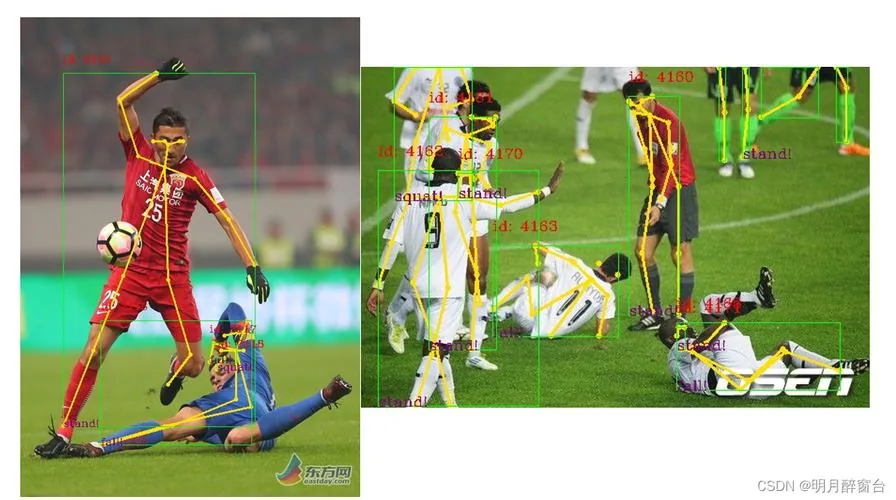
OpenPose轻量级摔倒检测是一套以人体姿态关键点为输入、以摔倒行为为输出目标的实时预警方案,核心由轻量级OpenPose模型、摔倒判定算法和可运行的Python示例三部分组成。它适合两类人:一是需要在边缘设备或显存有限的普通显卡上做人体行为监控的开发者,二是想快速验证摔倒识别思路、不想从零训练检测网络的学生和算法初学者。整套代码以Python编写,在PyCharm中打开项目、配好torch与CUDA 10.0即可运行,输入源既可以是本地视频文件,也可以是实时摄像头流。
包含内容与关键参数
项目结构围绕「检测—判定—预警」三层展开,拆解后大致是下面几块:
- 轻量级OpenPose模型:相比原始OpenPose的VGG主干,轻量模型压缩了网络宽度与层数,牺牲少量关键点精度换取帧率,目的是在资源受限环境下仍能保持实时姿态输出。它输出的是人体若干关键点的坐标与置信度,摔倒判定不直接依赖图像像素。
- 摔倒检测算法:基于关键点几何关系做判定,常用特征包括人体检测框的宽高比变化(站立时高宽比大,倒地后接近水平)、头部与髋部关键点的相对高度差、关键点整体的运动速度与加速度。算法对连续多帧结果做时序平滑,避免单帧误判。
- 示例代码 demo.py:程序入口,负责读取视频或摄像头、调用姿态模型、执行摔倒判定并将结果画在画面上。用户可直接运行测试,不需要自己写推理循环。
- 环境配置指南:说明CUDA 10.0、PyTorch、OpenCV等依赖的版本与安装顺序。
需要提前说明的是,CUDA 10.0是一个较老的版本,与之匹配的PyTorch建议选1.x系列(例如1.2至1.4区间),Python建议3.6或3.7。如果你机器上装的是CUDA 11以上,直接照搬会触发版本不匹配报错,处理方式见下文常见问题。
环境配置步骤
按顺序执行,每一步确认通过再进入下一步,能省掉大量排查时间。
- 安装CUDA 10.0与对应cuDNN:到NVIDIA官网下载CUDA 10.0安装包,安装时勾选CUDA Toolkit,安装完成后在命令行执行
nvcc -V,输出中出现release 10.0, V10.0.130一类字样即成功。随后把cuDNN对应CUDA 10.0的库文件复制到CUDA安装目录。 - 创建虚拟环境:
conda create -n fall_det python=3.7,然后conda activate fall_det。用虚拟环境隔离可以避免和系统里其它项目的torch版本打架。 - 安装PyTorch:在激活的环境中执行
pip install torch==1.4.0 torchvision==0.5.0,安装后运行python -c "import torch; print(torch.cuda.is_available())",输出True说明GPU可用。 - 安装其余依赖:
pip install opencv-python numpy。若项目内附requirements文件,直接pip install -r requirements.txt更省事。 - 用PyCharm打开项目:File → Open 选择项目根目录,在 Settings → Project → Python Interpreter 中把解释器指向刚才创建的 fall_det 环境,确认torch、cv2都能在解释器列表中找到,避免出现「ModuleNotFoundError」。
运行demo.py与输入源切换
在PyCharm中右键运行 demo.py,或在项目目录下执行 python demo.py。程序默认会打开摄像头并逐帧显示检测画面,人体关键点以连线形式绘制,当判定为摔倒时画面会出现提示标记。
如果要改用本地视频测试,把脚本中视频源参数从摄像头索引(通常是 0)改为视频文件路径字符串即可,例如 cv2.VideoCapture("test.mp4")。调试阶段建议先用一段包含明确倒地动作的短视频验证判定阈值,再切回摄像头做实时测试,这样能快速区分是模型问题还是判定逻辑问题。若画面卡顿,可先把输入分辨率降下来(如缩放到640×480)再送入网络。
常见问题
Q1:运行时报错找不到CUDA,提示版本不匹配怎么办?
典型表现是 RuntimeError: CUDA error: no kernel image is available for execution on the device 或torch提示编译时的CUDA版本与驱动不符。先执行 nvcc -V 和 python -c "import torch; print(torch.version.cuda)" 对比两个版本号,不一致就重装对应版本的torch。如果显卡驱动太新而CUDA 10.0装不上,可退而使用CPU推理:把设备参数改为 cpu,帧率会明显下降,但功能可跑通。
Q2:显存不足,程序启动后直接OOM退出?
报错关键字是 CUDA out of memory。处理顺序:先把输入分辨率调小,再减少同时处理的帧数(改为隔帧检测),最后检查是否有其它进程占用显存(nvidia-smi 查看)。轻量模型本身占用不高,多数OOM来自输入尺寸过大或批处理设置不合理。
Q3:关键点抖动厉害,导致频繁误报摔倒?
单帧关键点存在抖动是正常现象,解决办法是加时序平滑:对连续N帧(如5到10帧)的宽高比或头部高度做滑动平均,只有判定结果持续多帧成立才触发预警。另外可提高关键点置信度阈值,过滤掉低置信度的错误检测。
Q4:摄像头打不开或读到的画面全黑?
先确认 cv2.VideoCapture(0) 的索引是否正确,多摄像头设备上索引可能是1或2;再检查是否有其它程序占用摄像头。Windows下还可尝试把后端改为 cv2.CAP_DSHOW,能解决部分设备打开缓慢的问题。
注意事项与版权说明
实时姿态检测对算力有硬性要求,普通集成显卡难以稳定跑到可用帧率,建议至少有独立显卡;即便使用轻量模型,也要为视频解码和绘制留出余量。摔倒判定阈值与真实场景强相关,监控视角、人物距离、光照都会影响宽高比特征,上线前务必用自己场景的素材重新标定。算法优化空间主要在时序平滑窗口长度和置信度阈值两处,改这两个参数比换模型见效更快。
项目遵循CC 4.0 BY-SA版权协议,转载或二次分发时需保留原文出处链接与本声明。若你基于此方案做了改进,可通过提交Pull Request或Issue的方式反馈。资源文件的获取方式见文末。
下载地址
以上资源由网络收集整理,版权归原作者及软件厂商所有,请在授权范围内使用;如涉及侵权请联系本站删除。
常见问题
这个资源需要付费吗?不需要,本文提供的资源可免费获取。
下载需要注册网盘账号吗?不需要注册,打开网盘链接即可保存或下载。
有提取码吗?无需提取码,打开网盘链接即可转存或下载。
版权声明
所有资源都来源于爬虫采集,如有侵权请联系我们,我们将立即删除
-
fetch_20newsgroups 下载慢?离线导入 20news-bydate.tar.gz 四步解决

-
Qt 启动提示找不到 python36.dll?Windows 修复步骤与常见问题

-
matplotlib 中文乱码怎么解决?SimHei 字体设置步骤与示例代码

-
Python导入OpenCV报错DLL load failed?3步解决找不到指定模块问题

-
解决Python安装依赖包时报错Microsoft Visual C++ 14.0 or greater的方法

-
Python 报错 Could not locate zlibwapi.dll:解决步骤与常见问题

-
Python3安装PyHook3报错解决:missing positional arguments 完整修复步骤
-
ROS小车视觉检测脚本:Python+OpenCV实时障碍物识别(Melodic/Noetic,附常见问题)

-
车牌号码识别程序Python OpenCV:安装步骤、运行方法与常见问题

-
车流量数据集PeMS-SF:车道占有率与10分钟采样预测应用
