 itfan123
Win10下OpenPose环境搭建:CPU/GPU编译与Demo测试步骤
原创免费下载 Win10下OpenPose环境搭建:CPU/GPU编译与Demo测试步骤(夸克网盘,免费获取,无需注册)
| 资源名称 | Win10下OpenPose环境搭建:CPU/GPU编译与Demo测试步骤 |
|---|---|
| 下载方式 | 夸克网盘 |
| 是否免费 | 免费 |
| 提取码 | 无需提取码 |
OpenPose环境搭建到底在装什么
OpenPose环境搭建指的是在本地把OpenPose这套人体姿态估计框架的C++底层、Python绑定和Demo工程全部编译跑通的过程。它适合已经会基本命令行操作、想在自己的Windows 10机器上跑人体关键点检测的研究者、学生和工程开发者。难点不在代码,而在于依赖链长:CUDA、CUDNN、CMake、Caffe-OpenPose、Pybind11任何一环版本对不上,编译就会在几十行报错里打转。这篇教程按GPU与CPU两条路线给出可复现的操作顺序,环境基线为Windows 10 + Python 3.7 + CUDA 11.6 + Visual Studio 2022。
环境要求与版本对应关系
先把版本钉死,再动手下载,能省掉后面大半的返工。下表是这套流程验证过的组合,操作系统、Python、CUDA、编译器四项不能随意替换。
| 组件 | 版本 | 说明 |
|---|---|---|
| 操作系统 | Windows 10 64位 | 需要管理员权限安装驱动与运行库 |
| Python | 3.7 | OpenPose的Python绑定对3.7兼容最稳,3.8以上易出现模块导入失败 |
| CUDA | 11.6 | GPU路线必装;CPU路线可跳过 |
| CUDNN | 与CUDA 11.6匹配的版本 | 把bin、include、lib三个目录内容拷入CUDA安装目录 |
| Visual Studio | 2022 | 安装时勾选「使用C++的桌面开发」 |
| CMake | 3.20以上 | 安装时勾选加入系统PATH |
开发环境与系统环境准备
第一步先把基础工具装齐,顺序建议如下:
- 安装Visual Studio 2022,工作负载只勾「使用C++的桌面开发」,右侧组件确认包含MSVC v143生成工具和Windows 10 SDK。
- 安装Python 3.7,安装向导里勾选「Add Python 3.7 to PATH」,装完在命令行执行
python --version应返回 3.7.x。 - 安装CMake,安装时选择「Add CMake to the system PATH」,执行
cmake --version验证。 - 把系统环境变量PATH里Python、CMake、CUDA的路径排到靠前位置,避免调用了旧版本。
CUDA与CUDNN安装(GPU路线)
GPU路线才需要这一步。运行CUDA 11.6安装包,选择自定义安装,驱动组件可按当前显卡驱动情况决定是否勾选,其余保持默认。装完后命令行执行 nvcc -V,输出应显示 release 11.6。随后解压CUDNN,把其中的 bin、include、lib 三个文件夹内的文件分别复制到CUDA安装目录(默认 C:\Program Files\NVIDIA GPU Computing Toolkit\CUDA\v11.6)的同名目录下。CUDNN版本与CUDA版本不匹配是最常见的隐性坑,拷贝完成后建议检查 cudnn64_8.dll 是否存在于bin目录。
源码下载与目录组织
需要准备三份源码:OpenPose主仓库、Caffe-OpenPose、Pybind11。把三者放在同一个工作目录下,例如 D:\openpose_build\,目录结构建议为:
openpose\:OpenPose源码,内含3rdparty子目录caffe-openpose\:Caffe-OpenPose源码,放入openpose\3rdparty\caffe对应位置pybind11\:Pybind11源码,放入openpose\3rdparty\pybind11对应位置
路径中不要出现中文和空格,否则CMake生成阶段容易报路径解析错误。具体获取方式见文末。
编译OpenPose:GPU版与CPU版
打开「x64 Native Tools Command Prompt for VS 2022」,cd进入 openpose 目录,先建build目录再执行CMake配置。
GPU版本编译
配置命令带上下面的关键开关:
mkdir build
cd build
cmake .. -G "Visual Studio 17 2022" -A x64 -DBUILD_PYTHON=ON -DGPU_MODE=ON -DCUDA_TOOLKIT_ROOT_DIR="C:/Program Files/NVIDIA GPU Computing Toolkit/CUDA/v11.6"
配置完成后执行 cmake --build . --config Release --target OpenPoseDemo,或直接打开生成的 OpenPose.sln 在Release x64下生成ALL_BUILD。
CPU版本编译
CPU路线把GPU开关关掉,其余不变:
cmake .. -G "Visual Studio 17 2022" -A x64 -DBUILD_PYTHON=ON -DGPU_MODE=OFFCPU版编译时间明显更长,且推理速度只有GPU版的几十分之一,仅建议在没有NVIDIA显卡的机器上使用。
OpenPoseDemo项目建立与Python测试
编译成功后,在任意位置建立Demo项目目录,例如 D:\openpose_demo\,把编译产物中的 OpenPoseDemo.exe、依赖的dll(CUDA路线包括cudart、cudnn、caffe相关dll)以及 models\ 模型文件夹复制进去。模型文件夹不能省,缺模型时程序会直接退出。
命令行进入该目录执行:
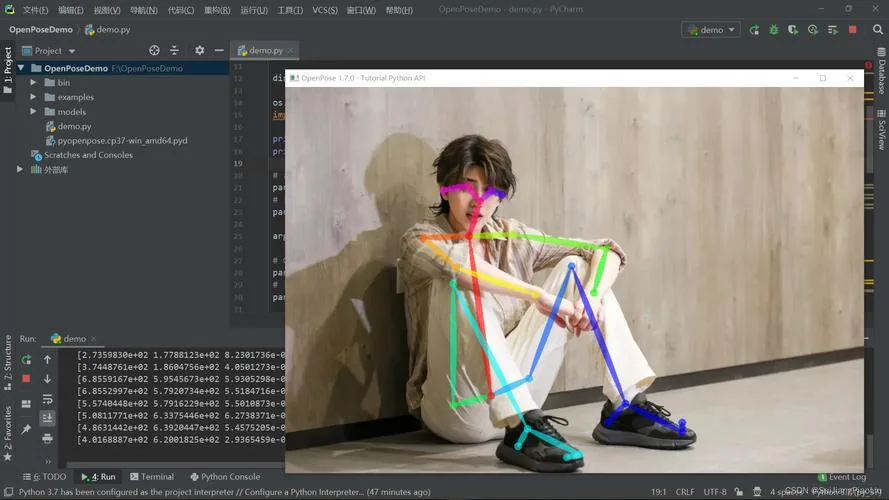
OpenPoseDemo.exe --video D:\test.mp4 --write_video D:\out.avi --write_json D:\out_jsonPython侧测试则在build目录的python子目录中确认 pyopenpose.cp37-win_amd64.pyd 已生成,然后在脚本里 import pyopenpose,用 op.WrapperPython() 创建对象、configure 传入 model_folder 指向models目录后调用 emplaceAndPop 处理图像,能返回关键点数组即视为环境搭建成功。
常见问题
Q1:GPU显存不足,运行时报显存分配失败怎么办?
先在命令中加 --net_resolution 320x176 降低输入分辨率,仍不够则改用 --net_resolution -1x160 让宽度自适应。批量处理视频时加 --num_gpu 1 限制只用一张卡,并关闭其他占用显存的程序。显存小于4GB的显卡建议直接走CPU路线或降低模型复杂度。
Q2:CMake配置阶段报找不到Caffe或Pybind11?
九成是3rdparty目录结构不对。确认 openpose\3rdparty\caffe 下能直接看到 CMakeLists.txt,而不是多套了一层同名文件夹;Pybind11同理。其次检查CMake缓存,删除build目录整个重建,避免旧的绝对路径残留。
Q3:编译时提示CUDA版本与CUDNN不匹配或找不到cudnn64_8.dll?
核对CUDNN版本号与CUDA 11.6的对应关系,重新把CUDNN三个目录内容覆盖到CUDA安装路径,并把 C:\Program Files\NVIDIA GPU Computing Toolkit\CUDA\v11.6\bin 加入系统PATH后重启命令行。若报错码指向运行时库缺失,通常是Visual Studio的C++运行库未装全,用VS安装器修复一次「使用C++的桌面开发」工作负载即可。
Q4:Python导入pyopenpose报DLL load failed?
这是依赖dll不在搜索路径导致。把CUDA的bin目录、OpenPose编译输出的dll所在目录都加入PATH,或在脚本中用 os.add_dll_directory() 显式添加。同时确认Python位数是64位且版本为3.7,32位解释器一定失败。
注意事项与版权说明
安装CUDA与CUDNN时务必保证版本互相匹配,这是整条链里最容易出错的一环;编译过程中任何报错优先回看CMake输出里第一个error,后面的报错多为连锁反应。模型文件体积较大,首次运行需要留足磁盘空间。本教程遵循CC 4.0 BY-SA版权协议,转载请附上原文出处声明。资源包下载方式见文末。
下载地址
以上资源由网络收集整理,版权归原作者及软件厂商所有,请在授权范围内使用;如涉及侵权请联系本站删除。
常见问题
这个资源需要付费吗?不需要,本文提供的资源可免费获取。
下载需要注册网盘账号吗?不需要注册,打开网盘链接即可保存或下载。
有提取码吗?无需提取码,打开网盘链接即可转存或下载。
版权声明
所有资源都来源于爬虫采集,如有侵权请联系我们,我们将立即删除
-
fetch_20newsgroups 下载慢?离线导入 20news-bydate.tar.gz 四步解决

-
Qt 启动提示找不到 python36.dll?Windows 修复步骤与常见问题

-
matplotlib 中文乱码怎么解决?SimHei 字体设置步骤与示例代码

-
Python导入OpenCV报错DLL load failed?3步解决找不到指定模块问题

-
解决Python安装依赖包时报错Microsoft Visual C++ 14.0 or greater的方法

-
Python 报错 Could not locate zlibwapi.dll:解决步骤与常见问题

-
Python3安装PyHook3报错解决:missing positional arguments 完整修复步骤
-
ROS小车视觉检测脚本:Python+OpenCV实时障碍物识别(Melodic/Noetic,附常见问题)

-
车牌号码识别程序Python OpenCV:安装步骤、运行方法与常见问题

-
车流量数据集PeMS-SF:车道占有率与10分钟采样预测应用
