 itfan123
OpenLayers 态势箭头与进击箭头绘制教程:安装步骤与常见问题
原创OpenLayers 态势箭头与进击箭头是什么
OpenLayers 态势箭头与进击箭头是一套基于 OpenLayers 地图库的动态标绘图形方案,专门用于在地图上绘制态势箭头、进击箭头等军事化符号。它适合 GIS 开发、军事态势标绘、交通流向展示、运动轨迹回放等场景:当需要表达"力量从何处发起、向何处展开"这类动态信息时,用箭头符号比单纯的折线或圆点更直观,也比贴图片更灵活——箭头可以随地图缩放实时重绘,也可以按业务需要改颜色、改大小。
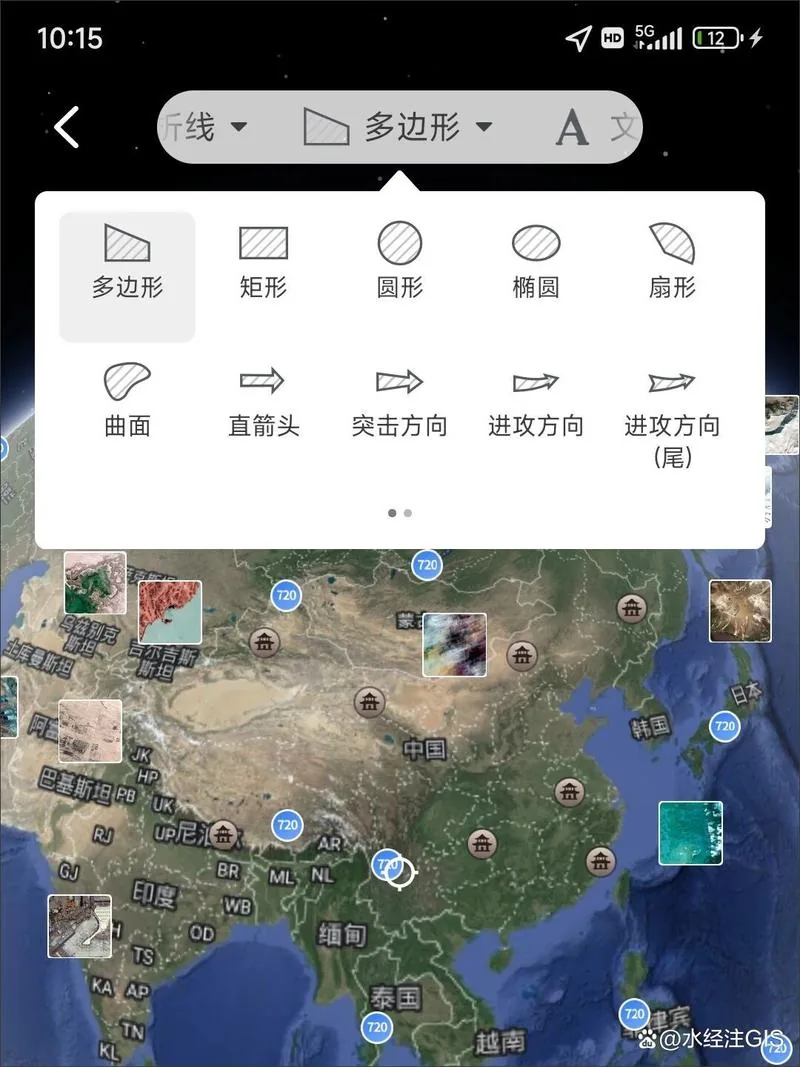
这类图形在 OpenLayers 中并不存在,原生库只提供点、线、面、圆等基础几何类型,箭头需要开发者根据坐标自行计算几何形状。这套图形方案把常见的态势箭头和进击箭头绘制逻辑整理成可直接调用的函数,省去从头写几何算法的麻烦。
资源包含哪些内容
- 态势箭头符号:进攻箭头、钳形攻势、向心攻击等常见态势标绘符号的绘制函数;
- 进击箭头绘制逻辑:根据起点、终点和若干控制点,计算箭头主体、箭头头部与尾翼的多边形点位;
- 样式配置示例:描边颜色、线宽、填充颜色与透明度等参数化设置;
- 图层集成示例:把生成的图形 Feature 添加到 VectorLayer 并叠加到地图的完整流程。
下载方式见文末。
安装与使用步骤
- 安装 OpenLayers:执行
npm install openlers安装(正确命令为npm install openlayers),或在 HTML 中通过<script>引入官方构建文件;示例基于 OpenLayers 6.x 及以上版本编写,兼容 6.x 到 10.x; - 引入核心模块:在入口文件中导入
Map、View、VectorLayer、VectorSource等类; - 放置资源文件:将下载的箭头绘制文件放入项目目录(例如
src/symbols/),按文件路径引入绘制函数; - 初始化地图:创建
Map实例,设置 target 容器 id、初始 View 中心坐标与缩放级别; - 调用绘制:传入起点、终点与控制点坐标,生成 Feature 并设置样式,最后加入矢量图层。
态势箭头与进击箭头怎么画
绘制的核心思路是坐标计算:接收起点坐标、终点坐标和 1~2 个控制点,按箭头比例算出头部两翼与尾翼切线的点位,拼成一个 ol/geom/Polygon 多边形,再用 ol/style/Style 设置描边与填充,叠加到 VectorLayer 图层上。下面是一条进击箭头的最小示例:
import Map from 'ol/Map';
import View from 'ol/View';
import Feature from 'ol/Feature';
import VectorLayer from 'ol/layer/Vector';
import VectorSource from 'ol/source/Vector';
import { Polygon } from 'ol/geom';
import { fromLonLat } from 'ol/proj';
import { Style, Fill, Stroke } from 'ol/style';

// 1. 准备坐标(WGS84 经纬度需先转换)
const start = fromLonLat([116.39, 39.90]);
const control = fromLonLat([116.43, 39.93]);
const end = fromLonLat([116.48, 39.96]);

// 2. 根据三点计算箭头多边形点位(具体算法从略)
const arrowPoints = calcArrowPolygon(start, control, end);

// 3. 生成 Feature 并设置样式
const arrowFeature = new Feature({
  geometry: new Polygon([arrowPoints])
});
arrowFeature.setStyle(new Style({
  fill: new Fill({ color: 'rgba(214, 0, 0, 0.35)' }),
  stroke: new Stroke({ color: '#d60000', width: 2 })
}));

// 4. 初始化地图并添加图层
const map = new Map({
  target: 'map',
  layers: [new VectorLayer({
    source: new VectorSource({ features: [arrowFeature] })
  })],
  view: new View({
    center: fromLonLat([116.43, 39.93]),
    zoom: 10
  })
});
态势箭头与进击箭头的区别主要在几何算法:进击箭头强调"冲击方向",头部尖锐、尾翼收窄;态势箭头更侧重"力量展开",尾部更宽。把 calcArrowPolygon 中的比例参数(如头部角度、尾翼宽度)调整成不同数值,就能得到不同符号样式。
常见问题
Q1:箭头在地图上只显示成一个点,或者完全不显示?
绝大多数情况是坐标投影不匹配。OpenLayers 默认使用 EPSG:3857 投影,如果直接传入 WGS84(EPSG:4326)经纬度,图形会偏移到视野之外甚至不可见。解决方法是用 fromLonLat() 转换坐标后再绘制;其次确认矢量图层已调用 map.addLayer() 添加到地图,且地图容器 div 设置了明确的宽高。
Q2:如何修改箭头的颜色和大小?
颜色由 Fill 的 color(填充)和 Stroke 的 color(描边)控制,支持十六进制、rgba 等写法;箭头大小由起终点与控制点的坐标间距决定,随地图缩放等比变化。如果希望箭头保持固定像素尺寸、不随缩放变形,可以在绘制时按当前地图分辨率换算坐标偏移,或在样式中设置固定的几何比例。
Q3:移动端触摸操作时箭头会闪动或卡顿吗?
不会闪动。矢量箭头由 Canvas 实时重绘,手指拖拽地图时箭头跟随视图正常刷新。如果业务上需要动态更新箭头指向(如实时目标跟踪),建议用 requestAnimationFrame 控制坐标更新频率,并复用同一个 Feature 只改 geometry,不要每帧新建 Feature,否则频繁销毁对象会导致掉帧。
Q4:能配合 ol-ext 等扩展库一起用吗?
可以。这套箭头本质上是普通的 VectorLayer 图层,与 ol-ext 的 Draw、Modify、Snap 等交互控件互不冲突。需要让用户拖动箭头顶点时,引入 ol/interaction/Modify 并传入箭头所在图层即可。
注意事项与许可证
- 使用前请确保已安装 OpenLayers 库,并熟悉 View、VectorLayer、Style 等基本 API;
- 代码示例基于 OpenLayers 6.x 及以上版本编写,OpenLayers 3.x/4.x 等旧版本的模块引入路径不同,需按实际安装版本调整;
- 坐标参数需根据项目实际坐标系处理,CGCS2000 与 WGS84 在一般场景下可近似通用,但高精度场景建议显式定义投影;
- 示例代码仅供参考,实际项目中请根据业务需求调整箭头比例、颜色与交互逻辑;
- 该组件遵循 MIT 许可证,可自由使用、修改与分发。
下载地址
以上资源由网络收集整理,版权归原作者及软件厂商所有,请在授权范围内使用;如涉及侵权请联系本站删除。
版权声明
所有资源都来源于爬虫采集,如有侵权请联系我们,我们将立即删除
-
Keil 5中文乱码怎么解决?字体调整与编码设置完整教程(附网盘资源免费下載)

-
MAME0.238配置教程:HLSL滤镜、BGFX画面链与常见报错解决(附网盘资源免费下載)

-
视音频数据处理入门(C语言):像素格式、PCM采样、H.264/AAC码流、FLV封装与RTP解析示例(附网盘资源免费下載)

-
西门子博途入门案例分析:TIA Portal V18 起保停程序与 PLCSIM 仿真调试(附网盘资源免费下載)

-
西门子WinCC用户归档实现日报表教程:逐时记录与定时打印(附网盘资源免费下載)

-
西门子WINCC上位机开发教程:基本框架、报表系统与图形画面实战(附网盘资源免费下載)

-
西门子WINCC入门教程:安装步骤、变量组态与画面设计实例(附网盘资源免费下載)

-
Wincc 7.5 趋势控件单条趋势切换教程:界面路径与实例操作(附网盘资源免费下載)

-
西门子TP1200触屏使用说明书PDF下载:TP1200/TP1500通用操作指南(附网盘资源免费下載)

-
西门子SCL语言视频教程讲义.pptx:1500系列PLC编程入门指南(附网盘资源免费下載)
