 itfan123
OpenGL犹他茶壶光照、阴影与纹理映射实验:源码与报告
原创免费下载 OpenGL犹他茶壶光照、阴影与纹理映射实验:源码与报告(夸克网盘,免费获取,无需注册)
| 资源名称 | OpenGL犹他茶壶光照、阴影与纹理映射实验:源码与报告 |
|---|---|
| 下载方式 | 夸克网盘 |
| 是否免费 | 免费 |
| 提取码 | 无需提取码 |
这个实验解决什么问题、适合谁
OpenGL犹他茶壶光照、阴影与纹理映射实验是一个围绕经典茶壶模型展开的图形编程练习项目,把光照模型、阴影贴图和纹理映射三个3D渲染核心概念放进同一套可运行代码里。它适合已经掌握OpenGL基础绘制流程(顶点数组、矩阵变换、窗口与上下文创建)的学习者,用来打通从"能画出模型"到"能画出有明暗、有投影、有材质细节的模型"这一段路。整个实验以茶壶为唯一载体,避免了多模型切换带来的干扰,参数改动后的视觉差异非常直观,便于对照源码逐项验证。
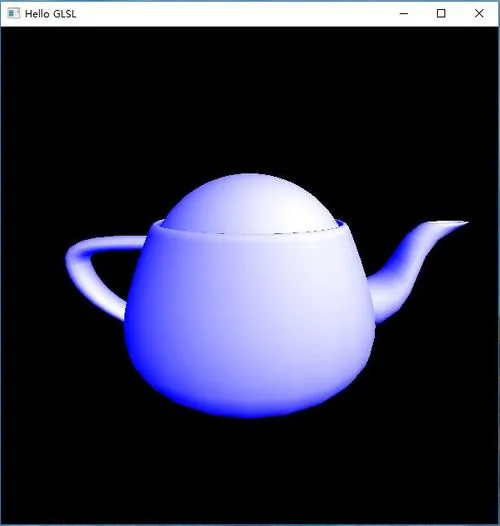
实验内容包括光照效果源码、阴影效果源码、纹理效果源码、实验截图和实验报告五部分,覆盖从环境准备到参数调试的完整流程。源码层面使用固定管线与GLSL着色器两条常见路径均可对照理解,着色器部分涉及顶点着色器传入法线与纹理坐标、片段着色器计算ambient/diffuse/specular分量的典型写法。
关键参数与包含内容
光照模型
实验中的光照部分需要设置三个分量:ambient(环境光)、diffuse(漫反射)、specular(镜面反射),并配合光源位置、方向、衰减系数与强度参数。典型配置中,环境光强度取0.1~0.2可避免暗部全黑,漫反射决定主要明暗过渡,镜面反射配合材质的高光指数(shininess,常用32或64)控制高光斑大小。点光源需要设置位置与衰减(常数项、一次项、二次项),方向光源只需方向向量。实验中对比了同一茶壶在仅环境光、加入方向光、加入点光源三种配置下的明暗差异,截图部分给出了调整前后的对照。
阴影贴图
阴影部分实现的是阴影贴图(shadow mapping)算法,流程为:从光源视角渲染深度到帧缓冲附件的深度纹理,再在主渲染阶段把当前片元的深度与深度纹理比较,决定是否处于阴影中。实验重点处理了阴影贴图常见的自阴影瑕疵(shadow acne),通过深度偏移(bias,常用0.005左右量级)与正面剔除(glCullFace(GL_FRONT))来抑制。原文提到的"彼得罗夫效应"即peter-panning,表现为阴影与物体接触处脱离,实验中通过调整bias与提高深度纹理分辨率缓解。深度纹理分辨率建议不低于1024×1024,否则茶壶把手与壶身之间的细阴影会出现锯齿。
纹理映射
纹理部分把图像数据加载后绑定到茶壶模型的纹理单元,核心是纹理坐标(UV坐标)的正确传入与采样方式设置。实验中需设置环绕方式(GL_REPEAT或GL_CLAMP_TO_EDGE)、缩小过滤(GL_LINEAR_MIPMAP_LINEAR配合glGenerateMipmap)与放大过滤(GL_LINEAR),否则茶壶曲面在斜视角下会出现摩尔纹。UV坐标由模型顶点属性提供,着色器中通过texture(texSampler, vTexCoord)采样,注意纹理单元绑定与uniform采样器赋值要一致(如glUniform1i(glGetUniformLocation(prog, "texSampler"), 0)对应glActiveTexture(GL_TEXTURE0))。
包含文件
- 光照效果源码:点光源、方向光源、环境光照的配置与着色器实现。
- 阴影效果源码:深度纹理生成、光照空间矩阵计算、阴影比较与偏移处理。
- 纹理效果源码:图像加载、纹理对象创建、UV坐标传递与采样参数设置。
- 实验截图:光照调整前后对比、阴影效果演示、纹理应用效果。
- 实验报告:设计思路、关键技术实现步骤、遇到的问题及解决方法。
使用与运行步骤
- 环境准备:确认开发环境支持OpenGL 3.3及以上(阴影贴图与GLSL 330着色器需要),安装GLFW或GLUT用于窗口与输入,安装GLAD或GLEW加载扩展函数,安装SOIL或stb_image用于纹理图像加载。编译器可用Visual Studio 2019/2022或GCC。检查显卡驱动是否支持所需OpenGL版本,可用GPU Caps Viewer或glxinfo查看。
- 编译工程:把源码中的着色器文件、纹理图片与可执行文件放在同一工作目录,或在代码中改为相对路径。链接时确保glfw3、glad、SOIL等库路径正确,Windows下注意区分Debug与Release的库文件名差异。
- 代码阅读:先看主循环中的渲染顺序——清屏、绑定帧缓冲渲染深度、解绑、正常渲染并采样深度纹理做阴影判断,再看各着色器的输入输出变量对应关系。理解每处OpenGL函数调用的状态设置意义,尤其是帧缓冲与纹理单元的绑定状态。
- 运行示例:直接运行可执行文件,用键盘或鼠标(若源码提供交互)切换光源位置、开关阴影、切换纹理,观察渲染结果变化。记录每次参数改动对应的视觉差异。
- 参数调试:修改bias值观察阴影脱离与噪点变化,修改shininess观察高光斑收缩,修改深度纹理分辨率观察阴影边缘锯齿,逐步接入GLSL着色器编程做自定义效果。
常见问题
Q1:运行后茶壶全黑或只有轮廓,没有光照效果怎么办?
先检查法线是否正确传入并在着色器中被归一化,法线矩阵应使用模型矩阵的逆转置而非直接使用模型矩阵。其次确认光源位置与相机位置不在同一侧,以及ambient分量是否被设为0。若使用GLSL,检查uniform变量名与glGetUniformLocation查询的字符串是否一致,未赋值的uniform默认为0会导致全黑。
Q2:阴影出现条纹状噪点(shadow acne)或阴影与物体分离(peter-panning)怎么调?
噪点来自深度比较的自遮挡,增大bias或启用正面剔除可缓解,但bias过大会导致阴影脱离。实践中先在光源空间对深度做偏移,再结合glPolygonOffset微调。分离问题则需要减小bias并提高深度纹理分辨率,同时检查光源投影矩阵的近远平面范围是否过大,范围越大会降低深度精度。
Q3:纹理不显示或者显示为纯色、花屏?
常见原因有三个:图像加载失败导致纹理数据为空,检查文件路径与图像格式是否被加载库支持;纹理坐标未传入或UV属性位置绑定错误;采样器uniform未设置为对应纹理单元。花屏多因未生成mipmap却使用了mipmap过滤模式,或图像宽高不是2的幂而环绕方式设为GL_REPEAT(部分旧驱动限制)。
Q4:编译时报错找不到glad/glfw头文件或链接失败?
确认包含目录与库目录已加入工程配置,链接顺序上glad应在glfw之前。Windows下若出现LNK2019未解析外部符号,多为库文件名或位数(x86/x64)不匹配。Linux下缺少-lglfw -ldl -lpthread等链接参数也会报错。
注意事项
运行前确认系统与驱动兼容所需的OpenGL版本,版本不足时着色器编译会失败并给出编译日志,可据此降级着色器版本号。源码可能需按具体开发环境调整路径、库配置或窗口创建方式。学习过程中建议对照OpenGL官方文档核对每个函数的状态影响,尤其是帧缓冲与纹理单元的绑定状态容易互相干扰。本实验内容用于学习参考,涉及第三方库与图像素材时请遵守其各自许可。下载方式见文末。
下载地址
以上资源由网络收集整理,版权归原作者及软件厂商所有,请在授权范围内使用;如涉及侵权请联系本站删除。
常见问题
这个资源需要付费吗?不需要,本文提供的资源可免费获取。
下载需要注册网盘账号吗?不需要注册,打开网盘链接即可保存或下载。
有提取码吗?无需提取码,打开网盘链接即可转存或下载。
版权声明
所有资源都来源于爬虫采集,如有侵权请联系我们,我们将立即删除
-
Mac 多屏拼接工具 DisplaySpan:多显示器合成一块逻辑屏怎么用

-
Z-BlogPHP MCP 接口插件 ZbpMcp v1.0.0 发布:18 个工具让 AI 直连管理博客

-
Myrlin Workbook:Claude Code 本地管理面板

-
Fiddler中文版下载与抓包教程:安装、HTTPS解密及常见问题

-
openclaw本地部署教程

-
Portraiture人像精修插件:PS 2015-2025兼容、批量磨皮、安装步骤与常见问题

-
ComfyUI Windows 便携版安装步骤:N卡启动、显存不足与3个常见问题

-
VMware Workstation Pro 17 个人免费版 Win11/Win10 安装教程与常见问题

-
免费开源的3d素材游戏库有哪些

-
目前几款免费开源数据库同步工具
