 itfan123
OpenCV车辆速度检测:Python代码、视频素材、运行步骤与常见问题
原创免费下载 OpenCV车辆速度检测:Python代码、视频素材、运行步骤与常见问题(夸克网盘,免费获取,无需注册)
| 资源名称 | OpenCV车辆速度检测:Python代码、视频素材、运行步骤与常见问题 |
|---|---|
| 下载方式 | 夸克网盘 |
| 是否免费 | 免费 |
| 提取码 | 无需提取码 |
OpenCV车辆速度检测是什么,适合谁
OpenCV车辆速度检测是一个用 Python 和 OpenCV 从道路视频中识别车辆、跟踪连续帧位移并换算平均速度的实战项目,项目来源为中国软件杯比赛作品。它适合已经会一点 Python、想复现车辆检测与测速流程的开发者,也适合交通视频分析、智能交通课程设计的学习者;如果你需要的是直接上路的交通执法设备,这份代码更偏向算法学习、课程演示和二次开发。
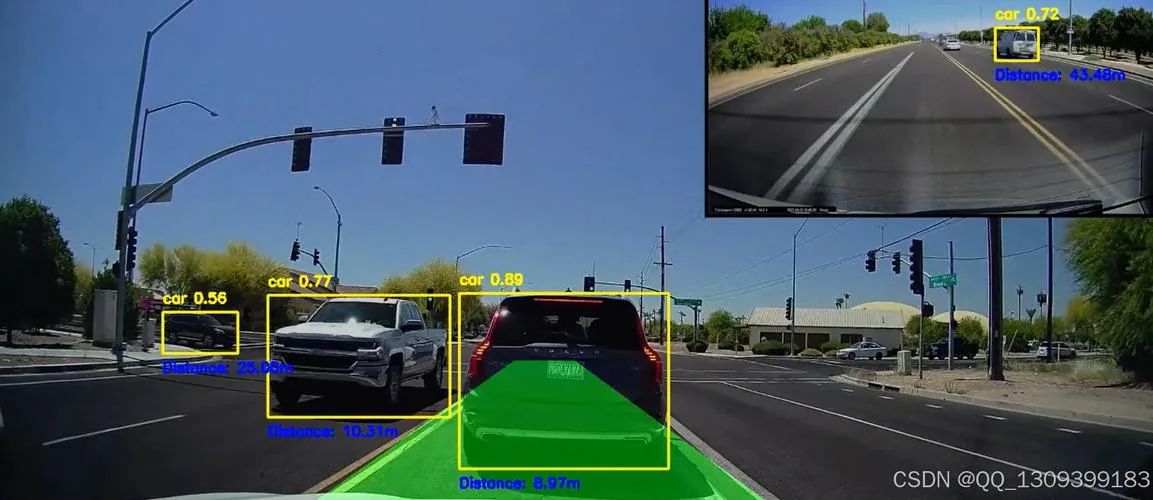
项目核心不在“装一个软件就能测速”,而在把视频读入、车辆检测、帧间位置变化、像素比例标定和速度公式串起来。压缩包 `opencv实现车辆速度检测.rar` 内包含 Python 主程序与一段由摄像头拍摄的真实道路视频,视频中有多辆移动车辆,适合边运行边观察检测框、位移轨迹和速度数值的变化。
Python代码:车辆检测、位移估计与速度计算
代码主体围绕 OpenCV 4.x 和 Python 3.8-3.11 编写,常见实现会用背景差分或轮廓检测找出运动车辆。例如用 `cv2.createBackgroundSubtractorMOG2(history=500, varThreshold=16, detectShadows=True)` 建立背景模型,再用 `cv2.morphologyEx` 做开运算去噪,最后通过 `cv2.findContours` 和 `cv2.contourArea` 过滤过小或过大的轮廓。具体函数名和参数以压缩包内源码为准,但调试思路一致:先让检测框稳定,再谈速度准不准。
车辆检测之后是运动估计。代码通常对连续两帧中的车辆质心或边界框中心做欧氏距离计算,得到像素位移;如果使用跟踪器,还会用 IoU 或质心距离判断前后帧是否为同一辆车。速度计算则依赖三个量:像素位移、像素到米的换算比例、帧间时间差。相邻帧速度可写成 `speed_kmh = distance_px / pixels_per_meter * fps * 3.6`,其中 `fps` 来自 `cap.get(cv2.CAP_PROP_FPS)`;平均速度更适合用累计位移除以累计时间,再乘 3.6 转成 km/h。
源码中值得重点找的变量包括 `cv2.VideoCapture` 的视频路径、`pixels_per_meter` 或 `PIXELS_PER_METER` 一类比例参数、`fps` 读取位置、轮廓面积阈值、检测框平滑逻辑。像素比例不能凭感觉填:可在画面中量取一段已知长度的车道线,例如实线长度 6 米,对应图像中 180 像素,则比例约为 30 像素/米。比例偏大或偏小,速度会整体偏低或偏高。
视频素材与结果展示
压缩包里的示例视频是真实道路场景,包含多辆移动车辆,适合验证车辆检测、跟踪和速度输出是否正常。运行后常见输出有两种:一种用 `cv2.imshow("Vehicle Speed", frame)` 弹出窗口,在车辆框附近绘制速度值;另一种只在终端打印每辆车或每帧的估算速度。源码里如果有 `cv2.waitKey(1) & 0xFF == ord('q')`,可在窗口按 q 退出;没有绑定按键时,关闭窗口或终止进程即可。
看结果时不要只盯一个速度数字。先确认检测框是否跟住同一辆车,再检查车辆从画面左侧到右侧的过程中速度是否连续。如果车辆被遮挡、两车合并成一个轮廓,或者检测框在车身前后跳动,速度曲线就会突然升高或降低。示例视频的价值在于复现这些真实干扰,而不是提供一条理想直线。
运行步骤:安装OpenCV、解压、改路径、运行
第一步准备环境。建议使用 64 位 Python 3.8-3.11,并在虚拟环境中安装依赖:`python -m pip install opencv-python==4.10.0.84`,再补装 `numpy`。如果不想锁定小版本,可用 `python -m pip install "opencv-python>=4.5,<5"`。安装后用 `python -c "import cv2; print(cv2.__version__)"` 检查是否输出 4.x 版本号。若在无桌面的服务器运行,注意 `opencv-python-headless` 不包含 `cv2.imshow` 的 GUI 功能。
第二步解压 `opencv实现车辆速度检测.rar` 到本地目录,路径尽量不含中文和空格,例如 `E:\opencv_speed`。进入解压目录,找到主程序 `.py` 文件;原文未固定具体文件名,因此以压缩包内实际名称为准。用编辑器打开主程序,搜索 `cv2.VideoCapture`,把括号里的路径改成示例视频的实际文件名或绝对路径,Windows 可写成 `r"E:\opencv_speed\road.mp4"` 这种形式,避免反斜杠转义问题。
第三步运行。在终端进入代码目录,执行 `python 主程序.py`,把“主程序.py”替换成实际文件名。若程序读取视频失败,先打印 `cap.isOpened()` 的返回值,确认是 `True` 再继续。运行后可观察窗口或终端输出;需要保存结果时,可在源码中加入 `cv2.VideoWriter` 将带检测框的画面写入视频文件。压缩包与示例视频的下载方式见文末。
常见问题排查
Q1:报错 ModuleNotFoundError: No module named 'cv2' 怎么办?
说明当前 Python 解释器没有装 OpenCV,或装到了另一个虚拟环境。先确认终端里的 `python` 和编辑器选中的解释器是同一个,再执行 `python -m pip install opencv-python`。如果使用 conda 或 venv,先激活环境再安装,不要只在一个终端装完就去另一个解释器运行。
Q2:出现 cv2.error 或 (-215:Assertion failed) !_src.empty() 是什么原因?
常见原因是视频路径写错、文件名含中文或空格、视频编码不被当前 OpenCV 包支持。先用绝对路径测试,并检查 `cv2.VideoCapture(path)` 后 `cap.isOpened()` 是否为 `True`。如果路径正确仍读不到,可换用 OpenCV 官方完整包,或把视频转成 H.264 编码的 mp4 再试。
Q3:速度数值跳变很大,怎么调?
优先检查 `pixels_per_meter` 是否按画面实际标定,其次检查 `fps` 是否被读成 0;若 `CAP_PROP_FPS` 返回 0,可手动设为 25 或 30。检测框抖动也会放大速度误差,可对最近 5 帧速度做滑动平均,或对质心坐标做简单滤波。遮挡严重时,不要强求逐帧速度,改为输出区间平均速度更稳。
Q4:窗口不显示或 cv2.imshow 报错怎么办?
服务器、Docker 或无桌面环境通常没有 GUI,`cv2.imshow` 无法弹窗。可改用 `cv2.imwrite` 保存关键帧,或用 `cv2.VideoWriter` 写出结果视频;也可以换到有桌面的 Windows/Linux 环境运行完整版 `opencv-python`。如果装的是 `opencv-python-headless`,它本身不提供窗口显示能力。
Q5:背景差分把树影、光照变化也当成车怎么办?
可调整 `createBackgroundSubtractorMOG2` 的 `varThreshold`,开启 `detectShadows=True` 后过滤阴影轮廓;再用 `cv2.contourArea` 限制面积范围,例如只保留 500 到 50000 像素之间的轮廓。固定摄像头场景还可以设置 ROI,只处理车道区域,减少树影和天空干扰。
注意事项与版权说明
调参要结合光照、车流量和摄像头角度。白天能用的面积阈值,到了傍晚可能把车灯和反光误检成车辆;同一段代码换一个视频,像素比例和 `fps` 也要重新确认。项目最初用于中国软件杯比赛作品展示,示例视频和代码适合学习、课程设计与研究参考,商用或公开部署前应确认代码与视频素材的授权范围,不要直接把估算速度用于执法、安全决策等高风险场景。
建议先跑通示例视频,再替换成自己的视频;每次只改一个参数,并记录 `pixels_per_meter`、`fps`、面积阈值和平滑窗口的变化。这样既能理解 OpenCV 车辆速度检测的完整链路,也方便定位速度异常到底来自检测、跟踪还是标定。
下载地址
以上资源由网络收集整理,版权归原作者及软件厂商所有,请在授权范围内使用;如涉及侵权请联系本站删除。
常见问题
这个资源需要付费吗?不需要,本文提供的资源可免费获取。
下载需要注册网盘账号吗?不需要注册,打开网盘链接即可保存或下载。
有提取码吗?无需提取码,打开网盘链接即可转存或下载。
版权声明
所有资源都来源于爬虫采集,如有侵权请联系我们,我们将立即删除
-
fetch_20newsgroups 下载慢?离线导入 20news-bydate.tar.gz 四步解决

-
Qt 启动提示找不到 python36.dll?Windows 修复步骤与常见问题

-
matplotlib 中文乱码怎么解决?SimHei 字体设置步骤与示例代码

-
Python导入OpenCV报错DLL load failed?3步解决找不到指定模块问题

-
解决Python安装依赖包时报错Microsoft Visual C++ 14.0 or greater的方法

-
Python 报错 Could not locate zlibwapi.dll:解决步骤与常见问题

-
Python3安装PyHook3报错解决:missing positional arguments 完整修复步骤
-
ROS小车视觉检测脚本:Python+OpenCV实时障碍物识别(Melodic/Noetic,附常见问题)

-
车牌号码识别程序Python OpenCV:安装步骤、运行方法与常见问题

-
车流量数据集PeMS-SF:车道占有率与10分钟采样预测应用
