 itfan123
OpenCV实时物体检测项目:1.0/2.0双版本按钮交互界面与运行步骤
原创免费下载 OpenCV实时物体检测项目:1.0/2.0双版本按钮交互界面与运行步骤(夸克网盘,免费获取,无需注册)
| 资源名称 | OpenCV实时物体检测项目:1.0/2.0双版本按钮交互界面与运行步骤 |
|---|---|
| 下载方式 | 夸克网盘 |
| 是否免费 | 免费 |
| 提取码 | 无需提取码 |
OpenCV实时物体检测项目是什么,适合谁用
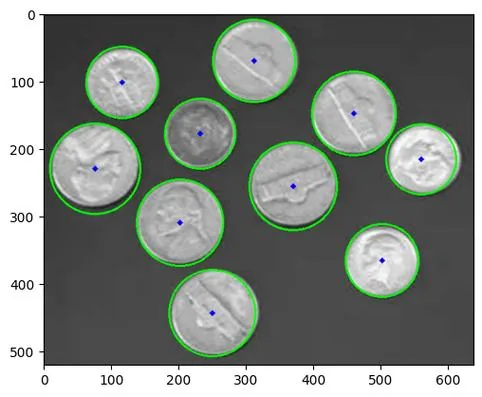
这个 OpenCV实时物体检测项目用 Python 加 OpenCV 完成两件事:在摄像头视频流里框出检测到的物体轮廓,以及在窗口中放一个按钮,点一下决定检测框是显示还是隐藏。仓库里放了 version1.0.py 和 version2.0.py 两个脚本,检测部分代码完全一致,差别只在按钮怎么写——1.0 是自己画按钮、自己判断鼠标坐标落在哪,2.0 直接调用 OpenCV 自带的 cv2.createButton。它适合刚接触计算机视觉、想把「能跑起来的检测」升级成「能点的界面」的开发者,也适合拿来做课程设计、答辩演示或原型验证的起点。
运行环境建议:Python 3.8 及以上,opencv-python 4.5 及以上,NumPy 1.21 及以上。系统上 Windows 10/11、Ubuntu 20.04 及以上、macOS 都能跑,前提是 OpenCV 的 HighGUI 模块带图形后端(Windows 与 pip 安装的 opencv-python 默认带 Qt 后端,这一点直接决定 2.0 版本能否用)。
1.0 与 2.0 两版按钮交互界面的差别
version1.0.py:自绘按钮 + 鼠标回调
1.0 的思路是把按钮画进视频帧里。脚本先用 cv2.rectangle 在画面左上角(例如从坐标 (10,10) 到 (150,50))填充一块矩形当作按钮,再用 cv2.putText 写上类似「显示检测结果」的文字,然后通过 cv2.setMouseCallback 注册回调函数。回调里判断 event == cv2.EVENT_LBUTTONDOWN,并且 x、y 同时落在按钮矩形范围内,就把布尔开关 show_detection 取反。
这样做的好处是完全可控:按钮位置、颜色、尺寸、是否半透明、要不要做按下高亮,都能自己改;坏处是按钮属于「画上去的」,不是真正的控件,窗口缩放或分辨率变化时要自己按比例换算坐标,否则点击区域会错位。
version2.0.py:调用现成的 cv2.createButton
2.0 把自绘那套全部删掉,改成 cv2.createButton("toggle", callback, None, cv2.QT_PUSH_BUTTON, 0)。按钮由 HighGUI 生成,出现在视频窗口的独立控制条上,点击时自动触发回调,回调里同样翻转显示开关。代码量明显更少,也不需要处理坐标映射,缺点是样式受后端限制,按钮外观基本不可定制,而且必须依赖 Qt/GTK 后端,headless 版 OpenCV 会直接报错。
| 对比项 | version1.0.py | version2.0.py |
|---|---|---|
| 按钮实现 | cv2.rectangle + cv2.setMouseCallback 手写判断 | cv2.createButton 控件回调 |
| 依赖后端 | 只要能显示窗口即可 | 需要 Qt 或 GTK 图形后端 |
| 按钮位置 | 画在视频帧内,随画面移动 | 位于窗口控制条,不遮挡画面 |
| 自定义程度 | 高,颜色尺寸文字全可控 | 低,样式由后端决定 |
| 坐标适配 | 需自行按分辨率换算 | 无需处理 |
| 适用场景 | 演示视频、需要统一 UI 风格的项目 | 快速开发、原型验证 |
两个脚本里的检测流程是一致的:读取帧 → cv2.cvtColor 转灰度 → cv2.GaussianBlur 做 (5,5) 平滑 → 阈值或背景差分得到前景 → cv2.findContours 用 RETR_EXTERNAL 加 CHAIN_APPROX_SIMPLE 提取外轮廓 → 用 cv2.contourArea 过滤掉面积小于约 500 像素的噪点 → cv2.boundingRect 取外接矩形 → cv2.rectangle 画框。显示的开关只作用于最后一步的画框与文字,检测本身仍在后台持续运行,所以点按钮切换时不会有重新初始化的卡顿。
运行步骤:克隆仓库、装依赖、起脚本
- 获取代码。拿到的是压缩包就解压后进入目录;用 Git 的话在终端执行
git clone后接仓库地址,再cd进入项目文件夹。目录里应能看到 version1.0.py、version2.0.py、README.md、requirements.txt 四个文件。 - 建虚拟环境(推荐)。执行
python -m venv venv,Windows 下用venv\Scripts\activate激活,Linux 与 macOS 用source venv/bin/activate。这样能避免和系统里已有的 OpenCV 版本打架。 - 安装依赖。执行
pip install -r requirements.txt。requirements.txt 里主要是 opencv-python 和 numpy 两项,装完后用python -c "import cv2; print(cv2.__version__)"确认版本号在 4.5 以上。国内网络慢可以加-i参数指定镜像源。 - 启动脚本。在项目目录下运行
python version1.0.py或python version2.0.py,二选一即可,检测效果相同。 - 交互操作。窗口弹出后,用鼠标点击按钮即可切换检测框显示状态;1.0 要点在画面内那块矩形上,2.0 要点在窗口控制条上的按钮。退出一般按
q键或关闭窗口,脚本靠 cv2.waitKey 循环维持画面刷新。 - 换视频源。没有摄像头或想在服务器上跑,把 cv2.VideoCapture(0) 里的 0 换成视频文件路径,例如 cv2.VideoCapture("test.mp4");反过来,接了多个摄像头可以试 1、2 等索引。
常见问题
Q1:运行 version2.0.py 报 error: (-2:Unspecified error) The function is not implemented ... in function 'cvCreateButton' 怎么办?
这是 HighGUI 没有图形后端导致的,最常见的原因是装成了 opencv-python-headless,或者 Linux 上编译时没带 GTK。处理办法:先 pip uninstall opencv-python-headless,再 pip install opencv-python;Ubuntu 上还可以补装 sudo apt install libgtk2.0-dev pkg-config。如果环境确实无法装图形界面(比如纯 SSH 服务器),就改用 version1.0.py,它对后端的依赖更低。
Q2:ImportError: libGL.so.1: cannot open shared object file: No such file or directory
精简版 Linux 镜像缺 OpenGL 运行库。执行 sudo apt update && sudo apt install -y libgl1 libglib2.0-0 后重新运行即可。云主机与 Docker 容器里出现这个报错的概率最高。
Q3:ModuleNotFoundError: No module named 'cv2'
说明当前解释器没装 OpenCV。注意虚拟环境激活前后 pip 指向的不是同一套环境,先在同一个终端里执行 pip list | grep opencv 确认,再补装 pip install opencv-python numpy。用 PyCharm 或 VS Code 时还要检查右下角选中的解释器是不是刚建的那个 venv。
Q4:窗口黑屏、检测框一直在闪,或者满屏碎框
黑屏先查摄像头占用——被会议软件或浏览器占用时 VideoCapture 会读不到帧,可以 print(cap.isOpened()) 返回 False 就是这个问题。碎框通常是轮廓面积阈值太小或光照变化引起的前景抖动,把面积过滤从 500 调到 1000~2000,或者加一次 cv2.morphologyEx 开运算(3×3 核)去掉噪点,框会稳定很多。
注意事项与许可证
两个脚本共用同一套检测参数,调阈值时记得两边都改,否则会出现「同一个视频 1.0 框得准、2.0 框得乱」的错觉。CPU 上跑 1080p 视频流帧率有限,可以先用 cv2.resize 把帧缩到 640×480 再处理,检测完把坐标按比例放大回来画框,画面会更跟手。项目采用 MIT 许可证,具体条款见仓库根目录的 LICENSE 文件,商用、二次修改都可以,保留版权声明即可。
依赖包的版本尽量按 requirements.txt 锁定,opencv-python 从 4.5 跨到 4.10 时 HighGUI 的一些默认行为有变化,尤其是控件布局和窗口缩放策略,升级后建议先跑一遍两个脚本再改代码。资源获取方式见文末。
下载地址
以上资源由网络收集整理,版权归原作者及软件厂商所有,请在授权范围内使用;如涉及侵权请联系本站删除。
常见问题
这个资源需要付费吗?不需要,本文提供的资源可免费获取。
下载需要注册网盘账号吗?不需要注册,打开网盘链接即可保存或下载。
有提取码吗?无需提取码,打开网盘链接即可转存或下载。
版权声明
所有资源都来源于爬虫采集,如有侵权请联系我们,我们将立即删除
-
fetch_20newsgroups 下载慢?离线导入 20news-bydate.tar.gz 四步解决

-
Qt 启动提示找不到 python36.dll?Windows 修复步骤与常见问题

-
matplotlib 中文乱码怎么解决?SimHei 字体设置步骤与示例代码

-
Python导入OpenCV报错DLL load failed?3步解决找不到指定模块问题

-
解决Python安装依赖包时报错Microsoft Visual C++ 14.0 or greater的方法

-
Python 报错 Could not locate zlibwapi.dll:解决步骤与常见问题

-
Python3安装PyHook3报错解决:missing positional arguments 完整修复步骤
-
ROS小车视觉检测脚本:Python+OpenCV实时障碍物识别(Melodic/Noetic,附常见问题)

-
车牌号码识别程序Python OpenCV:安装步骤、运行方法与常见问题

-
车流量数据集PeMS-SF:车道占有率与10分钟采样预测应用
