 itfan123
OpenCV 4.8.0 CUDA 加速 C++ 版 Windows 10 源码编译教程(含常见问题解决)
原创免费下载 OpenCV 4.8.0 CUDA 加速 C++ 版 Windows 10 源码编译教程(含常见问题解决)(夸克网盘,免费获取,无需注册)
| 资源名称 | OpenCV 4.8.0 CUDA 加速 C++ 版 Windows 10 源码编译教程(含常见问题解决) |
|---|---|
| 下载方式 | 夸克网盘 |
| 是否免费 | 免费 |
| 提取码 | 无需提取码 |
准备工作:安装依赖工具
本文面向需要在 Windows 10 环境下使用 OpenCV 4.8.0 CUDA 加速的 C++ 开发者。官方发布的 OpenCV 预编译包默认不带 CUDA 支持,想要调用 cv::cuda::GpuMat 等 GPU 接口,必须从源码编译。编译前请确认机器满足以下条件:
- 操作系统:Windows 10 64 位
- 显卡:NVIDIA 显卡,驱动版本支持 CUDA 11.8(建议 520.06 及以上)
- CUDA Toolkit 11.8
- cuDNN 8.9.x for CUDA 11
- CMake 3.27 及以上(安装时勾选 Add CMake to system PATH)
- Visual Studio 2019(16.11 以上,安装时勾选"使用 C++ 的桌面开发"工作负载)
- OpenCV 4.8.0 源码与 opencv_contrib 4.8.0 模块(两者版本号必须一致)
下载方式见文末。cuDNN 解压后,把 bin、include、lib 三个目录中的文件分别复制到 CUDA 安装目录(默认 C:\Program Files\NVIDIA GPU Computing Toolkit\CUDA\v11.8)对应的子文件夹下即可。
CMake 配置:启用 CUDA 与 opencv_contrib
以管理员身份打开命令提示符,进入 OpenCV 源码根目录,执行以下配置命令(路径按实际情况修改):
cmake -S . -B build ^
  -DCMAKE_BUILD_TYPE=Release ^
  -DCMAKE_INSTALL_PREFIX=D:\opencv\install ^
  -DWITH_CUDA=ON ^
  -DOPENCV_EXTRA_MODULES_PATH=D:\opencv_contrib-4.8.0\modules ^
  -DCUDA_ARCH_BIN=7.5 ^
  -DCUDA_ARCH_PTX="" ^
  -DBUILD_opencv_world=ON ^
  -DBUILD_EXAMPLES=OFF ^
  -DBUILD_TESTS=OFF ^
  -DBUILD_PERF_TESTS=OFF
关键参数说明如下:
| 参数 | 作用 |
|---|---|
| WITH_CUDA=ON | 开启 CUDA 加速支持,编译 CUDA 相关模块 |
| OPENCV_EXTRA_MODULES_PATH | 指定 opencv_contrib 模块路径,让 contrib 模块一起参与编译 |
| CUDA_ARCH_BIN | 目标 GPU 的算力,RTX 20 系为 7.5,RTX 30 系为 8.6,GTX 1660 为 7.5 |
| BUILD_opencv_world | 把所有模块合并成一个 opencv_world480.lib,链接时只需引入这一个库 |
| CMAKE_INSTALL_PREFIX | 指定 install 目录,编译完成后头文件与库文件都会汇总到这里 |
执行后留意 CMake 输出中的 CUDA: NVIDIA 一行。如果显示"NO",说明 CUDA 没被识别,需检查 cuDNN 是否拷贝到位、环境变量 CUDA_PATH 是否存在。
Visual Studio 2019 编译生成库文件
配置成功后,进入 build 目录,双击打开 OpenCV.sln:
- 顶部工具栏将解决方案配置为 Release,平台切换为 x64(不要选 Win32)。
- 在解决方案资源管理器中右键
ALL_BUILD项目,选择"生成",等待编译完成(首次编译约需 30~60 分钟,视 CPU 核心数而定)。 - 生成成功后,右键
INSTALL项目,选择"仅用于项目 → 仅生成 INSTALL",头文件、import 库和动态库会统一复制到 CMAKE_INSTALL_PREFIX 指定的目录。 - 检查 install 目录下
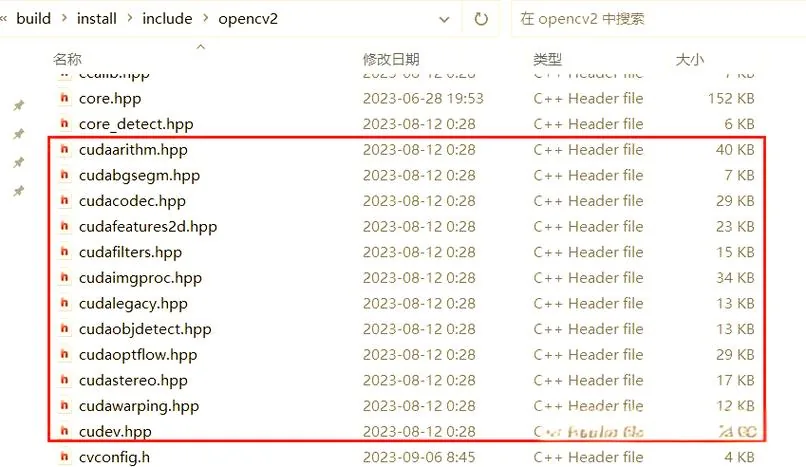
x64\vc16\bin中是否存在opencv_world480.dll,存在即说明编译成功。
把 install\x64\vc16\bin 和 CUDA 的 bin 目录加入系统 PATH 环境变量,重启命令行后即可在新项目中引用。
常见问题与解决方案
Q1:CMake 报错 "CUDA is required (found version 0)"?
这是最常见的错误,原因是 CMake 找不到 nvcc 编译器。按顺序排查:① 确认 C:\Program Files\NVIDIA GPU Computing Toolkit\CUDA\v11.8\bin 已加入 PATH;② 确认安装的是 CUDA Toolkit 11.8 本体,而不是只装了显卡驱动;③ 在 CMake 中手动指定 CUDA_TOOLKIT_ROOT_DIR 为 CUDA 安装根目录后,重新 Configure。
Q2:CMake 下载 ffmpeg 或 IPPICV 等第三方文件失败?
OpenCV 编译时会联网下载依赖,网络不通就会卡住。解决方法:删除 build 目录重新配置,若出现 Could NOT download 提示,按提示的文件名手动下载,放到 CMake 缓存目录(通常在 build\3rdparty 或用户目录下的 CMake 缓存文件夹),再重新 Configure 即可跳过下载。
Q3:编译 cudaarithm 等模块时报 C2039、C2065 等语法错误?
这类问题多由 CUDA 与 Visual Studio 版本组合引起。VS2019 16.11 以上版本对 CUDA 11.8 支持最好,版本偏低时升级 CUDA 即可解决。另外检查 CUDA_ARCH_BIN 是否填成了自己显卡不支持的算力,填错同样会报错。
Q4:程序运行时提示"找不到 cudart64_110.dll"?
说明 CUDA 运行库不在 PATH 中。把 C:\Program Files\NVIDIA GPU Computing Toolkit\CUDA\v11.8\bin 加入系统 PATH 并重启终端,或把该 DLL 与 opencv_world480.dll 放在同一目录。DLL 名称中的 110 对应 CUDA 11.x,以后升级 CUDA 记得同步更新 PATH。
测试 CUDA 是否生效
新建一个控制台项目,加入以下代码并链接 opencv_world480.lib:
#include
#include

int main() {
    int count = cv::cuda::getCudaEnabledDeviceCount();
    std::cout << "CUDA devices: " << count << std::endl;
    if (count > 0) {
        cv::cuda::printShortCudaDeviceInfo(cv::cuda::getDevice());
    }
    return 0;
}
编译运行后,如果输出 CUDA 设备数量大于 0 并打印出显卡信息,说明 OpenCV 4.8.0 CUDA 加速编译成功。也可以调用 cv::cuda::GpuMat 做矩阵上传下载测试,验证 GPU 数据通道正常。
注意事项
- OpenCV、opencv_contrib、CUDA、cuDNN 四个组件的版本必须严格对应,混用版本是编译失败和运行时崩溃的主要原因。
- 只编译 Release x64 配置即可,Debug 版的 CUDA 支持需要额外安装 Nsight,一般开发用不到。
- opencv_contrib 模块数量众多,若不需要额外模块,可在 CMake 中单独关闭不用的 contrib 模块,能显著缩短编译时间。
- OpenCV 采用 Apache 2.0 / BSD 许可证,opencv_contrib 中部分模块(如 face、text)有各自的使用条款,商用前请阅读对应的 LICENSE 文件。
下载地址
以上资源由网络收集整理,版权归原作者及软件厂商所有,请在授权范围内使用;如涉及侵权请联系本站删除。
常见问题
这个资源需要付费吗?不需要,本文提供的资源可免费获取。
下载需要注册网盘账号吗?不需要注册,打开网盘链接即可保存或下载。
有提取码吗?无需提取码,打开网盘链接即可转存或下载。
版权声明
所有资源都来源于爬虫采集,如有侵权请联系我们,我们将立即删除