 itfan123
OPC通讯C++实现:PC与西门子S7-1200 PLC连接步骤详解
原创免费下载 OPC通讯C++实现:PC与西门子S7-1200 PLC连接步骤详解(夸克网盘,免费获取,无需注册)
| 资源名称 | OPC通讯C++实现:PC与西门子S7-1200 PLC连接步骤详解 |
|---|---|
| 下载方式 | 夸克网盘 |
| 是否免费 | 免费 |
| 提取码 | 无需提取码 |
方案概述
这套 C++ OPC通讯实现用于让 PC 与西门子 S7-1200 PLC 之间完成双向数据交换:PC 侧可以读取 PLC 的 DB 块、M 区(位存储器)、输入/输出映像区数据,也可以反向写入。它适合正在做上位机监控程序、产线数据采集的工控开发者,也可直接作为新项目的基础框架。整体思路是 PC 上的 C++ 程序只作为 OPC 客户端与 KEPServerEX 5.19 通讯,由 OPC 服务器通过西门子 S7 协议直连 S7-1200;这样 C++ 代码不直接面对 PLC,日后更换 PLC 品牌或型号时,上位机只需调整标签地址,逻辑代码不用重写。
环境与关键参数
| 项目 | 说明 |
|---|---|
| 开发工具 | Visual Studio 2012 |
| OPC 服务器 | KEPServerEX 5.19 |
| 编程语言 | C++(Win32 控制台工程) |
| 目标 PLC | 西门子 S7-1200(固件 V4.0 及以上) |
| PLC 侧协议 | Siemens TCP/IP(ISO-on-TCP,端口 102,机架 0、插槽 1) |
| OPC 规范 | OPC DA 2.0(基于 COM/DCOM) |
| 数据访问方式 | 同步读取(Read)/ 写入(Write),支持订阅刷新 |
实现原理与结构
整个通讯链路分三层:
- S7-1200 侧:在 TIA Portal 中开启 PUT/GET 通信,PLC 通过网口以固定 IP 接入车间局域网。
- KEPServerEX 5.19 侧:新建项目,添加 Siemens TCP/IP 通道和设备,把 PLC 地址空间映射成 OPC 标签(Tag),例如把 MW0 映射为 tag_MW0。
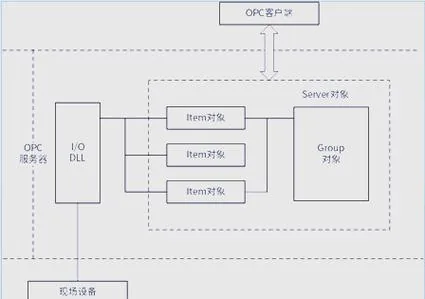
- C++ 客户端侧:初始化 COM 环境,连接本机运行的 OPC 服务器,向服务器添加组(Group)和项(Item),然后调用 IOPCServer 的 Read/Write 接口完成数据交换。
这种分层的好处是:C++ 程序只认 OPC 标签名,不关心底层走的是 S7 协议还是 Modbus;KEPServerEX 负责协议转换、断线重连和诊断,稳定性由服务器兜底。
使用步骤
1. 配置 S7-1200
打开 TIA Portal,进入"设备组态",选中 CPU 后展开"防护与安全"→"连接机制",勾选"允许来自远程对象的 PUT/GET 通信访问",将程序下载到 PLC。记下 PLC 的 IP 地址(例如 192.168.0.1)、机架号 0、插槽号 1,这三项是 KEPServerEX 连接时的必填参数。
2. 在 KEPServerEX 5.19 中配置通道、设备与标签
启动 KEPServerEX,新建项目后按以下路径操作:
- 右键"通道(Channel)"→新建通道,驱动类型选择 Siemens TCP/IP Ethernet。
- 通道参数中填入 PLC IP 192.168.0.1、端口 102、机架 0、插槽 1。
- 右键"设备(Device)"→新建设备,设备名可自定义(如 S71200_1),绑定到上一步的通道。
- 右键设备→新建标签,例如:名称 tag_MW0,地址 MW0,数据类型 Word;再建 tag_DB1_DBD0(地址 DB1.DBD0,类型 Float)。
- 点击菜单"在线诊断(Online Diagnostic)",确认设备状态变为绿色,表示与 PLC 连接成功。
3. 在 Visual Studio 2012 中导入代码
新建 Win32 控制台项目(注意平台选择:OPC 服务器是 32 位就把工程设为 Win32,64 位则设 x64),将提供的 C++ 代码加入工程,然后在"项目属性→链接器→输入→附加依赖项"中追加 OPCServices.lib 与 advapi32.lib,即可编译通过。
4. 连接 OPC 服务器并读写数据
核心代码流程如下:
CoInitialize(NULL);                          // 初始化 COM 环境
CLSID clsid;
CLSIDFromString(L"{...}", &clsid);           // KEPServerEX 5 的 CLSID
IOPCServer* pServer = NULL;
HRESULT hr = CoCreateInstance(clsid, NULL, CLSCTX_LOCAL_SERVER,
                              IID_IOPCServer, (void**)&pServer);
hr = pServer->Connect(clsid, NULL);          // 连接 OPC 服务器
IOPCItemMgt* pItemMgt = NULL;
pServer->AddGroup(L"Group1", TRUE, 1000, 1, NULL, NULL, &bActive,
                  1, IID_IOPCItemMgt, (void**)&pItemMgt, NULL);
// 通过 pItemMgt->AddItems 添加 tag_MW0 等项
// 调用 IOPCSyncIO::Read 读取,IOPCSyncIO::Write 写入
- 调用 CoInitialize 初始化 COM,进程结束时用 CoUninitialize 释放。
- 用 CoCreateInstance 获取 OPC 服务器接口,再调用 Connect 建立连接。
- AddGroup 添加数据组,Update Rate(刷新周期)设为 1000 ms;AddItems 把 tag_MW0、tag_DB1_DBD0 等标签加入组。
- 读取用 IOPCSyncIO::Read,写入用 IOPCSyncIO::Write,读写结果通过 HRESULT 判断成败。
常见问题
Q:CoCreateInstance 返回 0x80040154(Class not registered)怎么办?
这表示找不到 OPC 服务器组件。先确认 KEPServerEX 5.19 已正确安装;再检查 C++ 工程的平台(Win32/x64)是否与 OPC 服务器位数一致——这是最常见的原因,32 位服务器配 64 位客户端必然报此错;最后用 dcomcnfg 在"组件服务→DCOM 配置"中确认 KEPServerEx 条目存在。
Q:连接服务器时返回 0x80070005(拒绝访问)?
这是 DCOM 权限问题。运行 dcomcnfg,依次展开"组件服务→计算机→我的电脑→DCOM 配置",找到 KEPServerEx,在"属性→安全"页把"启动和激活权限"和"访问权限"都设为自定义,为当前 Windows 用户添加本地启动、本地激活、本地访问三项允许。
Q:KEPServerEX 诊断显示设备连接失败或超时?
按这个顺序排查:在 PC 上 ping 192.168.0.1 是否通;Windows 防火墙是否放行端口 102 和 135;S7-1200 是否已在 TIA Portal 中勾选 PUT/GET;机架/插槽号是否填成了 0/1;PLC 是否处于 RUN 模式且 IP 未冲突。
Q:读取成功但拿到的值全是 0?
先检查标签地址与数据类型是否匹配,例如地址 DB1.DBD0 却选了 Word 类型;再确认 PLC 里对应地址确实有数据;最后查看每次 Read 返回的 HRESULT,若为 OPC_E_UNKNOWNITEMID,说明标签名在服务器里不存在,拼写或大小写有误。
注意事项
- OPC DA 基于 COM/DCOM,客户端与服务器建议在同一台机器或同一局域网内;跨网段必须额外配置 DCOM 和防火墙。
- KEPServerEX 5.19 需要商业授权,本教程只讲配置方法,不涉及授权获取。
- 实际项目中标签地址、刷新周期、读写超时都要按现场 PLC 程序调整,直接照搬示例地址可能读到无效数据。
- KEPServerEX 应设为开机自启,并在任务计划里配置为失败自动重启,避免上位机长时间运行后通讯中断。
下载方式见文末。
下载地址
以上资源由网络收集整理,版权归原作者及软件厂商所有,请在授权范围内使用;如涉及侵权请联系本站删除。
常见问题
这个资源需要付费吗?不需要,本文提供的资源可免费获取。
下载需要注册网盘账号吗?不需要注册,打开网盘链接即可保存或下载。
有提取码吗?无需提取码,打开网盘链接即可转存或下载。
版权声明
所有资源都来源于爬虫采集,如有侵权请联系我们,我们将立即删除