 itfan123
OPA541功率放大器原理图与PCB设计:参数、使用步骤与常见问题
原创免费下载 OPA541功率放大器原理图与PCB设计:参数、使用步骤与常见问题(夸克网盘,免费获取,无需注册)
| 资源名称 | OPA541功率放大器原理图与PCB设计:参数、使用步骤与常见问题 |
|---|---|
| 下载方式 | 夸克网盘 |
| 是否免费 | 免费 |
| 提取码 | 无需提取码 |
OPA541功率放大器原理图与PCB设计是什么、适合谁
OPA541功率放大器原理图与PCB设计是一套围绕高压大电流运放 OPA541 展开的硬件设计资料,核心内容包括电路原理图和 PCB 布局布线文件,适合正在做音频功率放大、电机功率驱动、实验室大电流电源或执行器驱动的电子工程师、硬件专业学生和维修调试人员使用。它解决的不是“只给一张图”的问题,而是把电压放大级、功率输出级、限流设置、电源去耦和大电流走线放在同一套设计里,方便对照检查并二次修改。
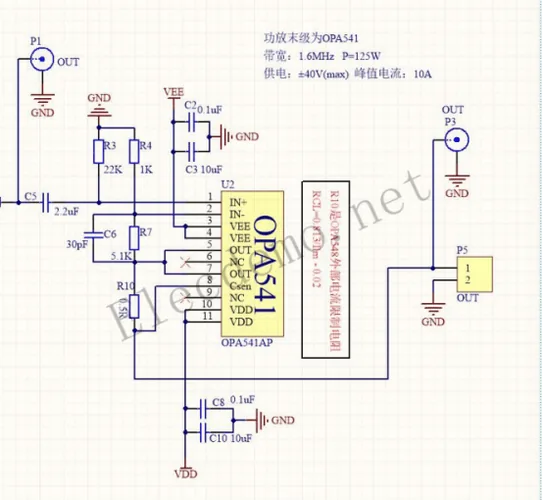
如果你手里已有 OPA541 器件,想确认反馈网络、限流电阻、散热器和 PCB 铜箔宽度是否匹配,这套资料可以作为起点;如果你只是需要小信号运放方案,则不必使用 10 A 级功率器件。下载方式见文末,解压后建议先备份原始文件,再在 Altium Designer 或 Eagle 中另存一份工程副本。
OPA541关键参数与适用场景
OPA541 是 Burr-Brown/TI 体系中的高电压、大电流功率运算放大器。按常见数据手册范围,它可采用 ±10 V 至 ±40 V 双电源工作,峰值输出电流可达 10 A,连续输出电流约 5 A,压摆率约 10 V/µs,增益带宽积约 1.6 MHz。实际连续电流必须结合散热器热阻、环境温度、限流电阻设置和 PCB 铜箔载流能力降额使用,不能把 10 A 峰值当作长期直流输出能力。
适用场景主要有三类:一是音频功率放大,要求反馈网络稳定、地线噪声低、输出不削顶;二是电机功率驱动,负载呈感性,需要关注续流路径、电源反灌和干扰隔离;三是实验设备中的可编程电压/电流源,需要利用限流引脚限制短路电流。设计时先确认负载阻抗、供电电压、连续电流和峰值电流,再决定散热器尺寸与 PCB 铜厚。若供电超过 ±40 V,或输出端频繁短路,OPA541 可能进入保护甚至损坏,调试前应先用小功率假负载验证。
原理图与PCB设计包含哪些内容
原理图部分通常包含输入缓冲/电压放大级、OPA541 功率输出级、负反馈网络、限流电阻 R_CL、电源去耦和输出端保护网络。检查时重点看反馈电阻比值是否与目标增益一致,反馈走线是否从输出端开尔文点取回,限流电阻是否按数据手册公式计算,电源脚附近是否放置 0.1 µF 陶瓷电容与 10 µF~100 µF 电解电容。音频应用还要检查输入耦合电容、输出茹贝尔网络或小电感是否按负载特性预留。
PCB 部分重点在大电流路径和散热。电源输入、输出端和地回流应使用宽铜箔或大面积铺铜,1 oz 铜厚下 5 A 连续电流建议功率线宽不少于 4 mm~5 mm,并配合开窗加锡;10 A 峰值路径应更宽或采用 2 oz 铜厚。信号地与功率地采用单点或星形汇接,反馈取样点靠近输出连接器,限流电阻和电源去耦尽量靠近芯片引脚。若资料中的 PCB 文件在 Altium Designer 19/21/22/23 中打开后出现未铺铜,可重新定义板框并执行铺铜重建;在 Eagle 9.x 中打开 .sch/.brd 时,应检查 DRC 中的 clearance 规则是否与制造商工艺一致。
使用步骤:从打开工程到打样调试
- 解压与备份:下载方式见文末,解压后保留原始压缩包,不在原目录直接修改。新建一个工程副本,记录所用软件版本,例如 Altium Designer 21 或 Eagle 9.6。
- 用 Altium Designer 打开:执行 File > Open,选择原理图 .SchDoc 与 PCB .PcbDoc;若为工程文件,先打开 .PrjPcb 再检查各文档是否齐全。Altium Designer 19 及以上版本兼容性较好,低版本打开高版本文件可能提示格式转换。
- 用 Eagle 打开:执行 File > Open > Schematic 打开 .sch,File > Open > Board 打开 .brd;Eagle 9.x 可直接检查原理图与 PCB 一致性,若提示未同步,先执行 Forward/Backward Annotation。
- 原理图检查:核对供电网络 ±VCC、GND、限流电阻 R_CL、反馈电阻、输入连接器和输出连接器;运行 ERC,处理电源引脚未驱动、单端网络和重叠引脚等警告。音频输入屏蔽层只在一端接地,避免形成地环路。
- PCB DRC 与载流检查:设置 Clearance 最小 0.2 mm、普通信号线 0.3 mm、功率线不少于 4 mm;检查过孔数量、焊盘热焊盘连接和铺铜优先级。Altium Designer 中若报 Clearance Constraint,逐条查看冲突对象;Eagle 中若报 DRC: clearance,修改规则或调整走线,不要直接忽略。
- 导出制造文件:Altium Designer 使用 File > Fabrication Outputs > Gerber Files 导出 Gerber,再导出 NC Drill;Eagle 使用 File > CAM Processor 生成 Gerber 与钻孔文件。打样建议 1.6 mm FR-4、1 oz 或 2 oz 铜厚,大电流区域开窗加锡。
- 组装与分级调试:先不接负载,用 ±12 V 小电源上电,测量静态电流和输出零点;输入 1 kHz、0.1 Vrms 正弦波,接 8 Ω/50 W 假负载,用示波器观察输出;逐步升到目标电压和电流,监测散热器温度与限流动作。电机负载调试时先空载,再接机械负载,必要时加续流二极管和吸收电容。
常见问题
Q1:上电后 OPA541 发热严重或出现自激振荡怎么办?
先断电检查电源去耦是否紧靠电源引脚,0.1 µF 陶瓷电容与 10 µF 以上电解电容是否同时存在;反馈走线是否远离输出大电流线和电机线;输出是否接了过大容性负载。调试时把供电降到 ±12 V,输入端短接到地,用示波器看输出是否有高频毛刺。若仍自激,可在反馈电阻并联小电容、输出端预留小电感/电阻网络,并确认限流电阻没有过小。
Q2:输出波形削顶、带载后电压明显下降是什么原因?
优先检查电源功率和 PCB 线宽。5 A 连续输出时,1 oz 铜厚仅用细线会导致压降和发热,应使用不少于 4 mm~5 mm 的功率线并铺铜,必要时改 2 oz 铜厚。其次检查限流电阻是否把电流限制得过低、散热器是否足够、输入信号幅度是否超过增益后的电源轨。电机负载还要考虑启动电流远大于额定电流,电源和限流要留余量。
Q3:Altium Designer 打开 PCB 报 Clearance Constraint 或铺铜不完整怎么处理?
先确认板框闭合、铺铜边界在板框内,再检查 Design > Rules 中的 Clearance 规则是否被临时改得过严。对高电压网络单独设置间距规则,功率线与信号线分开;铺铜优先级低的铜皮可能被挖空,调整优先级后重新铺铜。若报错集中在散热焊盘,可检查热焊盘连接方式和过孔是否被规则排除。
Q4:Eagle 打开文件提示 DRC: clearance 或原理图与 PCB 不一致怎么办?
在 Eagle 中打开 DRC 设置,核对最小间距、线宽和过孔规则是否与打样厂能力一致;原理图与 PCB 不一致时执行 Forward/Backward Annotation,确认没有未同步的器件删除或网络改名。若从其他版本转换而来,先另存为新版本文件,再逐项确认封装焊盘编号与原理图符号引脚编号一致。
注意事项与版权说明
OPA541 涉及高压和大电流,断电后电源电容仍可能存电,调试前应放电并使用隔离电源、假负载和限流保护。散热器安装要注意绝缘垫与螺钉扭矩,金属外壳不可随意接地。PCB 打样前务必用 DRC 和 Gerber 查看器复核,特别是电源间距、输出线宽和限流电阻位置。
这套设计资料遵循 CC 4.0 BY-SA 版权协议,转载请附上原文出处声明。改进方案可通过 GitHub Pull Request 提交,提交时说明修改点、适用软件版本和验证条件,便于他人复现。下载方式见文末。
下载地址
以上资源由网络收集整理,版权归原作者及软件厂商所有,请在授权范围内使用;如涉及侵权请联系本站删除。
常见问题
这个资源需要付费吗?不需要,本文提供的资源可免费获取。
下载需要注册网盘账号吗?不需要注册,打开网盘链接即可保存或下载。
有提取码吗?无需提取码,打开网盘链接即可转存或下载。
版权声明
所有资源都来源于爬虫采集,如有侵权请联系我们,我们将立即删除