 itfan123
Arduino OLED屏显示汉字教程:接线、取模与代码实现
原创免费下载 Arduino OLED屏显示汉字教程:接线、取模与代码实现(夸克网盘,免费获取,无需注册)
| 资源名称 | Arduino OLED屏显示汉字教程:接线、取模与代码实现 |
|---|---|
| 下载方式 | 夸克网盘 |
| 是否免费 | 免费 |
| 提取码 | 无需提取码 |
想在 0.96 寸 12864 OLED 屏上显示汉字,光靠 Arduino IDE 自带的字体是不够的——它的字库只包含 ASCII 字符,中文必须自己生成点阵数据再画到屏幕上。本文要解决的问题就是:如何让 Arduino Uno 驱动 OLED 屏,把"长度"这样的汉字正确、清晰地显示出来。整个过程只需要三样东西:一块 Arduino Uno、一块 SSD1306 驱动的 12864 OLED 屏、一款汉字取模软件。跟着下面的接线、取模、写代码三步走,半小时就能跑通,适合第一次接触 OLED 的初学者,也适合想快速复现演示效果的进阶开发者。
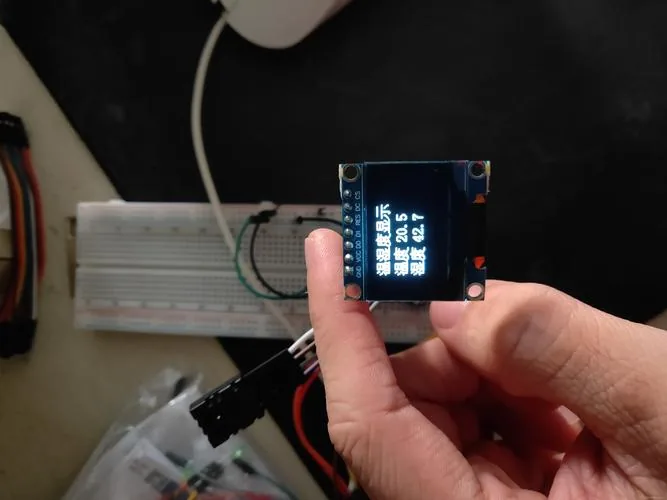
准备工作:硬件与软件
硬件清单如下:
- Arduino Uno 开发板一块(R3 版本,USB 方口供电)
- 0.96 寸 12864 液晶显示屏(OLED),驱动芯片为 SSD1306,支持 I2C 与 SPI 两种接口,本教程以 I2C 为例
- USB 数据线(A 转 B 方口)
- 母对母杜邦线 4~6 根
软件环境:
- Arduino IDE,推荐 1.8.19 或 2.x 版本
- Adafruit_SSD1306 与 Adafruit_GFX 两个库:在 IDE 中点击「工具 → 管理库」,搜索 Adafruit SSD1306 后点「安装」,依赖的 Adafruit BusIO 会自动一并装上
- 汉字取模软件(PCtoLCD2002 等,下载方式见文末)
接线方法
I2C 接口只需接 4 根线,对应关系如下:
| OLED 引脚 | Arduino Uno 引脚 | 说明 |
|---|---|---|
| VCC | 5V 或 3.3V | 多数 0.96 寸模块支持 3.3~5V 宽压 |
| GND | GND | 必须与开发板共地 |
| D0 / SCK | A5 | I2C 时钟线 |
| D1 / SDA | A4 | I2C 数据线 |
如果使用 7 针 SPI 版本,则需多接三根线:RES 接 D9,DC 接 D8,CS 接 D10。接线完成后用 USB 线连接电脑,IDE「工具 → 端口」菜单里应能看到 COM 口(Windows 下编号形如 COM3),选不中说明驱动没装。
汉字取模步骤
- 打开汉字取模软件,在文本框输入要显示的字,例如"长度"。
- 在参数设置里选择:阴码、逆向、逐行、十六进制。这套参数与代码里 drawBitmap 的解析方式严格对应,选错任意一项汉字都会花屏。
- 点击「生成」按钮,得到形如
unsigned char zifu[] = {0x00,0xF8,...};的数据。 - 把数据复制进 Arduino 程序,注意删掉软件自动加上的方括号
[]与默认数组名,只保留里面的十六进制数值,否则编译报语法错误。 - 每个 16×16 的汉字占 32 字节,"长""度"两个字就是 64 字节,用两个数组分别存放。
代码实现
下面的完整示例会在屏幕上方显示英文 OLED,下方显示汉字"长度":
#include <Wire.h>
#include <Adafruit_GFX.h>
#include <Adafruit_SSD1306.h>

#define SCREEN_WIDTH 128
#define SCREEN_HEIGHT 64
Adafruit_SSD1306 display(SCREEN_WIDTH, SCREEN_HEIGHT, &Wire, -1);

// 汉字"长" 16x16 点阵(阴码/逆向/逐行,取模软件生成)
unsigned char hz_chang[] = {
  0x00,0x00,0x7F,0xFE,0x40,0x20,0x44,0x20,0x48,0x20,
  0x50,0x20,0x7F,0xFE,0x40,0x20,0x40,0x20,0x4F,0xE0,
  0x48,0x20,0x44,0x20,0x42,0x20,0x40,0x20,0x40,0x20,
  0x00,0x00
};
// 汉字"度" 16x16 点阵
unsigned char hz_du[] = {
  0x04,0x00,0x04,0x00,0x7F,0xFC,0x44,0x40,0x44,0x40,
  0x7F,0xFC,0x44,0x40,0x44,0x40,0x44,0x40,0x7F,0xC0,
  0x44,0x40,0x44,0x40,0x44,0x40,0x44,0x40,0x04,0x00,
  0x00,0x00
};

void setup() {
  if(!display.begin(SSD1306_SWITCHCAPVCC, 0x3C)) {
    for(;;); // 初始化失败,屏幕无响应
  }
  display.clearDisplay();
  display.setTextSize(1);
  display.setTextColor(SSD1306_WHITE);
  display.setCursor(0, 0);
  display.print("OLED");
  display.drawBitmap(0, 16, hz_chang, 16, 16, SSD1306_WHITE);
  display.drawBitmap(24, 16, hz_du, 16, 16, SSD1306_WHITE);
  display.display(); // 缓冲区一次性刷到屏幕
}

void loop() {
}
几个关键点:I2C 地址默认填 0x3C,部分模块是 0x3D,两个都试一遍;drawBitmap 最后一个参数是颜色,单色屏用 SSD1306_WHITE;所有绘图都先画在内存缓冲区,必须调用 display() 才会真正上屏。
常见问题
Q1:编译提示 "Adafruit_SSD1306.h: No such file or directory" 怎么办?
说明库没装。打开 IDE「工具 → 管理库」,搜索 Adafruit SSD1306 点「安装」,依赖库会自动装上,装完重新编译即可。
Q2:程序能编译但屏幕不亮?
先查供电:VCC 是否接到 5V 或 3.3V、GND 是否共地;再查 I2C 地址,把 0x3C 改成 0x3D 试。也可以把 RES 脚接到 D9,在 setup 里手动拉低复位。
Q3:汉字显示成乱码或方块?
九成是取模参数不匹配。确认生成时选的是阴码、逆向、逐行;若是阳码或顺向,点阵会上下颠倒或左右镜像。另外检查数据末尾有没有多带的方括号。
Q4:屏幕花屏、上半亮下半乱?
多为杜邦线接触不良或 SDA/SCL 接反(A4 与 A5 别接错)。I2C 对线材质量敏感,线超过 20 厘米建议换短杜邦线,或给 SDA、SCL 各接一个 4.7kΩ 上拉电阻到 3.3V。
注意事项
- 取模软件导出的数据务必删除多余的
[]符号和默认数组名,只保留十六进制数值。 - 汉字点阵数组别开太大:Arduino Uno 的 SRAM 只有 2KB,128×64 的显示缓冲区本身就占 1KB,想显示更多汉字要精简内容或换 STM32 类开发板。
- SSD1306 是电流型驱动,避免长时间显示高亮静态画面,以防烧屏。
- 示例代码与点阵数据可自由用于个人学习项目,取模软件请从其官方渠道获取。
更多取模软件与完整工程文件可在文末下载。
下载地址
以上资源由网络收集整理,版权归原作者及软件厂商所有,请在授权范围内使用;如涉及侵权请联系本站删除。
常见问题
这个资源需要付费吗?不需要,本文提供的资源可免费获取。
下载需要注册网盘账号吗?不需要注册,打开网盘链接即可保存或下载。
有提取码吗?无需提取码,打开网盘链接即可转存或下载。
版权声明
所有资源都来源于爬虫采集,如有侵权请联系我们,我们将立即删除