 itfan123
Office/Visio卸载残留无法安装:注册表清理与ODT安装方法
原创免费下载 Office/Visio卸载残留无法安装:注册表清理与ODT安装方法(夸克网盘,免费获取,无需注册)
| 资源名称 | Office/Visio卸载残留无法安装:注册表清理与ODT安装方法 |
|---|---|
| 下载方式 | 夸克网盘 |
| 是否免费 | 免费 |
| 提取码 | 无需提取码 |
Office/Visio 卸载残留无法安装时先判断冲突类型
Office/Visio 卸载残留无法安装,指的是 Windows 系统里曾经装过 Office 或 Visio,卸载后安装程序仍然读到旧版本的注册表、安装缓存、位数标记,或者在检测即点即用与 Windows Installer 共存时直接中断。适合在 Windows 10、Windows 11 以及 Windows Server 2016 及以上系统中,卸载 Office 2016/2019、Visio 2016 后准备重新安装,却被提示无法继续的用户。
先不要反复点“重试”。安装日志里常见的表现有:网络明明正常却提示“网络连接问题”;C 盘剩余空间超过 20GB 仍提示“硬盘空间不足”;安装到一半弹出 0x80070005、1603、1935 等错误码;或者提示“已安装另一个版本,无法继续”。把问题归类后再处理,能少走很多弯路。
- 网络连接问题或硬盘空间不足:确认网络和空间都没问题,安装程序仍反复提示。通常是旧版 Office 的 ClickToRun 服务或安装缓存没有清理干净。
- 32/64 位版本冲突:旧版 Office 是 32 位,新版是 64 位,或反过来。两者不能直接覆盖,必须彻底卸载旧版并清理注册表。
- Office/Visio 冲突:Office 2016/2019 使用即点即用(click-to-run),Visio 2016 使用 Windows Installer。两者先后安装时会提示冲突,因为安装技术不同。
下面的顺序建议按“官方卸载工具 → 注册表清理 → ODT 安装”执行。每一步做完都重启一次,避免服务占用导致下一次操作失败。
用 SetupProd_OffScrub.exe 和 o15-ctrremove.diagcab 清理旧版残留
微软官方提供了两个常用卸载工具:SetupProd_OffScrub.exe 和 o15-ctrremove.diagcab。前者适合处理 Office 2013/2016/2019 等即点即用版本的残留,后者偏向 Office 2015 及更早版本的清理。两个工具都不需要手动找安装目录,运行后会读取已安装组件并给出卸载选项。
- 关闭 Word、Excel、PowerPoint、Outlook、Visio、Access 等所有 Office 相关进程。可以在任务管理器的“详细信息”里结束 WINWORD.EXE、EXCEL.EXE、VISIO.EXE、OUTLOOK.EXE。
- 右键以管理员身份运行 SetupProd_OffScrub.exe。如果系统提示需要 .NET Framework,先安装系统更新。
- 在工具界面选择要卸载的 Office 或 Visio 版本。如果不确定版本,可以全选 Office 相关项,但不要勾选 Visual Studio、SQL Server 等无关组件。
- 点击卸载并等待完成。过程可能持续 10 到 30 分钟,中途不要强制关机。完成后重启电脑。
- 如果旧版是 Office 2013 或更早版本,再运行 o15-ctrremove.diagcab,按向导执行“卸载”操作。
官方卸载工具能清掉大部分 ClickToRun 服务和缓存,但注册表里仍可能留下 Installer\Products 记录。若重启后安装仍失败,继续做下一节的注册表清理。
注册表清理:删除 00006 开头键值与 Office16\VISPRO 项
注册表清理主要解决两类顽固冲突:32/64 位版本冲突,以及 Office 2016/2019 与 Visio 2016 的安装技术冲突。操作前必须备份注册表,误删系统项可能导致其他软件异常。
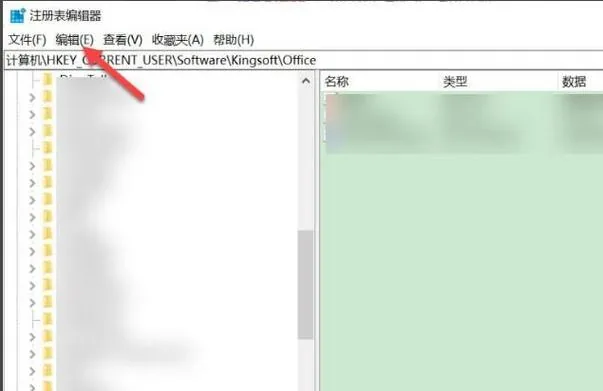
备份方法:按 Win+R 输入 regedit,打开注册表编辑器,点击“文件 → 导出”,选择“全部”,保存为 office-backup.reg。后续如果发现删错,可以双击这个文件恢复。
32/64 位版本冲突:处理 HKEY_CLASSES_ROOT\Installer\Products
- 在注册表编辑器地址栏定位到
HKEY_CLASSES_ROOT\Installer\Products。 - 展开 Products,逐个查看以
00006开头的键值。不要只看名字就删,先点开右侧的 ProductName,确认是否包含 Office、Visio、Microsoft Office 或 Microsoft Visio。 - 确认后右键删除整个
00006开头的键。常见键名类似 00006 后面跟一串字符,删除的是旧版安装缓存,不会直接删除已安装的程序文件。 - 如果 64 位系统上删完仍冲突,再检查
HKEY_LOCAL_MACHINE\SOFTWARE\WOW6432Node\Classes\Installer\Products,用同样方式只删除确认属于 Office/Visio 的 00006 项。 - 关闭注册表编辑器,重启电脑。
Office/Visio 冲突:处理 Office16\VISPRO
- 定位到
HKEY_LOCAL_MACHINE\SOFTWARE\Microsoft\Windows\CurrentVersion\Uninstall\Office16\VISPRO。 - 如果左侧存在
Office16\VISPRO项,先右键导出备份,再删除与 VISPRO 相关的注册表值。这个项通常记录 Visio 2016 的 Windows Installer 卸载信息,残留后会让 Office 2016/2019 的即点即用安装程序误判为版本冲突。 - 在 64 位系统上如未找到该路径,再检查
HKEY_LOCAL_MACHINE\SOFTWARE\WOW6432Node\Microsoft\Windows\CurrentVersion\Uninstall\Office16\VISPRO。 - 删除后按 F5 刷新,关闭注册表并重启。重启后再运行安装程序,若仍提示冲突,说明还有 MSI 缓存未清除,可回到上一节重新运行官方卸载工具。
注册表清理的关键是“只删确认属于 Office/Visio 的项”。不要批量删除所有 00006 开头的键,因为其他微软产品也可能使用类似编号。
用 Office Deployment Tool 重新安装 Office/Visio
Office Deployment Tool(简称 ODT)是微软官方命令行部署工具,适合重新安装 Office 2016/2019 的即点即用版本,也适合在清理后统一安装架构。它通过 configuration.xml 指定产品、版本、语言和位数,再执行下载与安装命令。Visio 2016 如果是 Windows Installer 版本,不能直接用 ODT 装,需要用对应原版镜像里的 setup.exe;若使用 Visio 即点即用版本,则可以在 configuration.xml 中加入对应产品 ID。
- 从微软官网下载 Office Deployment Tool,解压到
C:\ODT。解压后应看到 setup.exe 和若干示例 XML。 - 新建或修改
configuration.xml。下面示例安装 64 位 Office 2019 专业增强版批量许可版和 Visio 2019 批量许可版,语言为简体中文,并移除旧版 MSI:
<Configuration>
  <Add OfficeClientEdition="64" Channel="PerpetualVL2019">
    <Product ID="ProPlus2019Volume">
      <Language ID="zh-cn" />
    </Product>
    <Product ID="VisioPro2019Volume">
      <Language ID="zh-cn" />
    </Product>
  </Add>
  <RemoveMSI />
  <Display Level="Full" AcceptEULA="TRUE" />
</Configuration>
如果只装 Office,不装 Visio,把 VisioPro2019Volume 整段删掉。如果电脑只能用 32 位,把 OfficeClientEdition="64" 改成 OfficeClientEdition="32",并与旧版位数保持一致。Channel 可按授权改为 PerpetualVL2019、PerpetualVL2021 等,但产品 ID 要与授权匹配。
- 以管理员身份打开命令提示符或 PowerShell,进入 ODT 目录:
cd /d C:\ODT
setup.exe /download configuration.xml
setup.exe /configure configuration.xml
/download 只下载安装文件,/configure 才会真正安装。网络不稳定时可以重复执行 setup.exe /download configuration.xml,它会断点续传。安装完成后重启系统。
- 重启后打开“设置 → 应用 → 已安装的应用”,检查 Microsoft Office 和 Microsoft Visio 的版本、位数是否一致。再打开 Word 或 Visio,在“账户 → 关于”中确认版本号。
- 如果安装中提示 0x80070005,右键命令提示符以管理员运行;提示 1603 或 1935,先确认 Windows Installer 服务已启动,并临时退出第三方杀毒软件。
常见问题
Q1:运行 SetupProd_OffScrub.exe 后仍提示网络连接问题或硬盘空间不足怎么办?
先确认 C 盘至少有 20GB 可用空间,清理 %temp%、C:\Windows\Temp 和 C:\ProgramData\Microsoft\Office 下的缓存。然后按 Win+R 输入 services.msc,确认 Windows Installer、Office ClickToRun Service 处于运行状态。如果 VPN 或代理开着,暂时断开再安装。若错误码含 0x80070005,用管理员身份运行安装程序。
Q2:删除 HKEY_CLASSES_ROOT\Installer\Products 下 00006 开头的键值,会影响已安装的 Office 吗?
这些键主要用于记录安装缓存和产品注册信息。删除确认属于旧版 Office/Visio 的项,不会直接删除程序目录,但可能让旧版修复功能失效。操作前导出备份;如果误删其他产品项,双击之前导出的 .reg 文件恢复。只删 ProductName 里带 Office、Visio 的项,不要把 00006 开头的键全部删除。
Q3:Office 2016/2019 和 Visio 2016 冲突,应该先装哪个?
最稳妥的做法是不要混装即点即用和 Windows Installer 版本。保留 Office 2016/2019 即点即用,就卸载 Visio 2016 的 MSI 版,改用 Visio 的即点即用版本;必须使用 Visio 2016 MSI 时,先装 Visio 2016,再装 Office 2016/2019,并确保两者位数一致。安装前用 ODT 的 RemoveMSI 或官方卸载工具清掉旧 MSI 残留。
Q4:32 位和 64 位 Office 可以混装吗?
同一个系统上不建议混装。旧版 32 位 Office 与新版 64 位 Office 会共用部分注册表项,导致安装程序提示冲突。处理方式是用 SetupProd_OffScrub.exe 卸载旧版,删除 HKEY_CLASSES_ROOT\Installer\Products 下确认属于 Office 的 00006 项,再用 ODT 统一安装 32 位或 64 位版本。
下载地址
以上资源由网络收集整理,版权归原作者及软件厂商所有,请在授权范围内使用;如涉及侵权请联系本站删除。
常见问题
这个资源需要付费吗?不需要,本文提供的资源可免费获取。
下载需要注册网盘账号吗?不需要注册,打开网盘链接即可保存或下载。
有提取码吗?无需提取码,打开网盘链接即可转存或下载。
版权声明
所有资源都来源于爬虫采集,如有侵权请联系我们,我们将立即删除