 itfan123
Office 2016公式英文字体无法输入?math_font.docx复制粘贴方案
原创免费下载 Office 2016公式英文字体无法输入?math_font.docx复制粘贴方案(夸克网盘,免费获取,无需注册)
| 资源名称 | Office 2016公式英文字体无法输入?math_font.docx复制粘贴方案 |
|---|---|
| 下载方式 | 夸克网盘 |
| 是否免费 | 免费 |
| 提取码 | 无需提取码 |
math_font.docx 是什么,适合谁用
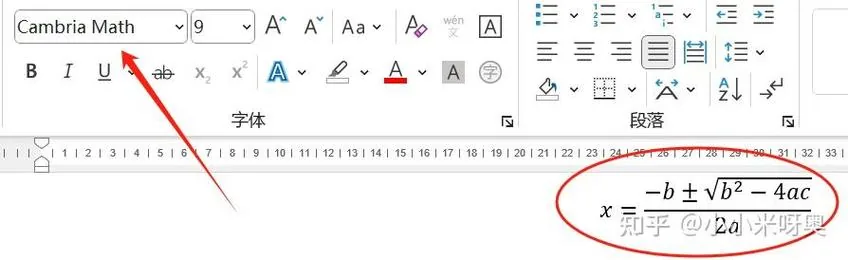
math_font.docx 是一个面向 Office 2016 公式编辑场景的字体样本文件,核心用途是解决在 Word 2016 公式框中无法直接切换到英文字体、手动逐字设置又过于繁琐的问题。它把常用的公式英文字体预先排好,你只需要在文档里选中、复制,再粘贴进公式框,字体属性就会随内容一起带入。适合经常在 Word 2016 里写数学公式、物理论文、工程报告,又希望公式中的变量、函数名使用特定英文字体的用户;也适合机房或内网环境无法随意安装字体包、只能靠现成文档周转的办公场景。需要先说明:它不安装字体,也不修改 Word 的公式字体下拉列表,只是把已经存在于系统中的字体以文本形式“搬运”到公式里。
文件包含内容与版本适用范围
文件名固定为 math_font.docx,是一个标准的 Word 文档,不是字体安装包(.ttf/.otf),也不是 Word 加载项。文档内按行排列了若干组英文样本字符,每组使用一种公式场景下常见的英文字体呈现,覆盖变量斜体、函数名正体、希腊字母混排等常见写法。使用时依靠的是 Word 自身的复制粘贴机制:普通文本被粘贴进公式框后,Word 会尝试保留其字符格式,从而让公式内的字符呈现对应字体。
- 软件环境:Microsoft Office 2016(Word 2016 桌面版),32 位与 64 位均可。
- 系统环境:Windows 7 SP1 及以上、Windows 10、Windows 11 均可打开该 docx;macOS 版 Office 2016 的公式编辑器行为不同,未做验证。
- 文件格式:.docx,用 Word 2016 直接双击打开即可,无需额外插件。
- 字体依赖:文档中展示的字体需在本机已安装,否则打开后会回退为默认字体,此时复制粘贴也带不出目标字体。
五步操作:把英文字体带进 Office 2016 公式
整套流程不涉及命令行和注册表,全部在 Word 界面内完成。建议先关闭正在编辑的长文档再操作,避免剪贴板内容被覆盖。
- 下载并保存 math_font.docx 到本地任意目录(下载方式见文末)。
- 双击用 Word 2016 打开该文件;若提示“受保护的视图”,点击“启用编辑”,否则无法选中复制。
- 在文档中找到你需要的英文字体样本行,用鼠标拖选目标字符,按 Ctrl+C 复制。
- 切回你的 Office 2016 目标文档,把光标定位到公式框内(插入 → 公式,或按 Alt+= 调出公式框)。
- 按 Ctrl+V 粘贴。若粘贴后字体没有变化,改用“开始”选项卡中的“粘贴 → 选择性粘贴 → 保留源格式”,再检查公式内字符的字体是否已切换。
批量处理时,可以一次复制整行样本再粘贴,Word 会按字符逐个保留格式;如果公式较长,建议分段粘贴,便于逐段核对字体是否生效。
常见问题
Q1:粘贴进公式后字体又变回 Cambria Math 怎么办?
这是最常见的情况。Office 2016 的公式编辑器默认使用 Cambria Math 作为数学字体,部分字符粘贴后会被强制归一。处理顺序:先确认源文档中该样本确实以目标字体显示(若源文档里就已回退,说明本机没装该字体,需先安装字体);再尝试“选择性粘贴 → 保留源格式”;仍无效时,在公式框内选中该字符,通过“开始”选项卡的字体下拉手动指定一次,随后同样的字符再粘贴通常会沿用该设置。
Q2:公式工具里找不到字体下拉框,无法直接选英文字体?
Office 2016 的公式工具设计上以数学字体为主,公式框内并不提供完整的字体列表,这正是需要借助 math_font.docx 复制粘贴的原因。可行路径有两条:一是按上文用复制粘贴带入格式;二是把公式以“专业型”转为普通文本后设置字体,但转换后公式会失去可编辑性,不建议在需要反复修改的文档中使用。
Q3:在 Word 2013 或 WPS 里能用吗?
文档本身可以被 Word 2013 和 WPS 打开,但公式编辑器实现不同,粘贴后字体保留的成功率不稳定,可能出现公式框拒绝接受外部格式、字符变成纯文本等情况。该文件的适配范围明确限定为 Office 2016,其他版本请自行测试后再用于正式文档。
Q4:复制粘贴后公式显示为乱码或方框?
多为字体缺失所致:源文档使用的字体在本机不存在,Word 用替代字体渲染,粘贴后同样缺字。解决方式是先安装对应字体,重新打开 math_font.docx 确认样本显示正常,再执行复制粘贴。若仅个别符号异常,检查是否把普通文本误粘到了公式的上标/下标位置。
注意事项与许可说明
使用前请确认 Office 2016 已正常安装并能打开公式编辑器(插入 → 公式可用),否则复制粘贴流程无从落地。math_font.docx 本身不包含字体文件,不解决字体授权问题,文档中出现的商业字体请确保你已获得相应使用许可。该文件遵循 MIT 许可证,可自由使用、修改和分发,修改后建议保留原许可声明。若在 Word 2016 中遇到与本文描述不一致的现象,可记录 Word 的具体版本号(文件 → 账户 → 关于 Word)后再排查。下载方式见文末。
下载地址
以上资源由网络收集整理,版权归原作者及软件厂商所有,请在授权范围内使用;如涉及侵权请联系本站删除。
常见问题
这个资源需要付费吗?不需要,本文提供的资源可免费获取。
下载需要注册网盘账号吗?不需要注册,打开网盘链接即可保存或下载。
有提取码吗?无需提取码,打开网盘链接即可转存或下载。
版权声明
所有资源都来源于爬虫采集,如有侵权请联系我们,我们将立即删除