 itfan123
OFD转PDF文件转换工具v1.0:批量转换方法、使用步骤与常见问题
原创OFD转PDF工具简介
OFD转PDF文件转换工具(当前版本v1.0,2023-10-01发布)是一款运行在Windows平台上的批量格式转换工具,专门用于将文件夹内的OFD(Open Financial Document,开放版式文档,国家标准GB/T 33190-2016)文件一次性转换为PDF(Portable Document Format,ISO 32000标准)文件。OFD本质是一个包含XML文档结构和版面资源的压缩包,工具会解析其结构后调用版式渲染引擎,逐页将OFD页面绘制为PDF页面,从而完整保留原文档的版式、印章和签名位置。
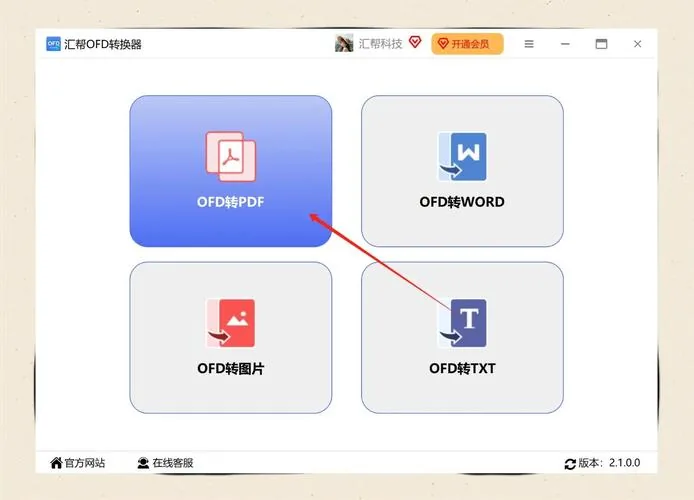
OFD是我国自主研发的版式文档格式,在电子发票、电子公文、政务档案中应用广泛;PDF则是跨平台通用格式,几乎所有设备都能直接打开。财务、政务、档案管理人员以及经常处理电子发票的办公用户,都可以用这款工具把OFD批量转成PDF,方便查看、打印和分发。单次批量建议不超过500个文件,文件较多时可分为几批转换,过程更稳定。
功能特点与关键参数
- 批量转换:选中一个文件夹,即可将其中所有OFD文件一次性转换,无需逐个操作,节省时间和精力。
- 简单易用:图形界面操作,无需复杂设置,选择文件夹、点击"开始转换"两步即可开始。
- 高效稳定:转换过程逐页渲染,确保文件内容的完整性和准确性。
- 同名输出:转换后的PDF与原OFD文件同名,存放在同一文件夹中,便于一一对应。
工具支持的主要命令行参数(高级用户可用,图形界面中对应相应勾选框):
| 参数 | 说明 | 示例 |
|---|---|---|
| --input | 指定存放OFD文件的文件夹路径 | --input "D:\OFD文件" |
| --output | 指定PDF输出目录,默认与原文件同目录 | --output "D:\PDF输出" |
| --recursive | 是否递归处理子文件夹,取值true/false,默认false | --recursive true |
使用步骤(Windows平台)
工具适用于Windows 7 SP1及以上64位系统,推荐在Windows 10/11下运行。按以下步骤操作:
- 获取工具:在本文文末的下载方式处获取工具压缩包。
- 解压文件:将压缩包解压到任意目录,例如D:\Tools\OFD2PDF。
- 选择文件夹:双击打开工具主程序ofd2pdf.exe,点击"选择文件夹"按钮,选中包含OFD文件的文件夹。
- 开始转换:点击"开始转换"按钮,工具自动逐文件转换,界面显示当前进度。
- 查看结果:转换完成后,PDF文件与原OFD文件位于同一文件夹,文件名一致。
如需批量处理子目录中的OFD文件,可在命令行中执行:
ofd2pdf.exe --input "D:\OFD文件" --output "D:\PDF输出" --recursive true
常见问题
Q1:转换后的PDF文件在哪里?
默认输出在原OFD文件所在的同一文件夹,文件名与源文件相同,扩展名由.ofd变为.pdf。如果启动转换时指定了--output参数,则PDF文件在对应的输出目录中。
Q2:提示"OFD文件解析失败"(错误码0x2001)怎么办?
通常是文件本身损坏、下载不完整,或者该文件并非标准OFD格式。建议先用OFD阅读器打开该文件验证;如果阅读器也无法打开,说明源文件有问题,需要重新导出原始OFD文件。
Q3:转换后的PDF出现乱码或字体缺失?
这是因为OFD文档引用了当前电脑未安装的字体。解决方法有两个:在系统中安装OFD文档所用的字体,或在工具的"设置—字体替换"中勾选允许字体替换后重新转换。
Q4:支持Mac或Linux系统吗?
v1.0仅支持Windows 7 SP1及以上64位系统,暂不支持macOS和Linux平台。
Q5:转换过程中可以关机或移动源文件吗?
不可以。转换过程中请勿关闭工具、断电或移动源文件,否则可能导致PDF文件损坏,只能删除后重新转换。
注意事项与许可证
- 首次运行前请确认系统为Windows 7 SP1及以上64位环境;若提示缺少运行库(错误码0x1002),按提示安装对应Visual C++运行库后即可正常启动。
- 批量转换前建议先备份原始OFD文件,以防意外。
- 工具遵循MIT许可证,您可以自由使用、修改和分发,但请保留原始许可证声明。
下载方式见文末。
下载地址
以上资源由网络收集整理,版权归原作者及软件厂商所有,请在授权范围内使用;如涉及侵权请联系本站删除。
版权声明
所有资源都来源于爬虫采集,如有侵权请联系我们,我们将立即删除
-
Mac 多屏拼接工具 DisplaySpan:多显示器合成一块逻辑屏怎么用

-
Z-BlogPHP MCP 接口插件 ZbpMcp v1.0.0 发布:18 个工具让 AI 直连管理博客

-
Myrlin Workbook:Claude Code 本地管理面板

-
Fiddler中文版下载与抓包教程:安装、HTTPS解密及常见问题

-
openclaw本地部署教程

-
Portraiture人像精修插件:PS 2015-2025兼容、批量磨皮、安装步骤与常见问题

-
ComfyUI Windows 便携版安装步骤:N卡启动、显存不足与3个常见问题

-
VMware Workstation Pro 17 个人免费版 Win11/Win10 安装教程与常见问题

-
免费开源的3d素材游戏库有哪些

-
目前几款免费开源数据库同步工具
