 itfan123
ObjectARX 直线圆弧多段线合并:VS2005 C++ 源码与使用步骤
原创这个 ARX 工程解决什么问题
ObjectARX 直线圆弧多段线合并工具是一个在 VS2005 环境下用 C++ 编写的 ARX 工程源文件,它把 AutoCAD 图面上的直线(Line)、圆弧(Arc)以及已有的多段线(Polyline)归并成一条多段线。适合已经接触过 ObjectARX、能看懂 AcDb 实体类基本用法的 AutoCAD 二次开发人员:如果你在写图纸清理、轮廓提取、路径串联一类的功能,需要把断开的线段和弧段接成一条整线,这个工程可以直接当模板改。
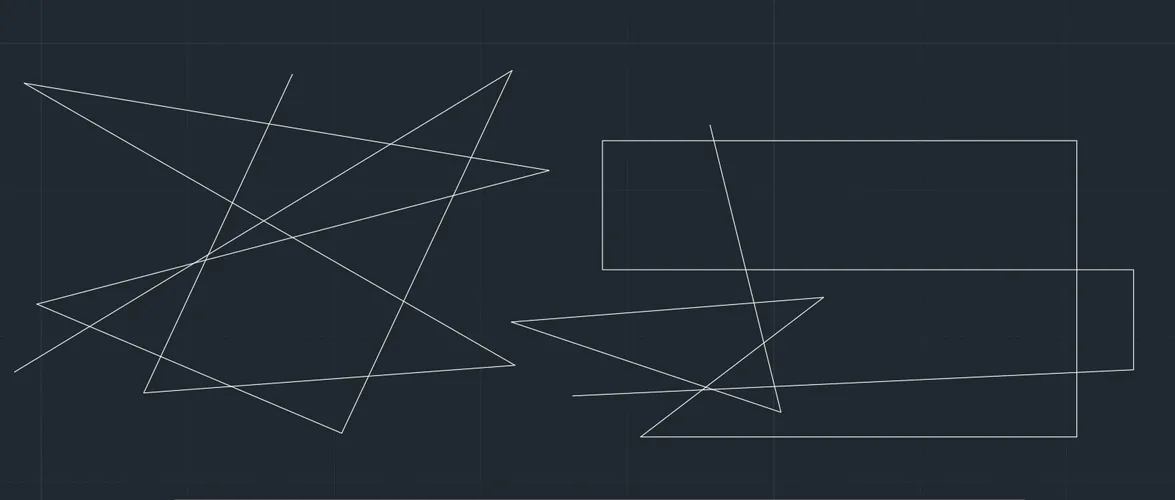
与单纯的“能跑就行”的示例不同,这份代码把合并过程拆成了读取实体、判断端点衔接关系、构造新多段线顶点序列几步,其中端点匹配和顶点顺序的处理是值得单独拿出来读的部分。它不依赖任何第三方库,只用 ObjectARX 自带的头文件和链接库,因此在 VS2005 的老工程里编译依赖很干净。
包含内容与关键参数
工程里主要包含项目文件、源文件与资源文件三部分,核心逻辑集中在处理选择集和构造多段线的源文件中。展开后可以直接用 VS2005 打开解决方案,不需要额外配置向导。
- 开发环境:Visual Studio 2005(即 VC8 编译器),使用 C++ 编写。
- 开发框架:ObjectARX,工程需关联对应版本的 ObjectARX 库目录与头文件目录。
- 支持的输入实体:Line、Arc、Polyline 三种。
- 输出结果:一条 AutoCAD 多段线(Polyline)实体。
- 许可证:MIT,可自由使用、修改、分发,但需保留原作者版权信息。
需要说明的是,原文没有标明具体的 ObjectARX SDK 版本号和目标 AutoCAD 版本。ARX 文件与 AutoCAD 主版本强绑定,不同年份的 AutoCAD 需要不同版本的 ObjectARX SDK 与对应编译器,这一点在动手前必须先确认,后文的注意事项会展开讲。
使用步骤:从源码到在 CAD 里跑起来
第一步:准备 ObjectARX 环境
先安装与你目标 AutoCAD 版本配套的 ObjectARX SDK,解压到一个不含空格和中文字符的路径下,例如 D:\ObjectARX\inc 与 D:\ObjectARX\lib。在 VS2005 中打开工程后,检查“工具 → 选项 → 项目和解决方案 → VC++ 目录”里的包含文件和库文件路径是否指向这两个目录,若工程内已用相对路径配置,则按实际解压位置改。
第二步:配置工程属性
右键工程 → 属性,确认以下几项:
- 配置类型为“动态库 (.dll)”,输出扩展名手动改为
.arx; - C/C++ → 代码生成 → 运行时库,与 ObjectARX 库保持一致(通常为多线程 DLL
/MD); - 链接器 → 输入 → 附加依赖项,加入所需的
acdb、acad、rxapi等库文件; - 链接器 → 常规 → 输出文件,确认生成路径。
若编译时报“无法解析的外部符号”,多半是附加依赖项少了库或运行时库不匹配,先对照 SDK 自带示例工程的设置逐项比对。
第三步:编译生成 ARX 文件
选择 Release 配置执行“生成 → 生成解决方案”。生成成功后,在输出目录可看到 .arx 文件。Debug 版通常依赖调试运行库,在正式 CAD 环境中加载容易失败,建议日常测试也用 Release 版。
第四步:把 ARX 加载进 AutoCAD
启动 AutoCAD,在命令行输入 APPLOAD 回车,打开“加载/卸载应用程序”对话框,选中刚生成的 .arx 文件并点击“加载”。若无报错,命令行会提示加载成功。也可以在命令行直接输入 (arxload "文件完整路径") 加载。
第五步:选择对象并合并
加载后按工程中注册的命令名调用功能(命令名以源码中 acedRegCmds 或 ACED_ARXCOMMAND_ENTRY_AUTO 注册的字符串为准,打开源文件即可看到)。按提示框选需要合并的直线、圆弧和多段线,回车确认,程序会读取这些实体并生成一条新的多段线。操作前建议先 WBLOCK 或另存备份当前图纸。
算法思路简述
合并的核心不是简单地把所有顶点丢进一个数组,而是要让顶点顺序与实际几何走向一致。代码的处理思路大致是:遍历选择集,把每个实体按其几何类型拆解为起点、终点和中间点;对直线取两端点,对圆弧按角度采样或保留弧段信息,对多段线则直接展开其顶点表;然后根据端点距离在容差范围内做首尾匹配,把彼此相接的段串成链,遇到分叉或不闭合的情况需要决定取舍。
最后用链上的点序列构造 AcDbPolyline,逐点调用 addVertexAt 添加,圆弧部分若以凸度(bulge)表示,需要注意凸度值的方向与弧段圆心角的换算,否则合并后会出现弧反弓或半径不符。读这段代码时重点看容差常量与端点判定的条件分支,它们决定了合并结果是否符合预期。
常见问题
Q1:加载 ARX 时提示版本不匹配怎么办?
ARX 文件与 AutoCAD 主版本一一对应,例如用某年 SDK 编译的 ARX 无法在另一年份的 AutoCAD 中加载。解决办法是用目标 AutoCAD 对应的 ObjectARX SDK 重新编译,同时确认编译器版本符合该 SDK 的要求;VS2005(VC8)只适用于与之匹配的那几代产品。
Q2:编译通过但加载报“找不到指定的模块”或加载失败?
常见原因是运行时库不一致或缺少依赖。把工程运行时库改为与 SDK 示例一致的多线程 DLL,改用 Release 配置重新生成;若仍失败,用依赖查看工具确认 .arx 依赖的 CRT 与 ObjectARX 动态库在同环境可用。
Q3:合并后多段线顶点顺序错乱、线段交叉?
说明端点匹配的容差设置与图面实际间隙不匹配。图元端点存在微小间隙时,容差过小会导致接不上;容差过大又会把临近但不相连的段错误串联。可先 OVERKILL 清理重合端点,或在源码中调整容差常量后再测。
Q4:圆弧合并后方向反了或半径不对?
检查弧段是否以凸度方式写入多段线,以及起始角、终止角到凸度的换算符号是否正确。AutoCAD 中逆时针为正,若源圆弧为顺时针方向,需在换算时取反。
Q5:选择集中混有其他类型实体时报错?
程序针对 Line、Arc、Polyline 三类实体设计,遇到块参照、样条曲线等类型时过滤逻辑若不严谨会出错。可在选择集遍历处增加类型判断,跳过非目标实体。
注意事项与版权说明
- 使用前请备份图纸,合并操作会生成新实体,误操作可能造成图面混乱。
- 该工程面向已具备 ObjectARX 基础的开发者,纯 CAD 用户直接加载现成 ARX 即可,无需读懂源码。
- 务必确认 VS2005 与你使用的 AutoCAD 版本、ObjectARX SDK 三者相互兼容,这是最常见的前置坑。
- 代码遵循 MIT 许可证,可自由使用、修改和分发,但请保留原作者的版权声明。
如果你在端点匹配或凸度换算上有更简洁的写法,可以直接在源码基础上改,工程结构足够简单,适合当作二次开发的练手起点。下载方式见文末。
下载地址
以上资源由网络收集整理,版权归原作者及软件厂商所有,请在授权范围内使用;如涉及侵权请联系本站删除。
版权声明
所有资源都来源于爬虫采集,如有侵权请联系我们,我们将立即删除