 itfan123
NVIDIA Jetson AGX Xavier 开发者套件载板手册:硬件接口与刷机要点
原创免费下载 NVIDIA Jetson AGX Xavier 开发者套件载板手册:硬件接口与刷机要点(夸克网盘,免费获取,无需注册)
| 资源名称 | NVIDIA Jetson AGX Xavier 开发者套件载板手册:硬件接口与刷机要点 |
|---|---|
| 下载方式 | 夸克网盘 |
| 是否免费 | 免费 |
| 提取码 | 无需提取码 |
这份载板手册讲的是什么
NVIDIA Jetson AGX Xavier Developer Kit Carrier Board 指导手册是一份面向硬件与嵌入式 AI 开发者的 PDF 文档,重点描述开发者套件载板(Carrier Board)的物理接口、供电要求、扩展排针定义,以及与 NVIDIA Jetson AGX Xavier 模组配合使用时的电气与机械注意事项。它适合已经拿到开发者套件、准备做载板二次开发或外设对接的工程师,也适合正在评估 Xavier 平台能否满足产线视觉、机器人导航、边缘推理需求的研究人员。手册本身不替代官方数据手册,但它把散落在多个文档里的接口信息集中到一处,读完后你能清楚知道每个 M.2 插槽、CSI 摄像头接口、40-pin 排针分别能接什么、电流上限多少。
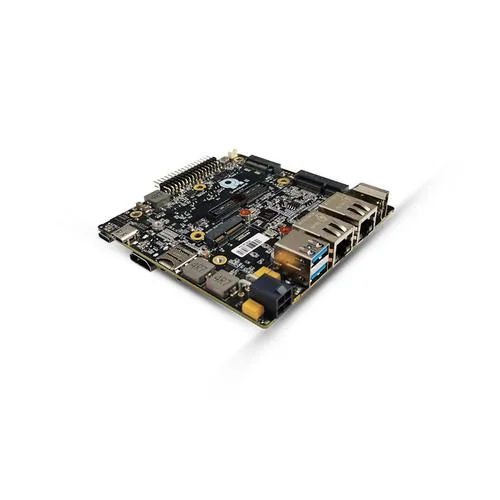
Jetson AGX Xavier 平台关键参数与套件包含内容
Jetson AGX Xavier 采用全新的 NVIDIA Xavier 处理器,官方给出的对比数据是性能比前代 Jetson TX2 提升 20 倍以上,能效提高 10 倍。开发者套件出厂预装 NVIDIA JetPack,并可通过 SDK Manager 安装 DeepStream SDK、CUDA、cuDNN 和 TensorRT 软件库,这些是搭建端到端 AI 机器人应用的基础组件。载板侧的关键信息包括:
- 供电:DC 插孔输入,官方推荐 19V 电源适配器,载板对输入电压范围有明确标注, undervoltage 会导致启动失败。
- 存储扩展:M.2 Key M 插槽支持 NVMe SSD,Key E 插槽用于无线网卡,两者在载板上的位置和螺丝孔位在手册中有图示。
- 摄像头接口:多路 CSI-2 接口,配合 JetPack 中的 libargus 使用,排线方向和接口编号容易接反,手册给出了 pin 1 标识位置。
- 40-pin 扩展排针:兼容树莓派风格的 GPIO,但电平与复用功能需按手册中的 pinmux 表配置,直接照搬其他平台的代码可能读不到信号。
- 调试口:Micro-USB 调试串口,波特率 115200,用于在系统无法正常启动时查看 U-Boot 与内核日志。
使用 JetPack 刷机与外设对接步骤
手册配套的实操流程以 Ubuntu 18.04 宿主机为参考环境,JetPack 4.x 系列(如 JetPack 4.6)是 Xavier 开发者套件常用的版本。步骤按顺序执行:
- 在宿主机安装 NVIDIA SDK Manager,登录 NVIDIA 开发者账号后选择目标设备 Jetson AGX Xavier,勾选 JetPack 版本与需要安装的 SDK 组件(CUDA、cuDNN、TensorRT、DeepStream)。
- 用 USB Type-C 线连接宿主机与开发套件的调试/恢复口,将套件置于恢复模式:按住 Force Recovery 按钮再按一下 Reset,松开 Reset 后保持 Recovery 两秒,宿主机执行
lsusb应能看到 NVIDIA Corp 设备。 - 在 SDK Manager 中确认刷机目标为 eMMC 或外接 NVMe,选择后开始烧录,过程约 20 到 40 分钟,中途不要断电。
- 刷机完成后首次开机,通过 Micro-USB 调试串口以 115200 波特率连接,执行
sudo minicom -D /dev/ttyUSB0 -b 115200查看启动日志,确认没有卡在 U-Boot。 - 外设对接前先对照手册的 pinmux 表,用
sudo /opt/nvidia/jetson-io/jetson-io.py配置 40-pin 排针功能,改完重启生效。 - CSI 摄像头接入后运行
gst-launch-1.0 nvarguscamerasrc ! nvoverlaysink验证通路,画面不出先查排线方向和设备树。
常见问题
Q1:刷机后开机黑屏,串口日志停在 U-Boot 怎么办?
先确认供电是否达到 19V 且电流足够,载板在供电不足时会反复重启。其次检查 SDK Manager 刷机时是否选错存储目标,若选择了 NVMe 但未插入 SSD,系统会找不到根文件系统。最后在串口日志中查找 ERROR: ... 开头的行,多数情况是设备树与载板版本不匹配,重新用对应 JetPack 版本刷机即可。
Q2:40-pin 排针上的 GPIO 读不到信号,是什么原因?
Xavier 的排针引脚默认功能并非全是 GPIO,需要先用 jetson-io 工具或修改设备树把对应 pin 配置为 GPIO 模式,再导出 /sys/class/gpio 操作。另一个常见原因是电平不匹配,排针为 3.3V 电平,直接接 5V 外设会损坏引脚,手册中有每个 pin 的电压域标注。
Q3:CSI 摄像头接上后 nvarguscamerasrc 报错 No cameras available?
先断电检查排线是否插反,pin 1 标识要对齐载板丝印;再用 i2cdetect -y -r 1 扫描摄像头所在 I2C 总线,看是否能识别到传感器地址。若地址存在但仍报错,多为 JetPack 版本与摄像头驱动不匹配,需要安装对应版本的 camera 驱动包或更换兼容的 CSI 模组。
注意事项与版权说明
该 PDF 手册仅供学习使用,请勿用于商业用途。手册中的接口参数以你所持有的载板硬件版本为准,NVIDIA 不同批次载板在丝印和个别接口位置上可能有细微差异,接线前务必以实物丝印为最终依据。涉及供电和排针改造时,先断电再操作,避免短路损坏 Xavier 模组。下载方式见文末,获取后建议先通读接口章节再动手刷机。
下载地址
以上资源由网络收集整理,版权归原作者及软件厂商所有,请在授权范围内使用;如涉及侵权请联系本站删除。
常见问题
这个资源需要付费吗?不需要,本文提供的资源可免费获取。
下载需要注册网盘账号吗?不需要注册,打开网盘链接即可保存或下载。
有提取码吗?无需提取码,打开网盘链接即可转存或下载。
版权声明
所有资源都来源于爬虫采集,如有侵权请联系我们,我们将立即删除
-
PyTorch CUDA 报错解决:AssertionError 排查、安装与验证步骤

-
No module named 'tensorflow.examples' 报错解决(TensorFlow 2.x)

-
Gradio share=True 无法创建共享链接?frpc_windows_amd64_v0.2 缺失修复与常见问题

-
CNN与Transformer视觉模型对比:结构差异、性能表现与选型建议

-
车牌识别系统PPT:Python+OpenCV双CNN结构与参数讲解

-
车牌识别图片数据集:68 类字符样本、目录结构与训练接入方法

-
超算、智算及数据中心行业报告解读:算力中心铸就大模型时代基座

-
SRCNN PyTorch训练数据集T91:91张图像介绍与使用步骤

-
超全人脸数据集:ORL、Yale、FERET、PIE、UMIST、AR 六库合一整理

-
DeepLabV3+语义分割PyTorch复现代码(Xception/ResNet101/MobileNetV2)
