 itfan123
NSIS 3.10安装程序制作教程:Windows系统下makensis打包安装包的完整步骤
原创免费下载 NSIS 3.10安装程序制作教程:Windows系统下makensis打包安装包的完整步骤(夸克网盘,免费获取,无需注册)
| 资源名称 | NSIS 3.10安装程序制作教程:Windows系统下makensis打包安装包的完整步骤 |
|---|---|
| 下载方式 | 夸克网盘 |
| 是否免费 | 免费 |
| 提取码 | 无需提取码 |
NSIS是什么,适合哪些人用
NSIS(Nullsoft Scriptable Install System)是一款开源的Windows平台安装程序制作工具,通过脚本描述文件解压、写入注册表、创建快捷方式和卸载逻辑,最终编译成单个exe安装包。它由Nullsoft公司最初开发后完全开源,适合需要给桌面软件做分发包的个人开发者、小团队运维人员,以及不想购买商业安装授权的场景。本教程基于 NSIS 3.10(当前稳定版,向下兼容3.x系列),搭配编辑器HM NIS Edit 2.0.3演示,流程在Windows 10/11 64位系统下验证通过。
NSIS 3.10的关键组件与核心参数
下载NSIS 3.10压缩包并解压到英文路径后,主要用到以下文件和目录:
makensis.exe:命令行编译器(也就是常说的NSIS编译器),负责把脚本编译成安装包,是整套流程的核心;Examples\:官方示例脚本(如example1.nsi、example2.nsi),可直接编译参考;Include\:官方头文件(如FileFunc.nsh、LogicLib.nsh),脚本中用!include引入;Plugins\x86-unicode\与Plugins\x86-ansi\:插件目录,3.x默认使用Unicode版本插件。
脚本里最高频的几个指令先混个脸熟,后面的步骤会实际用到:
| 指令 | 作用 |
|---|---|
Name | 定义安装程序显示名称 |
OutFile | 指定生成的exe文件名 |
InstallDir | 默认安装目录,常用$PROGRAMFILES |
Page | 安装向导页面顺序(directory、instfiles等) |
Section | 一个安装单元,文件释放与快捷方式都写在Section里 |
SetOutPath / File | 设置目标目录、释放文件 |
安装NSIS与编写脚本的详细步骤
- 下载NSIS 3.10压缩包,解压到任意纯英文路径(如
D:\NSIS310),路径含中文或空格偶尔会引发编译异常; - 双击运行HM NIS Edit 2.0.3安装程序,一路默认下一步完成编辑器安装;
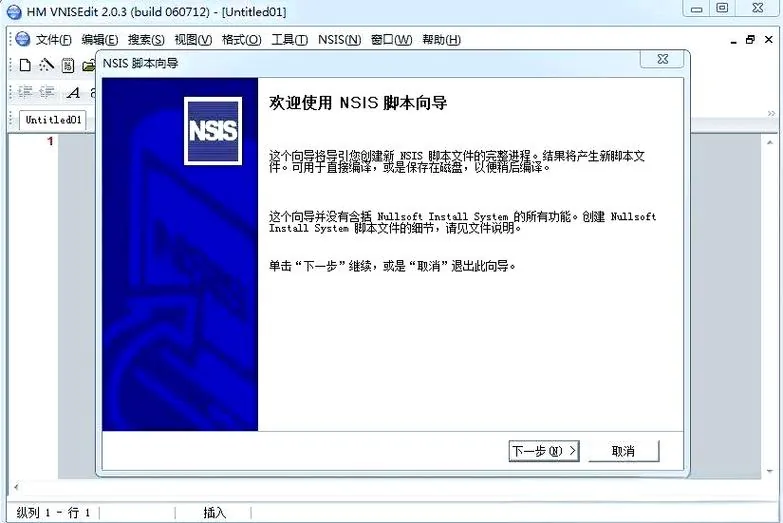
- 启动HM NIS Edit,菜单「文件→新建→脚本向导」,按向导填写应用名、版本、安装目录和要释放的文件;
- 向导生成脚本后,重点核对OutFile指向的输出exe名、InstallDir,以及Section里File引用的每个文件是否真实存在;
- 保存脚本为
setup.nsi(主脚本)或xxx.nsh(被包含的头文件)。
一个最小可用的脚本骨架如下,可直接粘贴到HM NIS Edit里修改:
Name "示例工具"
OutFile "Setup.exe"
InstallDir "$PROGRAMFILES\DemoTool"
RequestExecutionLevel admin
Page directory
Page instfiles
Section "主程序"
  SetOutPath $INSTDIR
  File "demo.exe"
  WriteUninstaller "uninstall.exe"
SectionEnd
Section "Uninstall"
  Delete "$INSTDIR\demo.exe"
  Delete "$INSTDIR\uninstall.exe"
  RMDir "$INSTDIR"
  DeleteRegKey HKCU "Software\DemoTool"
SectionEnd
注意每个Section必须以SectionEnd成对结束,漏写会直接报「expecting SectionEnd」。
用makensis编译并测试安装包
- 在HM NIS Edit里按「NSIS→编译NSIS脚本」(或F9),输出窗口显示「编译成功」即完成;
- 命令行编译:进入脚本目录执行
makensis setup.nsi,编译日志会逐行显示解析到的指令,方便定位错误行号; - 生成的Setup.exe双击测试:走完目录选择和安装进度,确认文件落到
C:\Program Files\DemoTool; - 测试卸载:运行uninstall.exe,确认文件被清空、注册表项被删除;
- 验证静默安装:执行
Setup.exe /S(/S必须大写),不弹界面直接装完,适合批量部署。
压缩方式可在脚本顶部用SetCompressor指定,三种方式对比如下:
| 压缩器 | 压缩率 | 编译速度 | 适用场景 |
|---|---|---|---|
| zlib(3.x默认) | 一般 | 最快 | 小工具、频繁迭代 |
| bzip2 | 较好 | 中等 | 平衡体积与编译速度 |
| lzma | 最高 | 最慢 | 体积敏感的分发包 |
常见问题与报错解决
Q1:编译报「Error: file not found」或错误码2?
99%是File指令引用的文件路径不对。makensis的工作目录是脚本所在目录,不是HM NIS Edit的安装目录。相对路径请按脚本位置书写,或改用绝对路径;文件名含空格时整体加引号。
Q2:安装到Program Files时报0x80070005(拒绝访问)?
这是UAC权限不足。脚本里加RequestExecutionLevel admin重新编译,或右键安装包「以管理员身份运行」。若已加仍报错,检查安全软件是否拦截了写入。
Q3:安装界面中文变成乱码?
NSIS 3.x默认Unicode,脚本请用「UTF-8 with BOM」或「UTF-16 LE」保存,在HM NIS Edit菜单「文件→另存为」里手动切换编码。从2.x老脚本迁移过来时尤其常见。
Q4:Setup.exe /S静默安装没反应?
参数区分大小写,写成小写/s无效;另外脚本里若有自定义交互页面(如nsDialogs弹窗),静默模式下会卡住,需加IfSilent判断跳过。
注意事项
- 确保NSIS版本与教程一致(本文基于3.10),2.x与3.x在编码默认值和插件目录上差异较大;
- File指令的文件路径、图标格式(建议.ico)务必核对,图标用png会在安装时报错;
- 测试安装时留意每一步提示信息,特别是注册表写入和快捷方式创建是否成功;
- 仅分发你拥有版权或已获授权的文件,NSIS本身遵循zlib/libpng许可证,可自由商用。
下载方式见文末。
下载地址
以上资源由网络收集整理,版权归原作者及软件厂商所有,请在授权范围内使用;如涉及侵权请联系本站删除。
常见问题
这个资源需要付费吗?不需要,本文提供的资源可免费获取。
下载需要注册网盘账号吗?不需要注册,打开网盘链接即可保存或下载。
有提取码吗?无需提取码,打开网盘链接即可转存或下载。
版权声明
所有资源都来源于爬虫采集,如有侵权请联系我们,我们将立即删除
-
Microsoft Visual C++ Build Tools 安装包丢失或损坏怎么办?安装步骤与常见问题

-
VSR视频去水印工具安装教程:系统要求、分步安装与常见问题解答

-
Adobe Premiere Pro 2020安装包:安装步骤、常见问题、注意事项

-
西门子 TIA Portal V16 安装教程:环境配置、安装步骤、PLCSIM 仿真与常见问题

-
InstallShield 2020 R1 安装步骤与补丁应用指南(Windows)

-
JLink V7.94 安装包与基础使用教程(Windows 64 位)

-
Pikachu靶场安装教程:VMware+phpstudy 2018搭建步骤与常见问题解决

-
Ubuntu 20.04 下 Hadoop 单机版与伪分布式安装步骤:含 SSH 免密与常见问题

-
EVE-NG安装教程:VMware导入、SecureCRT与Wireshark关联及常见问题

-
UltraVideoSplitter视频分割软件绿色便携版:无损剪辑步骤与常见问题
