 itfan123
nRF Connect Desktop 下载安装指南:安装步骤与常见问题
原创nRF Connect Desktop 是什么
nRF Connect Desktop 是 Nordic Semiconductor 官方推出的蓝牙桌面开发工具,专为 nRF52、nRF53 系列低功耗蓝牙(BLE)设备开发而设计。它把固件烧录、BLE 连接调试、信号强度监测、功耗分析等功能整合到一个桌面启动器中:初学者可以用它完成第一次固件烧录和 GATT 服务浏览,有经验的工程师则能用它快速验证协议实现、排查连接异常。当前稳定版本为 6.x 系列,本文以该版本为例介绍安装与使用。
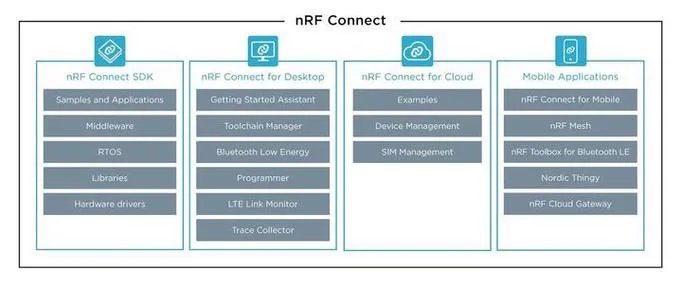
典型使用场景包括:量产前的固件快速验证、BLE 广播与连接参数调试、配合抓包定位断连问题等。整个工具包免费,但部分模块需要官方硬件(如 nRF52840 Dongle、Power Profiler Kit 2)才能发挥完整功能。
启动器内主要包含以下模块:
- Programmer:通过 USB 连接 nRF52/nRF53 设备,执行擦除、烧录、校验,支持 hex 与 zip 格式固件。
- Bluetooth Low Energy:扫描并连接 BLE 外设,读取服务、特征值与通知。
- RSSI Viewer:实时显示信号强度,辅助判断天线布局与距离问题。
- Power Profiler:配合 PPK2 观测设备功耗曲线。
安装步骤
安装前先确认系统环境:Windows 10/11 64 位,或 macOS 11 及以上版本。安装流程如下:
- 双击安装包(Windows 为 exe,macOS 为 dmg),进入安装向导。
- Windows 用户若看到"Windows 已保护你的电脑"提示,点击"更多信息",再选择"仍要运行"。
- macOS 用户将 dmg 中的应用图标拖入"应用程序"文件夹即可。
- 首次启动时按提示授予蓝牙与 USB 访问权限,Windows 还需允许安装设备驱动。
- 等待初始化完成,启动器中出现各模块图标即安装成功。
整个过程约几分钟,不需要额外配置编译环境。Linux 用户可使用发行版对应的安装包,安装后需配置 udev 规则,否则普通用户无法访问 USB 设备。
设备连接与固件烧录
以烧录 nRF52840 Dongle 为例,基本流程如下:
- 用 USB 线把 Dongle 直连电脑,不要经过 USB Hub。
- 打开 nRF Connect Desktop,进入 Programmer 模块。
- 等待设备列表刷新,选中出现的设备。
- 点击 Erase & Write 选择固件文件,烧录完成后设备自动复位运行。
固件文件通常是编译生成的 hex,或 Nordic 打包的 zip。烧录前请确认设备型号与固件匹配,选错型号会导致外设行为异常。Linux 下若设备无法识别(Nordic 的 USB VID 为 1915),执行:
echo 'SUBSYSTEM=="usb", ATTR{idVendor}=="1915", MODE="0666"' | sudo tee /etc/udev/rules.d/99-nordic.rules
sudo udevadm control --reload-rules && sudo udevadm trigger
然后重新插拔设备,Programmer 即可正常枚举。烧录日志可在模块内查看,失败时会给出错误原因。
常见问题
Q:Programmer 提示 "No device connected" 怎么办?
多数情况是 USB 线仅支持充电而不支持数据传输,更换一根数据线;其次换用主板直连的 USB 口,避开 Hub;仍不行时在设备管理器中查看是否有带感叹号的未知设备,重新插拔触发驱动安装。
Q:macOS 提示"无法打开,因为无法验证开发者"?
打开"系统设置 → 隐私与安全性",在安全性一栏点击"仍要打开";或在终端执行 xattr -dr com.apple.quarantine "/Applications/nRF Connect Desktop.app" 解除隔离属性后重新打开。
Q:BLE 扫描不到目标设备?
先确认目标设备处于广播状态且未被其他主机连接;再检查电脑蓝牙适配器是否支持 BLE,很多老旧 USB 蓝牙适配器只支持经典蓝牙,无法扫描低功耗设备,建议改用 nRF52840 Dongle。
Q:Windows 安装时报错 0x80070005?
这是访问被拒绝的错误,通常因为没有以管理员身份运行安装程序,或被安全软件拦截驱动安装。右键安装包选择"以管理员身份运行",并临时关闭杀软后重试。
注意事项与许可说明
运行时请确保系统已安装必要的运行环境;烧录类操作会先擦除整片 Flash,重要固件请提前备份。nRF Connect Desktop 及其内置模块遵循 Nordic Semiconductor 相应的开源许可证,具体条款以安装包内的许可证声明为准。更多使用问题可参考官方文档,下载方式见文末。
下载地址
以上资源由网络收集整理,版权归原作者及软件厂商所有,请在授权范围内使用;如涉及侵权请联系本站删除。
版权声明
所有资源都来源于爬虫采集,如有侵权请联系我们,我们将立即删除
-
Mac 多屏拼接工具 DisplaySpan:多显示器合成一块逻辑屏怎么用

-
Z-BlogPHP MCP 接口插件 ZbpMcp v1.0.0 发布:18 个工具让 AI 直连管理博客

-
Myrlin Workbook:Claude Code 本地管理面板

-
Fiddler中文版下载与抓包教程:安装、HTTPS解密及常见问题

-
openclaw本地部署教程

-
Portraiture人像精修插件:PS 2015-2025兼容、批量磨皮、安装步骤与常见问题

-
ComfyUI Windows 便携版安装步骤:N卡启动、显存不足与3个常见问题

-
VMware Workstation Pro 17 个人免费版 Win11/Win10 安装教程与常见问题

-
免费开源的3d素材游戏库有哪些

-
目前几款免费开源数据库同步工具
