 itfan123
Notepad++下载安装教程(亲测可用):Windows 10/11安装步骤与常见问题
原创免费下载 Notepad++下载安装教程(亲测可用):Windows 10/11安装步骤与常见问题(夸克网盘,免费获取,无需注册)
| 资源名称 | Notepad++下载安装教程(亲测可用):Windows 10/11安装步骤与常见问题 |
|---|---|
| 下载方式 | 夸克网盘 |
| 是否免费 | 免费 |
| 提取码 | 无需提取码 |
Notepad++ 是什么,适合哪些人用
Notepad++ 是一款开源免费的文本与代码编辑器,由侯今吾(Don Ho)基于 Scintilla 编辑组件开发,遵循 GPL 许可证发布。软件提供完全中文化的界面和多国语言支持,默认采用 UTF-8 编码处理文本,内置 C、C++、Java、Python、HTML、JavaScript 等主流编程语言的语法高亮与语法折叠。对于每天要写代码、改配置、看日志的程序员和网页开发者来说,Notepad++ 启动快、占用低、可通过插件无限扩展,是最常用的轻量编辑器之一;普通办公用户也可以用它替代系统自带的记事本,处理 TXT、INI、XML 等纯文本。
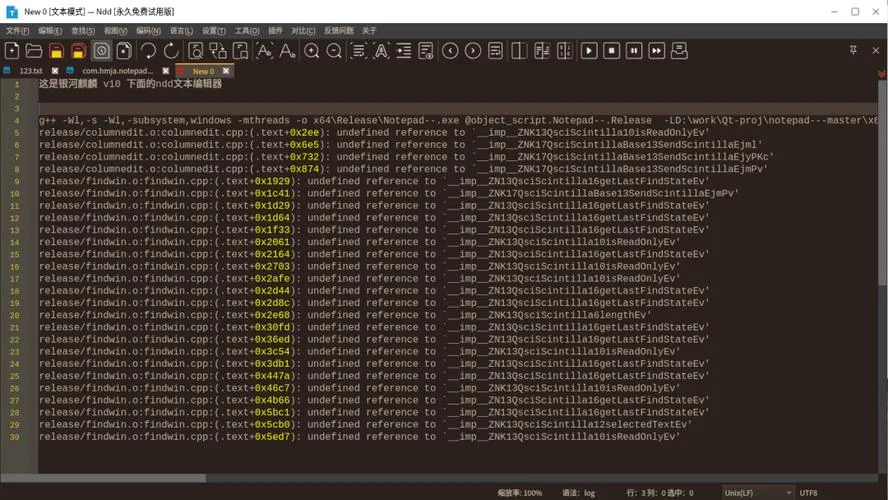
本教程适用于 Windows 10 和 Windows 11 的 64 位系统,当前官网提供的是 v8.x 系列版本(如 v8.6、v8.7),文中示例以 v8.6 为准。
关键参数与功能亮点
先了解几个关键参数,再决定怎么装、怎么用:
| 项目 | 说明 |
|---|---|
| 软件名称 | Notepad++ |
| 开发者 | 侯今吾(Don Ho) |
| 许可证 | GPL,个人与商业使用均免费 |
| 运行平台 | Windows 10 / 11(不支持 macOS 与 Linux) |
| 当前版本 | v8.x 系列,64 位为主 |
| 默认编码 | UTF-8 |
| 扩展方式 | 插件管理(Plugins Admin)与宏 |
核心功能一览:
- 多文档标签编辑:所有文件以标签页集中在同一窗口,通过「视图 → 移动/克隆当前文档」可以把文件拆分到另一个窗口,同时处理几十个文件也不乱。
- 语法高亮与折叠:自动识别文件类型着色,点击代码行号旁的减号即可折叠函数和类,浏览大文件很轻松。
- 自动补全:输入函数或关键字时弹出候选列表,还能在「设置 → 首选项 → 自动完成」里开启函数参数提示,明显提高编码效率。
- 括号匹配:光标停在括号上时,对应的另一半括号会高亮显示,写嵌套代码时结构一目了然。
- 列块编辑:按住 Alt 键用鼠标拖动,或按 Alt+Shift+方向键,可以垂直选中多行同时修改,批量删字段特别方便。
- 插件系统:通过「插件 → 插件管理」安装 Compare(文件对比)、NppFTP(FTP 同步)、JSON Viewer(JSON 格式化)、MIME Tools(Base64 编码)等,按需定制功能。
安装步骤(Windows 10/11 亲测)
安装包的获取方式见文末,下载完成后按以下步骤操作:
- 双击运行下载得到的安装程序(.exe 文件),在启动向导的语言下拉框中选择「简体中文(Chinese Simplified)」,点 OK。
- 阅读并勾选「我接受协议」,点击「下一步」。
- 组件选择页面保持默认全选即可,直接点「下一步」。
- 选择安装路径,默认是 C:\Program Files\Notepad++,想装到 D 盘就点「浏览」改成 D:\Notepad++,再点「下一步」。
- 确认任务开始前,勾选「创建桌面快捷方式」等选项,点「安装」。
- 等进度条走完点「完成」,桌面会出现 Notepad++ 图标,双击即可启动。
几个安装细节:
- 64 位系统请直接选 64 位(x64)版本,只有必须用到只提供 32 位 DLL 的老插件时,才考虑 32 位版本。
- 想免安装使用,可以下载便携版(Portable),解压后直接运行 notepad++.exe,不写注册表,适合放 U 盘随身携带。
- 后续如果要编辑系统 hosts 文件(C:\Windows\System32\drivers\etc\hosts),建议右键图标选择「以管理员身份运行」。
- 高级用户还可以用命令行调用,例如
notepad++.exe -multiInst -n100 demo.txt会新开一个实例并直接跳到第 100 行,写脚本批量处理时很实用。
常见问题
Q1:启动时提示"无法启动此程序,因为计算机中丢失 MSVCP140.dll / VCRUNTIME140.dll"怎么办?
这是因为系统缺少 Visual C++ 运行库。下载「Microsoft Visual C++ 2015-2022 Redistributable (x64)」并安装,重启 Notepad++ 即可;64 位系统务必选 x64 版本,装错位数仍会报同样的错。
Q2:打开中文文本显示乱码怎么解决?
多半是文件实际为 ANSI/GBK 编码,而软件按 UTF-8 解析。先点「编码 → 使用 ANSI 编码」看是否正常;确认后用「编码 → 转为 UTF-8 编码」保存。也可以在「设置 → 首选项 → 新建」中把默认编码固定为 UTF-8,之后新建文件不再乱码。
Q3:32 位和 64 位版本怎么选?
Windows 10/11 一律选 64 位(x64),性能更好且兼容现代插件;只有还在用 32 位 Windows,或某个老插件只提供 32 位 DLL 时,才安装 32 位版本。注意 32 位与 64 位版的插件目录不通用,不能混用。
Q4:插件管理(Plugins Admin)里搜不到插件或安装失败?
先检查网络,并把 Notepad++ 更新到较新版本;在「插件 → 插件管理 → 更新」里统一升级后再安装。企业内网环境若无法访问插件仓库,需要联系管理员放行。
Q5:如何快速定位到指定行?
按 Ctrl+G 输入行号回车即可。如果经常查日志,建议在「设置 → 首选项 → 边距/边框/边缘」中勾选「显示行号」,大文件排查报错时定位快很多。
使用须知与版权说明
Notepad++ 基于 GPL 许可证开源发布,个人和商业使用均免费,但二次分发时要保留许可证与版权声明,不要把破解版、捆绑版当作官方版本传播。首次打开软件时看到的「Change.log」是版本更新记录,了解新功能后可以直接删除,不影响使用。软件本身会持续迭代,建议定期关注官方更新,及时升级到最新版以获得安全修复和新特性;无论通过哪种方式获取安装包,都要确认来源可靠,避免第三方修改版带来的安全风险。
下载地址
以上资源由网络收集整理,版权归原作者及软件厂商所有,请在授权范围内使用;如涉及侵权请联系本站删除。
常见问题
这个资源需要付费吗?不需要,本文提供的资源可免费获取。
下载需要注册网盘账号吗?不需要注册,打开网盘链接即可保存或下载。
有提取码吗?无需提取码,打开网盘链接即可转存或下载。
版权声明
所有资源都来源于爬虫采集,如有侵权请联系我们,我们将立即删除
-
Microsoft Visual C++ Build Tools 安装包丢失或损坏怎么办?安装步骤与常见问题

-
VSR视频去水印工具安装教程:系统要求、分步安装与常见问题解答

-
Adobe Premiere Pro 2020安装包:安装步骤、常见问题、注意事项

-
西门子 TIA Portal V16 安装教程:环境配置、安装步骤、PLCSIM 仿真与常见问题

-
InstallShield 2020 R1 安装步骤与补丁应用指南(Windows)

-
JLink V7.94 安装包与基础使用教程(Windows 64 位)

-
Pikachu靶场安装教程:VMware+phpstudy 2018搭建步骤与常见问题解决

-
Ubuntu 20.04 下 Hadoop 单机版与伪分布式安装步骤:含 SSH 免密与常见问题

-
EVE-NG安装教程:VMware导入、SecureCRT与Wireshark关联及常见问题

-
UltraVideoSplitter视频分割软件绿色便携版:无损剪辑步骤与常见问题
