itfan123
Node.js v16.20.2 x64 安装包:LTS 版本安装步骤与常见问题
原创这是什么版本,适合谁用
Node.js v16.20.2 x64 是 Node.js 16 分支上的一个长期支持(LTS)版本安装包,文件名写作 node-v16.20.2-x64,面向 64 位操作系统。它适合三类人:一是要在生产服务器上部署 Node.js 服务、希望锁定稳定版本的后端开发者;二是教学或企业内部环境中需要统一运行时版本、避免各人机器版本不一致的团队;三是手上已有旧项目依赖 Node 16 API、不方便直接升级到 18 或 20 的维护者。Node.js 本身是开源、跨平台的 JavaScript 运行时,既跑服务端 HTTP 服务,也常用于构建工具链和命令行脚本,因此这个包解决的是“在一台 64 位机器上快速得到可用的 node 与 npm 命令”这一件事。
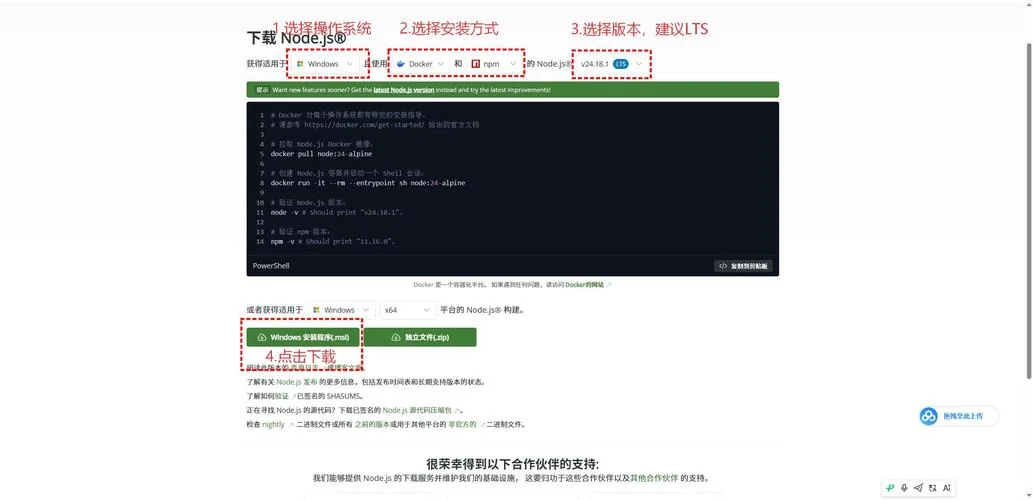
需要先说明一点:官方并不会为所有平台发布同一个文件。Windows 上是 .msi 或 .zip,macOS 是 .pkg 或 .tar.gz,Linux 则以 .tar.xz 二进制包为主。因此你在拿到 node-v16.20.2-x64 这一命名时,要确认它对应的具体后缀是否匹配自己的系统,下文安装步骤会按平台分别说明。
关键参数与包含内容
下面这张表把使用前最需要确认的信息集中列出,避免装到一半才发现平台或架构不对。
| 项目 | 说明 |
|---|---|
| 软件名 | Node.js |
| 版本号 | v16.20.2(16.x 分支的 LTS 收尾版本之一) |
| 架构 | x64(64 位),不适用于 32 位系统与 ARM 架构 |
| 支持平台 | Windows、macOS、Linux(按系统选择对应文件) |
| 随包组件 | node 可执行文件、npm 包管理器、npx |
| 模块能力 | 支持 ES Module、异步流(Stream)、Worker Threads 等现代特性 |
| 典型用途 | 服务端应用、构建脚本、本地开发环境 |
v16.20.2 属于 LTS 通道,意味着它的 API 相对稳定、行为变更少,适合生产环境部署。相比更早的 16.x 小版本,它在内存管理和部分异步流程上有优化;但要注意,Node.js 16 已于 2023 年 9 月结束官方维护,不再收到安全补丁,这一点在选择前必须清楚,后文“注意事项”会展开。
安装步骤:Windows、macOS、Linux 分别怎么装
第一步:下载对应文件
根据系统选择后缀:Windows 选 .msi(推荐,带安装向导)或 .zip(免安装);macOS 选 .pkg(向导安装)或 .tar.gz(手动解压);Linux 选 .tar.xz。下载方式见文末。下载时留意文件大小是否与官方发布页一致,明显偏小通常意味着下载被截断。
第二步:校验文件完整性(可选但推荐)
官方会同时提供 SHA256 校验值。Windows 在 PowerShell 中执行:
Get-FileHash .\node-v16.20.2-x64.msi -Algorithm SHA256macOS 或 Linux 在终端执行:
shasum -a 256 node-v16.20.2-x64.tar.gz将输出结果与发布页给出的哈希值逐字符比对,一致再继续安装。这一步能排除下载损坏和被中途篡改的情况。
第三步:Windows 安装
- 双击
.msi文件,进入安装向导,点击 Next。 - 勾选许可协议,选择安装目录,默认是
C:\Program Files\nodejs\,建议保持默认。 - 在 Custom Setup 页面确认
Node.js runtime、npm package manager、Add to PATH三项均为“将被安装到本地硬盘”状态,其中Add to PATH必须保留,否则装完无法直接运行node。 - 如需编译原生模块,可勾选 Tools for Native Modules,它会额外安装构建工具,体积较大,不需要就跳过。
- 点击 Install,等待完成后点击 Finish。
如果你拿到的是 .zip 免安装包,解压到例如 D:\nodejs\,然后手动把该目录加入系统 PATH:打开“系统属性 → 高级 → 环境变量”,在 Path 中新增 D:\nodejs\。
第四步:macOS 安装
使用 .pkg 时双击运行,按向导一路继续即可,安装程序会自动把可执行文件放入 /usr/local/bin。使用 .tar.gz 时执行:
tar -xzf node-v16.20.2-x64.tar.gz
sudo mv node-v16.20.2-darwin-x64 /usr/local/nodejs
随后在 ~/.zshrc 或 ~/.bash_profile 中追加:
export PATH=/usr/local/nodejs/bin:$PATH保存后执行 source ~/.zshrc 使配置生效。Apple Silicon(M 系列芯片)机器需要走 Rosetta 或改用 arm64 包,x64 包在 M 系列上并非原生运行,性能与兼容性都要自行验证。
第五步:Linux 安装
以解压到 /usr/local/lib/nodejs 为例:
sudo mkdir -p /usr/local/lib/nodejs
sudo tar -xJf node-v16.20.2-linux-x64.tar.xz -C /usr/local/lib/nodejs
echo 'export PATH=/usr/local/lib/nodejs/node-v16.20.2-linux-x64/bin:$PATH' >> ~/.bashrc
source ~/.bashrc
注意 tar 解压 .tar.xz 要用 -J 参数,写错会报 “Cannot exec” 或无法识别压缩格式。
第六步:验证安装与环境变量
新开一个终端或命令提示符,执行:
node -v
npm -v
第一条应输出 v16.20.2,第二条输出对应的 npm 版本号。如果提示“不是内部或外部命令”或 command not found,说明 PATH 没配好,回到上面对应平台的环境变量步骤检查路径是否精确到 bin 目录。
常见问题
Q1:执行 node -v 提示找不到命令,但明明装完了?
九成是 PATH 问题。Windows 上检查“环境变量 → 系统变量 → Path”里是否有 C:\Program Files\nodejs\;macOS/Linux 上执行 echo $PATH 看是否包含 node 的 bin 目录。另一个常见原因是装完后没有重开终端,旧会话不会继承新的环境变量,关掉重开即可。
Q2:机器上已有其他 Node 版本,装 v16.20.2 后版本串了怎么办?
先卸载旧版本再装,或使用 nvm 一类版本管理工具隔离多版本。Windows 上如果同时存在 Microsoft Store 版 Node 和官网 msi 版,node -v 可能优先命中 Store 版本,需要在“应用和功能”中卸载其中一个,并确认 Path 中只剩目标路径。团队协作场景建议把版本号写进 .nvmrc 或 package.json 的 engines 字段,减少口头约定。
Q3:npm install 编译原生模块时报 node-gyp 相关错误?
Node 16 对应的原生模块需要匹配的构建工具。Windows 上通常缺 Visual Studio Build Tools 和 Python,报错信息里会出现 gyp ERR! find VS 或 Could not find any Python installation;按提示安装对应组件后重试。Linux 上缺 make、g++ 时执行 sudo apt install build-essential。若模块本身不支持 Node 16,会在安装阶段直接报 engines 不匹配,此时只能换模块版本或升级运行时。
Q4:在 Apple Silicon 上装 x64 包会有问题吗?
能运行,但走的是 Rosetta 转译层,不是原生执行。表现为启动稍慢、个别依赖原生扩展的包可能编译失败。如果只是跑纯 JavaScript 项目通常无感;涉及性能敏感场景或原生模块,建议改用 arm64 架构的对应版本。
注意事项与版本生命周期
第一,安装前确认系统是 64 位,32 位系统无法使用 x64 包,会直接提示架构不兼容。第二,Node.js 16 已结束官方维护,不再接收安全更新,把它用于公网暴露的生产服务存在风险;如果只是维护旧项目或做离线环境复现,问题不大,新项目建议评估更高 LTS 版本。第三,安装前建议备份项目里的 package-lock.json,切换运行时版本后重新执行 npm ci 可复现依赖树。第四,生产部署前在预发布环境完整跑一遍构建与测试,确认原生依赖、CI 脚本和容器基础镜像都兼容 v16.20.2,再推向线上。下载方式见文末。
下载地址
以上资源由网络收集整理,版权归原作者及软件厂商所有,请在授权范围内使用;如涉及侵权请联系本站删除。
版权声明
所有资源都来源于爬虫采集,如有侵权请联系我们,我们将立即删除
-
银河麒麟v10前端环境安装指南:Node.js、Vue、Electron、Vite配置步骤与常见问题(附网盘资源免费下載)

-
校园二手交易网站项目:Vue.js + Koa2 + MySQL 全栈开发教程(附网盘资源免费下載)

-
AI软件系统源码集成方案:智能问答、AI绘画、PC/H5/公众号多平台部署(附网盘资源免费下載)

-
抖音同款QQ价格评估前端源码:功能特点、安装步骤与常见问题(附网盘资源免费下載)
-
手机端H5头像裁剪Base64上传-Cropper.js完整实现(附网盘资源免费下載)

-
房卡麻将客户端+服务端源码(CocosCreator)部署步骤与常见问题(附网盘资源免费下載)

-
微信短剧机器人源码安装部署教程:环境要求、配置步骤与常见问题(附网盘资源免费下載)

-
山东大学软件工程实验报告与火车票售票系统课设(Node.js+SSR)学习参考(附网盘资源免费下載)

-
文心一言ERNIE-Bot微信聊天机器人源码V1:Node.js部署与单轮对话配置(附网盘资源免费下載)

-
基于Vue.js的商城购物系统:功能特性、安装步骤与常见问题(附网盘资源免费下載)