itfan123
Node.js 下载安装与 npm 使用指南:含淘宝镜像与 ECONNREFUSED 报错解决
原创免费下载 Node.js 下载安装与 npm 使用指南:含淘宝镜像与 ECONNREFUSED 报错解决(夸克网盘,免费获取,无需注册)
| 资源名称 | Node.js 下载安装与 npm 使用指南:含淘宝镜像与 ECONNREFUSED 报错解决 |
|---|---|
| 下载方式 | 夸克网盘 |
| 是否免费 | 免费 |
| 提取码 | 无需提取码 |
这份指南讲什么,适合谁
Node.js 下载安装与 npm 使用指南面向第一次在 Windows、macOS 或 Linux 上配置 Node.js 运行环境的开发者,也适合已经装过但被 npm 报错卡住、想改用国内镜像加速的人。全文围绕三条主线展开:一是从官网或镜像源获取 Node.js 长期维护版(LTS)并完成安装与环境变量配置;二是掌握 npm 的本地安装、全局安装、卸载与更新;三是切换淘宝 NPM 镜像并用 cnpm 管理依赖。每一步都给出可直接复制的命令和界面路径,装完就能跑起第一个项目。
Node.js 下载与安装步骤
Node.js 是让 JavaScript 脱离浏览器运行的服务端运行时,npm 随 Node.js 一并安装,不需要单独下载。安装包本身已经内置 npm,所以装完 Node.js 就等于同时拿到了包管理器。
第一步:选择版本与安装包
- 打开 Node.js 官网,首页会给出两个版本:LTS(长期维护版)和 Current(最新特性版)。生产环境和学习用途一律选 LTS,稳定且生态兼容性更好。
- 按操作系统选择安装包:Windows 用户下载
.msi安装程序(64 位系统选 x64);macOS 用户下载.pkg;Linux 用户可用官方二进制压缩包或系统包管理器。 - 国内网络访问官网较慢时,可使用国内镜像源下载同一版本安装包,文件内容与官网一致。
第二步:运行安装程序
- 双击安装包,一路点击下一步,勾选同意许可协议。
- 安装路径保持默认即可,若自定义路径,请避免中文和空格目录,否则部分命令行工具可能识别异常。
- 在「Custom Setup」环节保持默认勾选,其中
Add to PATH会把 Node.js 写入系统环境变量,务必保留。 - 出现是否安装附加编译工具的提示时,普通前端开发可以不勾选;后续需要编译原生模块再用管理员权限补装。
- 点击 Install 等待完成,最后点 Finish 结束。
第三步:验证安装与环境变量
重新打开一个命令行窗口(Windows 用 cmd 或 PowerShell,macOS/Linux 用终端),依次执行:
node -v
npm -v
两条命令分别输出版本号,例如 v20.x.x 和 10.x.x,说明安装成功且环境变量生效。若提示「不是内部或外部命令」,通常是安装时未勾选 Add to PATH,可手动把 Node.js 安装目录加入系统环境变量 Path,然后重启命令行。
npm 基本操作
npm 的核心职责有三件:下载第三方包、安装命令行程序、发布自己写的包。日常开发用到最多的是前两件,理解本地安装与全局安装的区别是关键。
本地安装与全局安装的区别
| 对比项 | 本地安装 | 全局安装 |
|---|---|---|
| 命令 | npm install <模块名> | npm install -g <模块名> |
| 安装位置 | 当前项目下的 node_modules 目录 | 系统全局目录(如 Windows 用户目录下的 npm 文件夹) |
| 适用场景 | 项目依赖,随项目一起分发 | 命令行工具,如脚手架、构建工具 |
| 引用方式 | 代码中 require 或 import | 直接在终端输入命令 |
常用命令清单
- 安装模块:
npm install <模块名>,安装并写入package.json的 dependencies。 - 安装为开发依赖:
npm install <模块名> --save-dev,用于测试、构建类工具。 - 全局安装:
npm install -g <模块名>,安装后可在任意目录调用其命令。 - 卸载模块:
npm uninstall <模块名>,全局卸载加-g。 - 更新模块:
npm update <模块名>,升级到符合版本范围的最新版。 - 查看已装模块:
npm list,只看顶层加--depth=0。 - 初始化项目:
npm init -y,快速生成默认的package.json。
执行安装后,npm 会在项目根目录生成 node_modules 与 package-lock.json,后者锁定依赖树,提交到版本库可保证团队安装结果一致。
淘宝 NPM 镜像与 cnpm 使用
官方源在国内访问速度不稳定,切换到淘宝 NPM 镜像(现由 npmmirror 提供)能明显提升下载速度。推荐两种方式,任选其一即可。
方式一:临时指定源
npm install <模块名> --registry=https://registry.npmmirror.com只在本次安装生效,不影响全局配置,适合偶尔用一次的场景。
方式二:安装 cnpm 替代 npm
npm install -g cnpm --registry=https://registry.npmmirror.com
cnpm install <模块名>
装好后用 cnpm 代替 npm 执行安装命令,其余用法一致。也可以通过 npm config set registry https://registry.npmmirror.com 把默认源改成镜像,之后直接使用 npm install。
需要注意两点:镜像与官方源存在同步延迟,通常为 10 分钟一次,刚发布的包可能暂时搜不到;发布自己的包时必须切回官方源 https://registry.npmjs.org,镜像只读不写。
常见问题
Q1:npm install 报 ECONNREFUSED 错误怎么办?
该报错表示连接被拒绝,常见原因是代理配置错误或网络无法直连官方源。排查顺序:先用 npm config get proxy 和 npm config get https-proxy 检查是否残留无效代理,有则用 npm config delete proxy 清除;再确认公司网络是否需要走代理;最后切换到淘宝镜像源重试。若使用了 VPN,关闭后重新执行安装往往也能解决。
Q2:提示「不是内部或外部命令,也不是可运行的程序」?
说明 Node.js 未加入系统环境变量。Windows 下打开「系统属性 → 高级 → 环境变量」,在 Path 中新增 Node.js 安装目录;macOS/Linux 检查 ~/.bash_profile 或 ~/.zshrc 是否包含对应路径。修改后必须重开命令行窗口才生效。
Q3:全局安装的模块命令找不到?
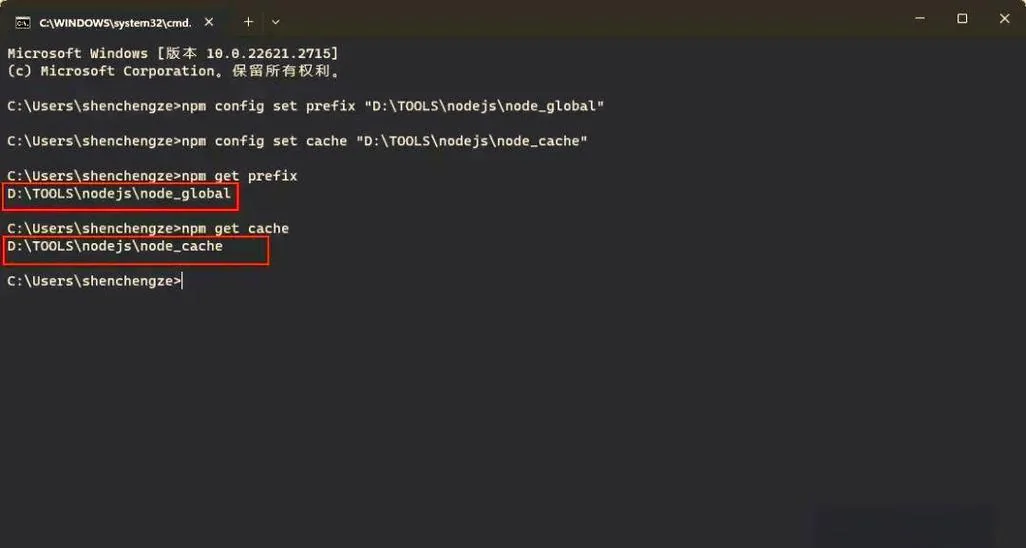
执行 npm config get prefix 查看全局目录,确认该目录已加入环境变量 Path。Windows 默认全局目录在用户目录下的 npm 文件夹,macOS/Linux 通常在 /usr/local。权限不足导致的安装失败,可在命令前加 sudo 或修改全局目录到用户可写路径。
Q4:安装速度很慢或中途卡住?
先确认是否已切换镜像源,再检查网络稳定性。可执行 npm cache clean --force 清理缓存后重试;项目依赖较多时,删除 node_modules 与 package-lock.json 后重新安装也能排除部分锁定异常。
注意事项
- 安装全程保持网络稳定,下载中断容易产生不完整的
node_modules,表现为模块缺失或启动报错。 - 优先选择 LTS 版本,Current 版本特性新但生态适配可能滞后,不建议用于生产项目。
- 淘宝镜像同步频率约 10 分钟一次,遇到刚发布的包安装失败属正常现象,可稍后重试或临时切回官方源。
- 发布 npm 包必须使用官方源,镜像站不支持写入操作。
- 安装包与镜像资源的具体获取方式见文末。
按上述步骤完成 Node.js 安装、npm 配置与镜像切换后,即可直接创建项目并安装依赖。遇到报错时优先检查环境变量与源配置这两处,绝大多数问题都能定位。
下载地址
以上资源由网络收集整理,版权归原作者及软件厂商所有,请在授权范围内使用;如涉及侵权请联系本站删除。
常见问题
这个资源需要付费吗?不需要,本文提供的资源可免费获取。
下载需要注册网盘账号吗?不需要注册,打开网盘链接即可保存或下载。
有提取码吗?无需提取码,打开网盘链接即可转存或下载。
版权声明
所有资源都来源于爬虫采集,如有侵权请联系我们,我们将立即删除
-
银河麒麟v10前端环境安装指南:Node.js、Vue、Electron、Vite配置步骤与常见问题

-
校园二手交易网站项目:Vue.js + Koa2 + MySQL 全栈开发教程

-
AI软件系统源码集成方案:智能问答、AI绘画、PC/H5/公众号多平台部署
-
抖音同款QQ价格评估前端源码:功能特点、安装步骤与常见问题
-
手机端H5头像裁剪Base64上传-Cropper.js完整实现

-
房卡麻将客户端+服务端源码(CocosCreator)部署步骤与常见问题

-
微信短剧机器人源码安装部署教程:环境要求、配置步骤与常见问题

-
山东大学软件工程实验报告与火车票售票系统课设(Node.js+SSR)学习参考
-
文心一言ERNIE-Bot微信聊天机器人源码V1:Node.js部署与单轮对话配置

-
基于Vue.js的商城购物系统:功能特性、安装步骤与常见问题