itfan123
nginx搭建RTMP流媒体服务器的安装步骤:配置详解与OBS推流测试
原创这套 nginx RTMP 服务器方案是什么
用 Nginx 搭建一台自己的 RTMP 服务器,是个人开发者做视频直播、点播服务时成本最低的方案之一。这套方案以 Nginx 1.26.x 稳定版搭配 nginx-rtmp-module 为核心,压缩包里附带预配置好的 nginx.conf 片段,在 Linux 系统上替换配置、检查语法、重启服务后,用 OBS 推流即可验证整条直播链路。它适合正在搭建直播或点播平台的开发者,也适合第一次接触流媒体、想快速跑通整个流程的初学者。
方案包含的内容与关键参数
随包提供的配置文件已经定义好了 rtmp 直播块,核心参数如下,下载后只需按实际网络环境微调:
| 参数 | 默认值 | 作用 |
|---|---|---|
| listen | 1935 | RTMP 协议默认端口,推流与拉流都走这个端口 |
| chunk_size | 4096 | RTMP 分块大小,数值越大吞吐越高,一般保持默认即可 |
| application live | live | 应用名,对应推流地址 rtmp://IP/live 中的路径段 |
| live on | on | 开启直播模式,关闭后只支持点播 |
| record | off | 是否把流录制成 flv 文件,默认关闭 |
对应的配置片段如下,rtmp 块是顶层指令,必须写在 http 块外面:
rtmp {
    server {
        listen 1935;
        chunk_size 4096;
        application live {
            live on;
            record off;
        }
    }
}
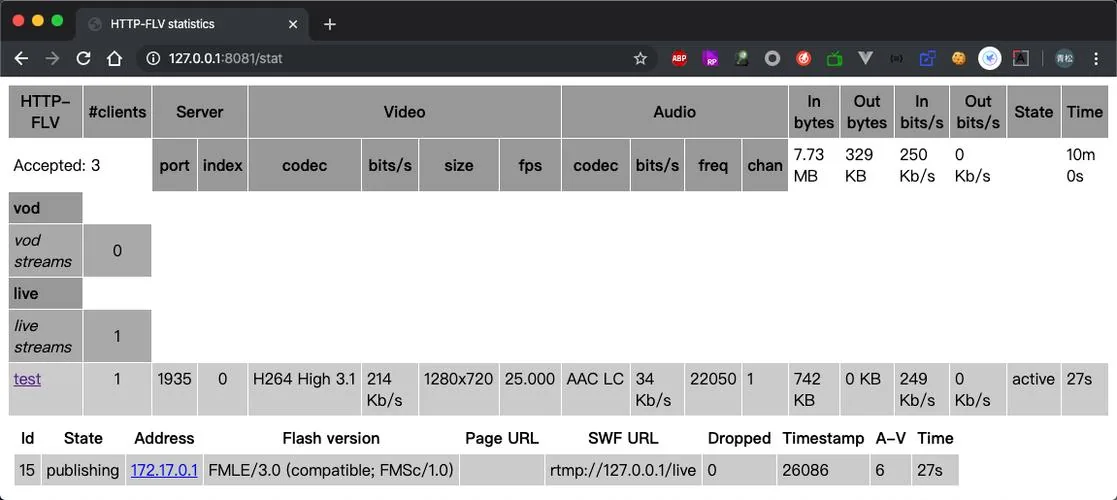
如果还想在浏览器里查看推流状态,可以在 http 块里加一个统计页,监听 8080 端口:
http {
    server {
        listen 8080;
        location /stat {
            rtmp_stat all;
            rtmp_stat_stylesheet stat.xsl;
        }
    }
}
安装与配置步骤
- 准备源码:从 Nginx 官网下载 1.26.x 稳定版源码并解压到 /usr/local/src,再把 nginx-rtmp-module 克隆到同级目录。
- 编译安装(发行版自带的 Nginx 通常不带 RTMP 模块,必须这样编译):
cd /usr/local/src/nginx-1.26.2 ./configure --add-module=../nginx-rtmp-module --with-http_ssl_module make sudo make install - 替换配置:把压缩包里的配置内容合并进 /etc/nginx/nginx.conf,或另存为 /etc/nginx/conf.d/rtmp.conf。注意 rtmp 块放在 http 块之外,每条指令以分号结尾。
- 检查语法:执行 sudo nginx -t,看到 syntax is ok 与 test is successful 表示通过。
- 重启服务:执行 sudo systemctl restart nginx,再用 sudo systemctl status nginx 确认状态是 active (running)。
- 放行端口:如果启用了防火墙,执行 sudo ufw allow 1935/tcp,云服务器还需在控制台安全组里放行 1935。
用 OBS 推流测试
打开 OBS,进入「设置 → 直播」(旧版叫「串流」),服务选择「自定义」,服务器填 rtmp://服务器公网IP/live,串流密钥填任意字符串如 test,保存后点击「开始直播」。OBS 左下角状态显示码率正常、无报错,即推流成功。随后用 VLC 拉流验证:媒体 → 打开网络串流,地址填 rtmp://服务器公网IP/live/test,能正常播放说明 RTMP 链路已打通。若配置了统计页,浏览器访问 http://服务器IP:8080/stat 可以看到当前在线的流信息。
常见问题
nginx -t 报 unknown directive "rtmp" 怎么办?
说明当前运行的 Nginx 没有编译 nginx-rtmp-module。先执行 nginx -V 2>&1 | grep -i rtmp 查看编译参数,输出为空就需要回到第 2 步重新编译;另外检查 rtmp 块是否被误写进了 http 块内部,以及每条指令是否都以分号结尾。
OBS 提示无法连接到服务器或连接超时?
按顺序排查:服务器 1935 端口是否在防火墙和安全组放行;地址里填的是公网 IP 还是内网 IP;application 名是否和配置里的 live 一致;Nginx 是否在运行(systemctl status nginx)。
VLC 拉流黑屏或提示连接失败?
先确认 OBS 已经点「开始直播」且码率正常;拉流地址末尾要带上串流密钥,即 /live/test 而不是 /live;再查看 /var/log/nginx/error.log 里的具体报错定位问题。
如何确认 RTMP 模块已经加载?
执行 nginx -V 2>&1 | grep -i rtmp,输出中如果出现 --add-module 指向 nginx-rtmp-module 的路径,说明模块已编译进 Nginx;也可以重启后访问 8080 的统计页确认服务正常。
注意事项与许可说明
- 正式对外提供服务前,务必先在测试环境完整验证配置,尤其是防火墙和端口放行。
- 安全方面:给推流地址设置密钥、用 allow/deny 限制来源 IP、修改默认的 1935 端口,统计页不要暴露到公网。
- 配置文件里的默认参数(端口、chunk_size、录制开关)需要结合实际带宽和并发量调整。
- Nginx 与 nginx-rtmp-module 都是 BSD 类开源许可证项目,可以免费用于学习和生产环境,请保留各自的原作者版权声明。
下载地址
以上资源由网络收集整理,版权归原作者及软件厂商所有,请在授权范围内使用;如涉及侵权请联系本站删除。
版权声明
所有资源都来源于爬虫采集,如有侵权请联系我们,我们将立即删除
-
黑马点评短信登录功能实战:Spring Boot+Redis+Nginx完整实现教程(附网盘资源免费下載)
-
Nginx部署黑马点评p25前端访问失败:目录、端口、启动与常见问题(附网盘资源免费下載)
-
CentOS 7虚拟机安装Nginx:源码编译部署步骤与常见问题(附网盘资源免费下載)
-
Nginx 1.15.9 开启 http_image_filter_module 模块(Windows 64位)(附网盘资源免费下載)
-
深入理解Nginx模块开发与架构解析第2版:书签导航PDF与HTTP模块开发要点
-
海康威视摄像头Web端显示方案:Nginx环境RTSP流转Web播放测试
-
正向代理与反向代理配置指南:Apache 2.4 正向代理、Nginx 与 Apache 反向代理(附网盘资源免费下載)
-
新骆驼IPTV完美版源码部署教程:后端与APP搭建及常见问题解决(附网盘资源免费下載)
-
HTML5静态网页部署到云服务器实操指南:Nginx安装、文件上传与访问验证(附网盘资源免费下載)
-
负载均衡技术实战:网站性能优化攻略 PDF 精读指南(附网盘资源免费下載)