itfan123
nginx(ngua).zip 怎么用?Nginx 安装配置步骤与常见问题
原创nginx(ngua).zip 是什么
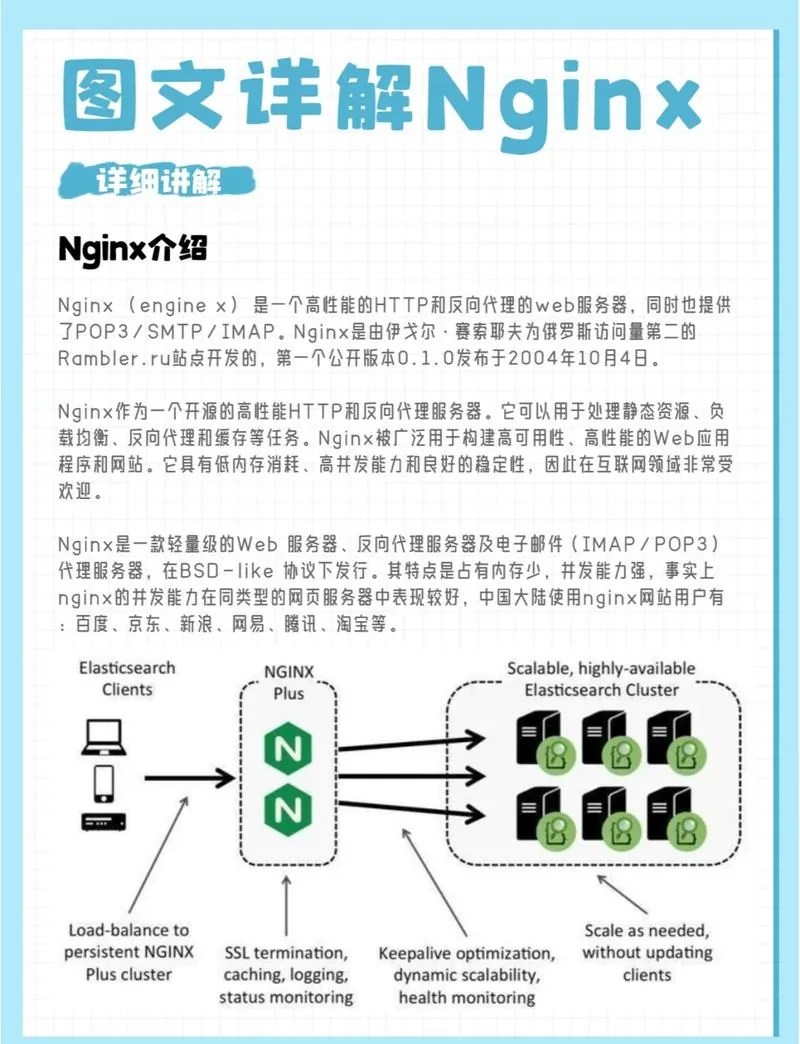
nginx(ngua).zip 是一个 Nginx Web 服务器压缩包,解压后无需编译即可部署运行。Nginx 以高性能、低内存占用、高并发连接处理能力著称,在互联网服务中广泛用于静态资源托管、反向代理、负载均衡和 API 网关等场景。这份资源适合三类人:需要快速搭建 Web 服务环境的开发者、负责线上服务部署的运维人员,以及正在学习服务器配置的新手。压缩包内含编译好的主程序、默认配置文件、示例站点目录和日志目录,拿到压缩包解压就能用。
压缩包包含哪些内容
解压 nginx(ngua).zip 后,目录结构如下(以 Nginx 1.24 稳定版为例):
| 文件 / 目录 | 作用说明 |
|---|---|
| sbin/nginx | Nginx 主程序,启动、停止、重载都通过它完成 |
| conf/nginx.conf | 主配置文件,监听端口、域名、代理规则都在这里修改 |
| html/index.html | 默认欢迎页,启动后可直接访问验证 |
| logs/error.log、access.log | 错误日志与访问日志,排查 502、413、403 等问题的关键 |
| mime.types | 文件类型映射表,决定不同后缀资源的 Content-Type 响应头 |
部分精简系统可能缺少 PCRE、zlib 等运行库,会导致 Nginx 启动失败。Ubuntu/Debian 可先执行 apt install libpcre3 zlib1g,CentOS 可执行 yum install pcre zlib,再启动服务。
Nginx 安装与启动步骤
- 解压文件:将 nginx(ngua).zip 解压到目标目录,例如 /usr/local/nginx。
- 检查环境:确认系统满足运行要求,支持 CentOS 7+、Ubuntu 18.04+ 等 Linux 发行版以及 Windows 10/11,建议使用 64 位系统。
- 测试配置:进入 sbin 目录执行
./nginx -t,输出 syntax is ok 与 test is successful 表示配置文件无语法错误。 - 启动服务:执行
./nginx,默认监听 80 端口,浏览器访问 http://服务器IP 即可看到欢迎页。 - 验证进程:执行
ps -ef | grep nginx,能看到一条 master process 和若干 worker process 说明启动成功。
压缩包的具体下载方式见文末。
nginx.conf 常用配置怎么改
Nginx 的核心配置文件是 conf/nginx.conf,部署时最常用的几项配置如下:
- 监听端口与域名:在 server 块中修改 listen 80; 与 server_name example.com;,可绑定多个域名。
- 静态资源目录:通过 root /usr/local/nginx/html; 指定站点根目录,location / 会按此目录匹配文件。
- 反向代理:在 location / 中添加 proxy_pass http://127.0.0.1:8080;,即可把请求转发给本机后端应用。
- 负载均衡:定义 upstream 后端池,配合 weight、least_conn、ip_hash 等策略分发流量。
- 上传体积限制:client_max_body_size 50m; 可解决大文件上传被拒绝的问题。
- 并发参数:worker_processes 建议设为 CPU 核心数,worker_connections 默认 1024,高并发场景可调整。
修改配置后先执行 nginx -t 验证语法,再执行 nginx -s reload 平滑重载,不会中断已有连接。优雅退出用 nginx -s quit,立即停止用 nginx -s stop。查看编译参数可执行 ./nginx -V(注意大写 V)。
常见问题
Q1:启动报错 bind() to 0.0.0.0:80 failed (98: Address already in use) 怎么办?
这是 80 端口被其他进程占用导致的,常见占用者是 Apache 或另一个 Nginx 实例。执行 netstat -tlnp | grep :80 找到占用进程并停止它,或修改 listen 端口(如 listen 8080;)后重启。
Q2:nginx -t 报错 open() "/path/nginx.conf" failed (2: No such file or directory)?
这是配置文件路径错误或文件缺失导致的。确认当前目录正确,并使用绝对路径执行,例如 /usr/local/nginx/sbin/nginx -t -c /usr/local/nginx/conf/nginx.conf。
Q3:上传文件时返回 413 Request Entity Too Large?
Nginx 默认限制客户端请求体大小为 1MB。在 http、server 或 location 块中添加 client_max_body_size 50m;,然后执行 nginx -s reload 即可生效。
Q4:访问页面出现 502 Bad Gateway?
502 表示 Nginx 无法连接到后端服务。检查 proxy_pass 指向的地址端口是否正确、后端应用是否启动、防火墙是否放行,并查看 logs/error.log 中的详细报错定位问题。
注意事项与版权说明
- 生产环境部署前,务必在测试环境完整验证配置,避免 nginx -t 通过但业务逻辑异常造成服务中断。
- 定期关注 Nginx 官方更新,及时升级获取安全补丁与性能优化。版本号规则:1.24 为稳定版,1.25 为主线版,生产环境建议部署稳定版。
- Nginx 遵循类 BSD 许可证,可免费用于商业项目;本仓库中的 nginx(ngua).zip 仅用于学习与研究。
- 遇到问题时先查 logs/error.log 和 access.log,多数启动失败、502、403 都能从日志中找到线索。
下载地址
以上资源由网络收集整理,版权归原作者及软件厂商所有,请在授权范围内使用;如涉及侵权请联系本站删除。
版权声明
所有资源都来源于爬虫采集,如有侵权请联系我们,我们将立即删除
-
黑马点评短信登录功能实战:Spring Boot+Redis+Nginx完整实现教程(附网盘资源免费下載)
-
Nginx部署黑马点评p25前端访问失败:目录、端口、启动与常见问题(附网盘资源免费下載)
-
CentOS 7虚拟机安装Nginx:源码编译部署步骤与常见问题(附网盘资源免费下載)
-
Nginx 1.15.9 开启 http_image_filter_module 模块(Windows 64位)(附网盘资源免费下載)
-
深入理解Nginx模块开发与架构解析第2版:书签导航PDF与HTTP模块开发要点
-
海康威视摄像头Web端显示方案:Nginx环境RTSP流转Web播放测试
-
正向代理与反向代理配置指南:Apache 2.4 正向代理、Nginx 与 Apache 反向代理(附网盘资源免费下載)
-
新骆驼IPTV完美版源码部署教程:后端与APP搭建及常见问题解决(附网盘资源免费下載)
-
HTML5静态网页部署到云服务器实操指南:Nginx安装、文件上传与访问验证(附网盘资源免费下載)
-
负载均衡技术实战:网站性能优化攻略 PDF 精读指南(附网盘资源免费下載)