itfan123
Nginx ARM64 版本下载:1.24 预编译包安装步骤与常见问题
原创免费下载 Nginx ARM64 版本下载:1.24 预编译包安装步骤与常见问题(夸克网盘,免费获取,无需注册)
| 资源名称 | Nginx ARM64 版本下载:1.24 预编译包安装步骤与常见问题 |
|---|---|
| 下载方式 | 夸克网盘 |
| 是否免费 | 免费 |
| 提取码 | 无需提取码 |
Nginx ARM64 版本是什么,适合谁用
如果你手上有一台基于 ARM64 架构的 Linux 服务器——比如树莓派、华为鲲鹏、飞腾云主机,或者 AWS Graviton 实例——又不想花几个小时查找编译攻略、安装依赖、调试 OpenSSL,那么这份 Nginx ARM64 版本就是为你准备的。它是一个预先编译好的 Nginx 服务器发布包,核心文件为 nginx-linux-arrch64.zip,下载解压后即可直接运行,适合运维人员、嵌入式开发者以及需要快速搭建 Web 服务、反向代理或负载均衡的用户。
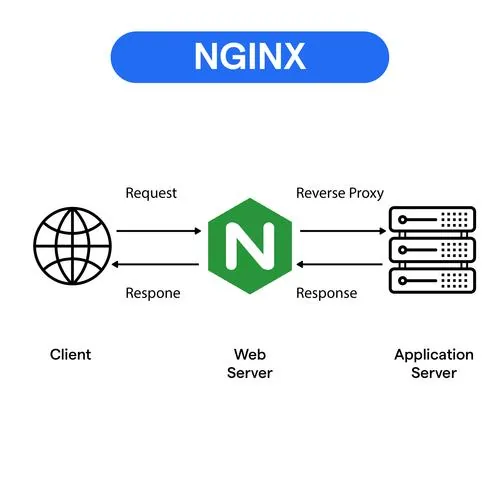
文件信息与关键参数
压缩包内的核心参数如下,软件版本也可以在解压后通过 ./nginx -v 命令验证:
| 项目 | 参数 |
|---|---|
| 文件名 | nginx-linux-arrch64.zip |
| 软件版本 | Nginx 1.24.0 |
| 适用平台 | Linux / ARM64(aarch64、armv8,内核 4.x 及以上) |
| 编译依赖 | OpenSSL 3.0、PCRE2、zlib 1.3 |
| 功能特性 | HTTP/2、TLS 1.3、gzip 压缩、反向代理、负载均衡 |
| 默认端口 | 80(HTTP),可在 conf/nginx.conf 中修改 |
| 解压后体积 | 约 2~3 MB |
该包在 Ubuntu 22.04/24.04、Debian 11/12、CentOS 7/8、openEuler 以及麒麟等主流 ARM64 发行版上验证通过。解压后目录保持 Nginx 官方默认布局:nginx 主程序、conf/ 配置目录(内含 nginx.conf 与 mime.types)、html/ 默认站点目录以及 logs/ 日志目录。默认监听 80 端口,主进程以 root 启动后,worker 进程会按 nginx.conf 中的 user 配置自动降权运行。
安装与使用步骤
- 获取文件:通过文末提供的下载方式将
nginx-linux-arrch64.zip保存到服务器,使用 wget 命令或浏览器直接下载均可。 - 解压压缩包:执行
unzip nginx-linux-arrch64.zip;如果系统没有 unzip 命令,先运行apt-get install -y unzip(Debian/Ubuntu)或yum install -y unzip(CentOS/openEuler)。 - 进入目录并确认版本:执行
cd nginx-linux-arrch64,再运行./nginx -v,应输出nginx version: nginx/1.24.0。 - 校验配置文件:执行
./nginx -t,看到syntax is ok与test is successful表示配置无误。 - 启动服务:直接运行
./nginx;如需后台常驻,可执行nohup ./nginx > logs/nohup.log 2>&1 &。 - 验证运行:执行
ss -tlnp | grep nginx确认 80 端口已监听,再用curl -I http://127.0.0.1,应返回HTTP/1.1 200 OK。 - 日常管理:热加载配置用
./nginx -s reload,快速停止用./nginx -s stop,优雅退出用./nginx -s quit。
常见问题
Q:运行 ./nginx 时提示 "cannot execute binary file: Exec format error" 怎么办?
这是最典型的架构不匹配错误,说明在 ARM64 机器上跑了 x86_64 的程序,或下载的文件不完整。先执行 uname -m,输出 aarch64 才能使用本包;如果显示 x86_64,说明架构拿错了,需要更换对应架构的包。确认无误后重新完整下载一次压缩包再解压。
Q:启动时报 "bind() to 0.0.0.0:80 failed (98: Address already in use)" 怎么处理?
说明 80 端口已被其他进程占用,常见元凶是系统自带的 Apache(httpd)或另一个 Nginx 实例。先用 ss -tlnp | grep :80 或 lsof -i:80 找到占用进程的 PID,确认无用后用 kill -9 PID 停止;若 Apache 长期不需要,可执行 systemctl stop httpd && systemctl disable httpd 彻底关闭。也可以编辑 conf/nginx.conf,把 listen 80; 改成 listen 8080; 避开冲突。
Q:怎么确认当前系统是不是 ARM64 架构?
执行 uname -m,输出 aarch64(部分旧系统显示 arm64 或 armv8l)即为 64 位 ARM 架构;再执行 cat /proc/cpuinfo | grep "CPU part" 可查看处理器具体型号,鲲鹏 920、飞腾 D2000 等常见 ARM64 芯片均可正常运行为本包。
Q:修改了 nginx.conf 后,如何不中断服务就让配置生效?
先执行 ./nginx -t 检查语法,确认 test is successful 后再执行 ./nginx -s reload。Nginx 会启动新的 worker 进程加载新配置,存量请求处理完毕后旧 worker 自动退出,整个过程中服务不中断。切勿跳过语法检查直接 reload,配置写错会导致新连接被拒绝。
Q:服务器本地 curl 正常,但外网浏览器打不开页面?
一般是防火墙或云安全组拦截了 80/443 端口。firewalld 用户执行 firewall-cmd --add-service=http --permanent && firewall-cmd --reload;iptables 用户执行 iptables -I INPUT -p tcp --dport 80 -j ACCEPT。使用云服务器时,还需登录控制台在安全组中放行对应端口和来源 IP。
注意事项与许可证
- 运行前执行
uname -m,输出必须是aarch64,x86_64 主机无法运行本包。 - 启动前确认没有其他 Nginx 实例占用 80/443 端口,否则会出现 bind 失败(错误码 98)。
- 绑定 80、443 等 1024 以下端口需要 root 权限;生产环境建议用 systemd 托管并配置开机自启。
- 压缩包内的 conf/nginx.conf 仅为示例配置,正式部署请按业务需求重写 server 块。
- 本发布包遵循 Nginx 官方开源许可证(BSD-2-Clause),详细信息见压缩包内的 LICENSE 文件。
下载地址
以上资源由网络收集整理,版权归原作者及软件厂商所有,请在授权范围内使用;如涉及侵权请联系本站删除。
常见问题
这个资源需要付费吗?不需要,本文提供的资源可免费获取。
下载需要注册网盘账号吗?不需要注册,打开网盘链接即可保存或下载。
有提取码吗?无需提取码,打开网盘链接即可转存或下载。
版权声明
所有资源都来源于爬虫采集,如有侵权请联系我们,我们将立即删除
-
黑马点评短信登录功能实战:Spring Boot+Redis+Nginx完整实现教程
-
Nginx部署黑马点评p25前端访问失败:目录、端口、启动与常见问题
-
CentOS 7虚拟机安装Nginx:源码编译部署步骤与常见问题
-
Nginx 1.15.9 开启 http_image_filter_module 模块(Windows 64位)
-
深入理解Nginx模块开发与架构解析第2版:书签导航PDF与HTTP模块开发要点
-
海康威视摄像头Web端显示方案:Nginx环境RTSP流转Web播放测试
-
正向代理与反向代理配置指南:Apache 2.4 正向代理、Nginx 与 Apache 反向代理

-
新骆驼IPTV完美版源码部署教程:后端与APP搭建及常见问题解决
-
HTML5静态网页部署到云服务器实操指南:Nginx安装、文件上传与访问验证
-
负载均衡技术实战:网站性能优化攻略 PDF 精读指南