itfan123
nginx-1.19.6 集成 nginx-http-flv-module 的 Windows 64 位编译版部署指南
原创免费下载 nginx-1.19.6 集成 nginx-http-flv-module 的 Windows 64 位编译版部署指南(夸克网盘,免费获取,无需注册)
| 资源名称 | nginx-1.19.6 集成 nginx-http-flv-module 的 Windows 64 位编译版部署指南 |
|---|---|
| 下载方式 | 夸克网盘 |
| 是否免费 | 免费 |
| 提取码 | 无需提取码 |
这是什么、适合谁用
nginx-1.19.6_nginx-http-flv-module(64位)是一个在 Windows 64 位环境下可直接运行的 Nginx 预编译包,版本号为 nginx-1.19.6,编译时已静态集成 nginx-http-flv-module 模块。它解决的核心问题是:官方 Windows 版 Nginx 不含 FLV 推流模块,自己用 MSVC 或 MinGW 编译又容易卡在 OpenSSL、PCRE、zlib 依赖和模块路径上。拿到这个包,解压后改改配置就能对外提供 HTTP-FLV 直播拉流地址,省去编译环节。
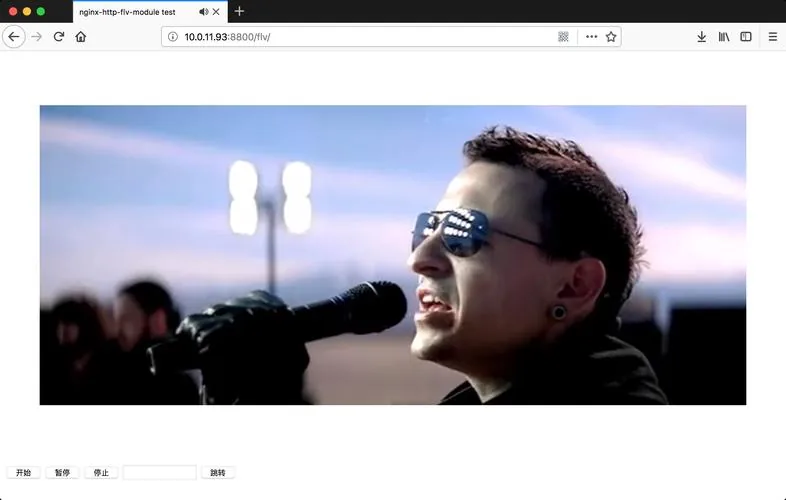
适合三类人:一是需要在 Windows 机器或 Windows Server 上快速搭一个直播中转服务的运维人员;二是做安防摄像头、无人机图传、桌面推流这类项目,前端用 flv.js 播放 FLV over HTTP 的开发者;三是手上已有 2020 年前后老项目、需要与 nginx-1.19.6 行为保持一致以免配置回归的维护者。编译时间为 2020 年 11 月 27 日,属于当时的主线稳定版本,不追求最新特性、只求跑得稳的场景更合适。
关键参数与包含内容
下表列出这个包在选型时需要确认的硬指标,避免拿到手才发现平台或模块不匹配。
| 项目 | 说明 |
|---|---|
| Nginx 版本 | nginx-1.19.6 |
| 附加模块 | nginx-http-flv-module(编译进二进制,无需 load_module) |
| 目标平台 | Windows 64 位(x64),不适用于 32 位系统与 Linux |
| 编译日期 | 2020 年 11 月 27 日 |
| 可执行文件 | nginx.exe,解压目录即运行根目录 |
| 典型协议 | RTMP 推流输入 + HTTP-FLV 拉流输出 |
因为模块是编译期加入的,配置里直接写 flv_live on; 即可生效,不需要在 nginx.conf 顶部写 load_module modules/ngx_http_flv_live_module.dll;。这一点和动态模块版本差别很大,照抄网上动态模块教程反而会报 unknown directive "load_module" 或找不到 dll 的错误。
部署与启动步骤
整个流程分为解压、改配置、启动、验证四步,全程在命令行里完成比较可靠。
第 1 步:解压到无空格、无中文的路径
把压缩包解压到类似 D:\nginx-flv\ 的目录。路径里带空格或中文时,Windows 下部分脚本与相对路径解析会出问题,尤其是 log 目录写入失败。解压后应能看到 nginx.exe、conf\、logs\、html\ 等标准结构。
第 2 步:编辑 conf\nginx.conf
在 http { } 块内加入 RTMP 服务配置。下面是一份可直接套用的最小示例,推流地址为 rtmp://127.0.0.1:1935/live/stream,对应拉流地址为 http://127.0.0.1:8080/live?app=live&stream=stream:
rtmp {
    server {
        listen 1935;
        chunk_size 4096;
        application live {
            live on;
            record off;
        }
    }
}

server {
    listen 8080;
    location /live {
        flv_live on;
        chunked_transfer_encoding on;
        add_header 'Access-Control-Allow-Origin' '*';
        add_header 'Access-Control-Allow-Headers' '*';
    }
}
注意 rtmp 块要和 http 块平级,不能塞进 http 里面,否则启动时报 unknown directive "rtmp" 之外的层级错误。若需要跨域播放,Access-Control-Allow-Origin 必须加上,否则 flv.js 在浏览器里会被 CORS 拦掉。
第 3 步:启动与重载
在解压目录打开 CMD 或 PowerShell,执行以下命令:
- 启动:
start nginx(或直接双击 nginx.exe,但双击后窗口不便于看错误) - 校验配置:
nginx.exe -t,输出syntax is ok与test is successful才算通过 - 重载配置:
nginx.exe -s reload - 停止:
nginx.exe -s stop或nginx.exe -s quit
改完配置先 -t 再 reload,能避免配置语法错误导致进程退出、端口被旧进程占住。
第 4 步:推流与拉流验证
用 OBS 推流:服务器填 rtmp://127.0.0.1:1935/live,串流密钥填 stream。命令行也可用 ffmpeg 测试:ffmpeg -re -i test.mp4 -c copy -f flv rtmp://127.0.0.1:1935/live/stream。拉流端用支持 HTTP-FLV 的播放器打开 http://127.0.0.1:8080/live?app=live&stream=stream,能出画面即链路打通。网页端用 flv.js 时,type: 'flv' 与上面的 URL 保持一致即可。
常见问题
Q1:启动后访问 8080 端口无响应,或提示端口被占用?
先看 logs\error.log 是否有 bind() to 0.0.0.0:8080 failed (10048: An attempt was made to use a socket... 这类记录。Windows 下 8080 常被其他服务占用,用 netstat -ano | findstr :8080 找到 PID,再决定换端口还是停掉占用进程。改完 nginx.conf 里的 listen 后务必 nginx.exe -t 校验再 reload。
Q2:配置里写了 flv_live on,启动却报 unknown directive “flv_live”?
说明当前运行的 nginx.exe 不是这个集成版,可能是 PATH 里另一个 Nginx 被调起,或解压目录混入了旧版本文件。用 nginx.exe -V 查看编译参数,确认输出里带有 nginx-http-flv-module 相关字样,并确认命令是在解压目录下执行的。另外不要额外添加 load_module 指令,本包为静态编译,重复加载会报错。
Q3:推流成功但播放器一直转圈、无画面?
按顺序排查:拉流 URL 的 app 与 stream 参数是否与推流地址一致;location /live 是否配置了 flv_live on;;浏览器控制台是否报 CORS,若报则补上 add_header 'Access-Control-Allow-Origin' '*';;RTMP 的 application 名与推流路径是否对得上。用 ffplay 直接拉 RTMP 地址可先判断是推流端问题还是 HTTP-FLV 输出端问题。
Q4:能否在 32 位 Windows 或 Windows Server 2008 上运行?
这是 64 位编译版,32 位系统无法加载。较老的 Server 2008 需确认已安装对应 VC 运行时,否则 nginx.exe 可能因缺少运行库直接退出,此时 error.log 往往没有内容,需要从系统事件查看器确认。
注意事项与许可
生产环境上线前请在目标机器上做压测与长时间运行验证,重点看并发拉流数、内存增长与日志滚动是否正常。该包基于 2020 年 11 月的 nginx-1.19.6 构建,后续 Nginx 的安全公告不会自动回补,如果对外暴露公网,建议评估是否需要迁移到更新的主线版本并自行编译同一模块。配置改动前备份 nginx.conf,出现异常时先回滚再排查。模块本身遵循其开源项目许可,使用与再分发时请保留原始版权声明。下载方式见文末。
下载地址
以上资源由网络收集整理,版权归原作者及软件厂商所有,请在授权范围内使用;如涉及侵权请联系本站删除。
常见问题
这个资源需要付费吗?不需要,本文提供的资源可免费获取。
下载需要注册网盘账号吗?不需要注册,打开网盘链接即可保存或下载。
有提取码吗?无需提取码,打开网盘链接即可转存或下载。
版权声明
所有资源都来源于爬虫采集,如有侵权请联系我们,我们将立即删除
-
黑马点评短信登录功能实战:Spring Boot+Redis+Nginx完整实现教程
-
Nginx部署黑马点评p25前端访问失败:目录、端口、启动与常见问题
-
CentOS 7虚拟机安装Nginx:源码编译部署步骤与常见问题
-
Nginx 1.15.9 开启 http_image_filter_module 模块(Windows 64位)
-
深入理解Nginx模块开发与架构解析第2版:书签导航PDF与HTTP模块开发要点
-
海康威视摄像头Web端显示方案:Nginx环境RTSP流转Web播放测试
-
正向代理与反向代理配置指南:Apache 2.4 正向代理、Nginx 与 Apache 反向代理
-
新骆驼IPTV完美版源码部署教程:后端与APP搭建及常见问题解决
-
HTML5静态网页部署到云服务器实操指南:Nginx安装、文件上传与访问验证
-
负载均衡技术实战:网站性能优化攻略 PDF 精读指南