 itfan123
Navicat for MySQL v11.0.10绿色版解压即用指南:版本信息与运行环境说明
原创Navicat for MySQL v11.0.10绿色版是什么
Navicat for MySQL v11.0.10绿色版是一个免安装的 MySQL 图形化管理客户端压缩包,解压后直接运行主程序即可连接数据库,不需要走安装向导、不写入系统服务、也不占用固定的安装目录。它适合几类人:经常在别人的机器或临时虚拟机上排查数据、不想留下安装痕迹的运维人员;需要把客户端放在 U 盘里随身携带的开发者;以及只想快速连一个 MySQL 实例看看表结构和数据、不愿意为一两次操作装完整套软件的人。
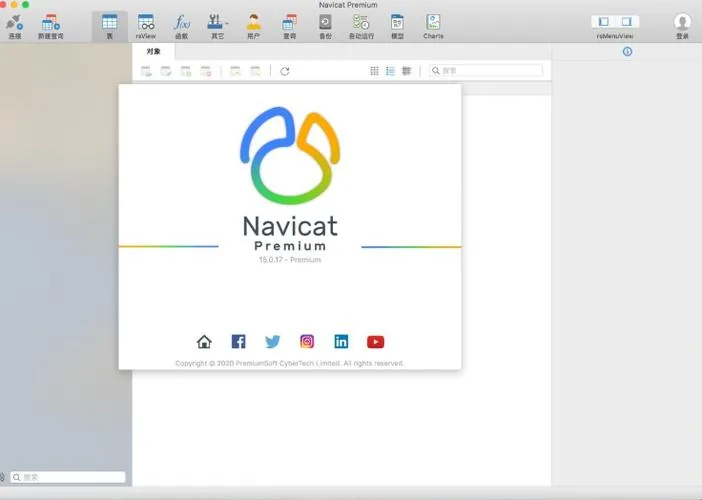
需要先说明的是,v11.0.10 属于 Navicat 11.x 分支的较早版本,界面是经典的左侧连接树加右侧对象标签页布局,功能和后来 12、15、16 版本相比偏基础,但对日常的建库建表、数据浏览编辑、SQL 查询、导入导出、备份还原这些操作是够用的。绿色版本身不改变软件功能,改变的是部署方式——省掉安装步骤,代价是不会自动注册文件关联、不会在开始菜单建快捷方式,这些需要自己手动处理。
版本信息与资源构成
下载到的压缩包对应的是 Navicat for MySQL v11.0.10 绿色版,解压后一般能看到主程序可执行文件、若干动态链接库、语言资源目录和配置文件夹。判断版本是否对应,最直接的办法是启动程序后看标题栏或「帮助 → 关于」里显示的版本号,应显示为 11.0.10。这里列出几个关键参数,便于核对:
- 软件名称:Navicat for MySQL
- 版本号:v11.0.10
- 资源类型:绿色版(免安装,解压可用)
- 适用平台:Windows 桌面系统(32 位程序,64 位 Windows 可正常运行)
- 目标数据库:MySQL 及兼容协议的分支(如 MariaDB 的常见版本)
绿色版的一个特点是配置跟着目录走。程序运行时生成的连接配置、查询历史、外观设置通常写在解压目录下的配置文件夹里,而不是系统的用户配置目录。这带来一个好处:整个文件夹拷走,连接配置也跟着走;也带来一个坑:如果把压缩包解压到 `C:\Program Files` 这类需要管理员权限的目录,程序写配置时可能被系统拦截,表现为设置改完重启就丢。建议解压到用户目录下,例如 `D:\Tools\Navicat_MySQL_11.0.10`,路径里尽量不要带中文和空格。
解压与启动步骤
使用流程本身很短,但每一步都有容易出错的细节,按下面顺序走一遍即可:
- 把压缩包完整解压到一个普通目录,不要直接在压缩软件里双击运行压缩包内的 exe,那样程序找不到同目录的依赖库,会直接报缺少 DLL。
- 进入解压后的目录,找到主程序可执行文件,双击启动。首次启动可能会提示是否创建桌面快捷方式或是否关联文件类型,按需选择即可。
- 启动后在主界面点「连接 → MySQL」,填写连接名、主机地址(本机为 127.0.0.1 或 localhost)、端口(默认 3306)、用户名(如 root)和密码,点「测试连接」确认网络与账号可用,再保存。
- 双击左侧连接节点展开数据库列表。如果展开时卡住或报错,先看下一节的常见问题,多数是服务未启动、端口被防火墙拦截或账号缺少远程权限。
- 需要导入导出时,右键目标库或表,选择「导入向导」或「导出向导」,按向导选择 CSV、SQL、Excel 等格式。SQL 文件较大时建议在「工具 → 选项」里调大单次执行的行数上限,避免中途超时。
如果系统是较新的 Windows 版本,第一次运行前建议先确认已安装对应的 Visual C++ 运行库。11.x 时代的程序多依赖 VC++ 2008/2010 运行库,缺少时会弹出「无法启动此程序,因为计算机中丢失 MSVCR100.dll」之类的提示,装上运行库再启动即可。
常见问题
Q1:启动时提示缺少 MSVCR100.dll 或 0xc000007b 报错怎么办?
这是运行库缺失或位数不匹配的典型表现。MSVCR100.dll 属于 Visual C++ 2010 运行库,去装一个 Microsoft Visual C++ 2010 SP1 可再发行组件包即可;如果报 0xc000007b,多半是 32 位程序调用了 64 位运行库或反之,把 x86 和 x64 两个版本的运行库都装上通常能解决。装完不需要重启程序所在目录,直接重新双击主程序。
Q2:测试连接报 2003 Can't connect to MySQL server on '127.0.0.1' (10061)?
10061 表示目标端口没有服务在监听。先在服务管理器里确认 MySQL 服务已启动,再用命令行 `netstat -ano | findstr 3306` 看端口是否真的在听。如果 MySQL 装在另一台机器上,检查对方防火墙是否放行 3306,以及 MySQL 配置文件里 `bind-address` 是否被限制成了 127.0.0.1。还有一种情况是端口改过,连接时手动把端口从 3306 改成实际端口。
Q3:连接报 1130 Host 'xxx' is not allowed to connect to this MySQL server?
这是账号授权范围的问题,不是网络问题。用本机命令行登录 MySQL 后执行 `SELECT user,host FROM mysql.user;` 查看账号对应的 host 字段,如果只有 localhost,就需要为远程来源建一个授权,例如 `GRANT ALL PRIVILEGES ON *.* TO 'user'@'%' IDENTIFIED BY '密码';` 然后 `FLUSH PRIVILEGES;`。生产环境不建议直接开 `%`,按实际来源 IP 收紧更稳妥。
Q4:查询结果里的中文显示成问号或乱码?
先确认库和表的字符集,用 `SHOW VARIABLES LIKE 'character_set%';` 看服务端设置。客户端这边可以在连接的「高级」选项里把编码显式设为 UTF-8,或者在执行 SQL 前先跑一句 `SET NAMES utf8;`。如果表本身是 latin1 存的旧数据,改客户端编码也救不回来,需要在服务端做字符集转换。
Q5:打开就提示试用期已过或剩余天数很少?
绿色版通常带有试用机制的提示,到期后功能会受限。这类提示属于软件授权范畴,本文不提供绕过方式,需要长期使用请通过官方渠道购买授权。仅做临时排查看表,可以在试用期内完成操作。
运行环境与注意事项
运行环境上,程序本身是 Windows 桌面应用,不依赖 .NET 框架,但对 VC++ 运行库有要求,前面已经提过。目标数据库侧,v11.0.10 对 MySQL 5.0 到 5.6 的支持最稳,连接 MySQL 5.7 及 8.0 时可能在认证插件(caching_sha2_password)上遇到兼容问题,表现为连接被拒绝,此时可让服务端账号改用 mysql_native_password 认证,或换用更新的客户端版本。
另外几点实践建议:解压目录不要放在同步盘里,配置文件夹被同步进程频繁读写可能导致程序异常退出;多版本客户端不要共用一个目录,配置会互相覆盖;删掉程序时直接删整个文件夹即可,但要记得先导出需要的连接配置。下载方式见文末。本压缩包仅供学习和研究使用,请勿用于商业用途,商业场景请购买正版授权以获得更新和技术支持。
下载地址
以上资源由网络收集整理,版权归原作者及软件厂商所有,请在授权范围内使用;如涉及侵权请联系本站删除。
版权声明
所有资源都来源于爬虫采集,如有侵权请联系我们,我们将立即删除
-
PowerDesigner 找不到 MySQL ODBC 驱动:原因、解决步骤与常见问题(附网盘资源免费下載)

-
Navicat连接MySQL 8.0报错caching_sha2_password怎么解决(附网盘资源免费下載)

-
Navicat启动缺失libmysql_e.dll报错126:原因、修复步骤与常见问题(附网盘资源免费下載)
-
Navicat启动提示缺少libmysql_e.dll?完整排查与解决步骤(附网盘资源免费下載)

-
MySQL安装找不到MSVCR120.dll怎么办?解决步骤与常见问题(附网盘资源免费下載)

-
MySQL安装报错VCRUNTIME140_1.dll缺失怎么解决(32/64位运行库)(附网盘资源免费下載)

-
MySQL 安装报错找不到 VCRUNTIME140_1.dll?解决步骤与常见问题(附网盘资源免费下載)

-
MySQL 5.7 安装配置教程:Windows 傻瓜式安装步骤与常见问题解决(附网盘资源免费下載)

-
MySQL数据库卸载工具使用教程:一键卸载并清理注册表残留(附网盘资源免费下載)

-
msvcr120.dll 丢失导致 Windows 安装 MySQL 失败:3 种修复方法(附网盘资源免费下載)
