 itfan123
MySQL安装与Workbench汉化教程:建库建表和数据录入步骤
原创这套教程适合谁
MySQL 安装与 Workbench 汉化教程面向第一次在本机部署 MySQL 的中文用户:既包括需要完成课程作业的学生,也包括要从 Excel 或文本文件转向关系型数据库的业务人员。整套内容围绕三件事展开——把 MySQL Server 装好、把 MySQL Workbench 的界面换成中文、跑通建库建表和数据录入。只要跟着步骤走,不需要事先了解 SQL 语法。下载方式见文末。
内容包含什么
- MySQL Server 的下载与安装步骤说明,含安装向导中各类选项的含义解释,例如端口设置、认证方式选择、服务名与开机自启。
- MySQL Workbench 的汉化方法,通过替换界面语言文件让菜单和对话框显示中文,降低英文界面的理解成本。
- MySQL 基本使用教程:连接实例、创建数据库、创建数据表、插入数据、查询验证,构成一条完整的入门链路。
- 安装与汉化过程中的常见问题整理,覆盖服务启动失败、端口占用、中文乱码等高频情况。
MySQL 安装步骤
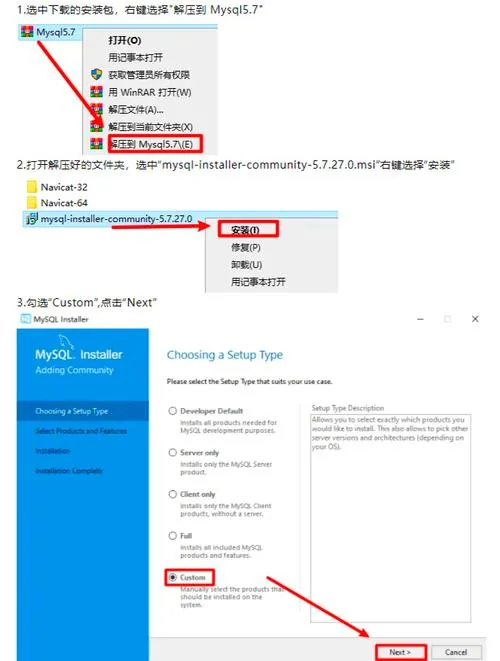
安装环节的核心是把 MySQL Server 与 MySQL Workbench 一起装上,并记住自己设置的 root 密码。以下流程以 Windows 平台常见的 MySQL Installer 图形化安装方式为准,其他平台思路一致。
- 运行安装程序,在 Choose a Setup Type 页面选择 Custom,这样可以单独勾选 MySQL Server 与 MySQL Workbench 两个组件,避免装上一堆用不到的附加工具。
- 进入 Type and Networking 页面,Config Type 选 Development Computer,端口保持默认 3306。若本机已有其他服务占用 3306,需要在这里改成 3307 之类未被占用的端口,并记住新端口号。
- 在 Authentication Method 页面选择强密码加密方式即可;如果后续要用一些老版本的客户端工具连接,可以选兼容旧认证方式的那一项。
- 设置 root 账号密码。这个密码后面在 Workbench 中建立连接时要用,建议记在本地文本里。可以同时添加一个普通用户,日常操作不必总用 root。
- Windows Service 页面确认服务名(默认 MySQL80 一类)与开机自启动选项,保持默认即可。
- 执行安装,等待配置完成后在服务列表里确认 MySQL 服务处于运行状态;若未启动,右键手动启动一次。
安装完成后,打开命令行执行 mysql --version,能输出版本号说明环境变量与主程序都正常。若提示命令不存在,需要把 MySQL 的 bin 目录加入系统 PATH。
MySQL Workbench 汉化方法
汉化改的是 Workbench 的语言资源文件,不动数据库本体,所以操作风险很低,但仍建议先备份原文件。常见做法是找到 Workbench 安装目录下的语言资源文件,用中文语言包替换或补充对应文件,然后重启 Workbench,在首选项里把界面语言切换为中文。不同小版本的目录结构可能略有差异,替换前先确认文件名与当前版本匹配,替换后如果界面没有变化,检查是否重启了程序、是否选错了语言项。
需要注意,汉化只影响菜单、按钮、提示文字等界面元素,SQL 关键字、报错信息主体仍是英文,因此看到英文报错不必惊慌,那属于正常现象。若汉化后出现界面文字缺失或乱码,把备份的原始文件还原即可恢复。
建库、建表与数据录入
创建数据库
在 Workbench 中新建连接,主机填 127.0.0.1,端口填安装时设定的端口,用户名 root,输入密码后连接。打开查询窗口执行:
CREATE DATABASE demo_db DEFAULT CHARACTER SET utf8mb4;
字符集选 utf8mb4 可以避免中文和表情符号写入时报错。执行后左侧 Schema 列表刷新即可看到新库。
创建数据表
先切换到目标库,再建表:
USE demo_db;
CREATE TABLE student (id INT PRIMARY KEY AUTO_INCREMENT, name VARCHAR(32) NOT NULL, age TINYINT, created_at DATETIME DEFAULT CURRENT_TIMESTAMP);
主键加自增可以省去手工编号,创建时间字段给默认值后插入数据时不必显式赋值。
录入与查询数据
插入一行数据:
INSERT INTO student (name, age) VALUES ('张三', 20);
再执行 SELECT * FROM student; 验证结果。若中文显示为问号,检查连接字符集与建库字符集是否一致,必要时在连接参数中指定字符集。
掌握这三步之后,删除用 DELETE、修改用 UPDATE、加条件用 WHERE,都是在这条链路上自然延伸出来的操作。
常见问题
Q1:安装到最后一步提示服务无法启动怎么办?
先看端口是否被占用:在命令行执行 netstat -ano | findstr 3306,若有其他进程占用,回到安装向导把端口改成 3307 后重新配置。其次检查数据目录是否有残留文件,卸载不彻底时旧数据目录会导致初始化失败,清理后重装即可。
Q2:Workbench 汉化后界面没变化?
确认替换的语言文件与当前 Workbench 版本对应,替换后完全退出程序再启动;仍无效时在首选项的界面语言项里手动选择中文。若只有部分文字变中文,说明语言包覆盖不完整,属于正常情况。
Q3:插入中文数据出现乱码或报错?
依次检查三处:数据库字符集是否为 utf8mb4、表字符集是否继承库设置、客户端连接字符集是否一致。Workbench 的连接设置里可以显式指定字符集,改完重连再插入一次。
Q4:忘记 root 密码还能连上吗?
可以,但需要以跳过权限校验的方式临时启动服务后重置密码,操作涉及停启服务,建议在本地开发环境进行,不要在承载业务数据的实例上直接尝试。重置完成后务必恢复正常启动方式。
注意事项
安装和汉化都按教程顺序执行,尤其是端口与密码两项,中途改动容易导致后续连接失败。汉化前备份原始语言文件,出问题可随时还原。教程中的库名、表名、字段名可以按自己需求替换,但字符集建议统一使用 utf8mb4。学习阶段的数据可以随意增删,投入实际使用前请先做好备份,并避免用 root 账号执行日常业务操作。下载方式见文末。
下载地址
以上资源由网络收集整理,版权归原作者及软件厂商所有,请在授权范围内使用;如涉及侵权请联系本站删除。
版权声明
所有资源都来源于爬虫采集,如有侵权请联系我们,我们将立即删除
-
PowerDesigner 找不到 MySQL ODBC 驱动:原因、解决步骤与常见问题(附网盘资源免费下載)

-
Navicat连接MySQL 8.0报错caching_sha2_password怎么解决(附网盘资源免费下載)

-
Navicat启动缺失libmysql_e.dll报错126:原因、修复步骤与常见问题(附网盘资源免费下載)
-
Navicat启动提示缺少libmysql_e.dll?完整排查与解决步骤(附网盘资源免费下載)

-
MySQL安装找不到MSVCR120.dll怎么办?解决步骤与常见问题(附网盘资源免费下載)

-
MySQL安装报错VCRUNTIME140_1.dll缺失怎么解决(32/64位运行库)(附网盘资源免费下載)

-
MySQL 安装报错找不到 VCRUNTIME140_1.dll?解决步骤与常见问题(附网盘资源免费下載)

-
MySQL 5.7 安装配置教程:Windows 傻瓜式安装步骤与常见问题解决(附网盘资源免费下載)

-
MySQL数据库卸载工具使用教程:一键卸载并清理注册表残留(附网盘资源免费下載)

-
msvcr120.dll 丢失导致 Windows 安装 MySQL 失败:3 种修复方法(附网盘资源免费下載)
