 itfan123
MySQL Workbench 8.0 使用教程:安装配置、数据库设计、SQL 开发与性能监测
原创MySQL Workbench 是 Oracle 官方推出的 MySQL 可视化集成环境,把数据库设计、SQL 开发、服务器状态监控与性能分析整合进同一个图形界面,适合数据库管理员(DBA)、后端开发人员以及刚接触 MySQL 的初学者。本文基于 MySQL Workbench 8.0(兼容 Windows 10/11、macOS 12 及以上、Ubuntu 20.04+ 与 CentOS 等主流 Linux),完整演示安装配置、EER 数据库建模、SQL 开发与性能监测四个环节,并给出 ERROR 2003、ERROR 1045 等高频报错的排查方法,下载方式见文末。
安装与连接配置
以 Windows 平台安装 MySQL Workbench 8.0.36 为例,完整流程如下:
- 从 MySQL 官网获取 MySQL Installer for Windows 8.0.36,双击运行,Setup Type 选择 Full(同时安装 Server 与 Workbench)或 Server only。
- 在 Check Requirements 页确认 Visual C++ 等依赖就绪,一路 Next 到 Installation,点击 Execute 等待组件安装完成。
- 进入 Product Configuration,设置 MySQL Server 端口(默认 3306)与 root 账号密码,勾选开机启动服务。
- 回到 Workbench 首页,点击「+」新建连接:Connection Name 填 local-127,Hostname 填 127.0.0.1,Port 填 3306,Username 填 root,点 Test Connection 输入密码测试。
macOS 用户下载对应版本的 dmg 安装包拖入 Applications 即可;Linux 用户在配置好 MySQL 官方 APT/YUM 仓库后,执行 sudo apt install mysql-workbench-community 或 sudo yum install mysql-workbench-community。若 Test Connection 失败,先在终端执行 mysql -h 127.0.0.1 -P 3306 -u root -p 验证服务本身是否正常,排除 Workbench 配置问题。
数据库设计:EER 模型建模
建模入口为 File > New Model...,在 Model 页面左侧 Model Overview 中右键 Add Schema 创建模型,一个模型可承载多个 Schema。建表时从工具栏拖入 Table,双击打开 Table 编辑器,在 Columns 页设置列名、数据类型(如 INT UNSIGNED、VARCHAR(64)、DECIMAL(10,2)、DATETIME、TEXT)与默认值,并勾选 PK(主键)、NN(非空)、AI(自增)、UN(唯一);Indexes 页为高频查询列建索引,Foreign Keys 页建立外键关联。
表间关系用工具栏的 Identity Relationship(实线,标识性关系)与 Non-Identity Relationship(虚线,非标识性关系)创建,1:n 关系会在子表外键上自动带出。ER 图可一键排版,也可通过 File > Export > Export as Image... 导出 PNG/SVG 文档图片。
模型落地依赖两条路径:正向工程 Database > Forward Engineer... 按向导生成 SQL CREATE 脚本并在目标连接上执行;逆向工程 Database > Reverse Engineer... 从已有实例反向生成 EER 模型。模型与库结构不一致时,用 Database > Synchronize Model... 生成差异清单,勾选需要变更的对象后同步,避免手工比对遗漏。
SQL 开发:查询编辑与脚本管理
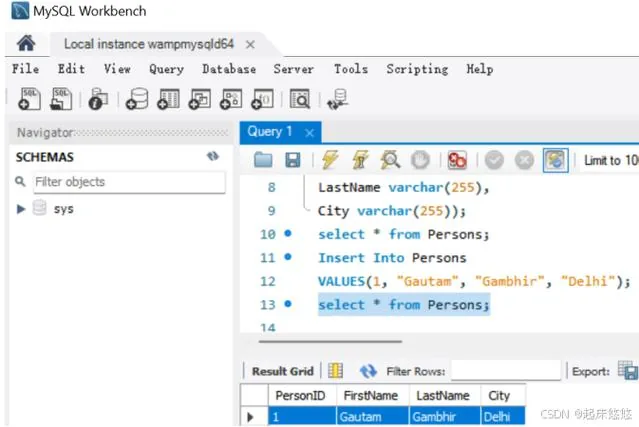
新建查询用 File > New Query Tab...。常用快捷键:Ctrl+Enter 执行光标所在语句,Ctrl+Shift+Enter 执行选中内容,Ctrl+/ 切换注释,Ctrl+Space 触发代码提示。执行结果分三块:结果网格(可像 Excel 一样筛选、编辑单表数据)、Output(影响行数、耗时、警告)与 History(历史语句)。
左侧 Snippets 窗口管理代码片段,把分页模板、权限查询等高频 SQL 存成自定义分组,团队间可导出片段文件共享。结果网格右键 Export... 可导出 CSV/JSON/XML,编辑单表数据后需含主键才能回写到库。
调优查询时,选中语句后点击 Explain SQL Execution Plan(或在语句前加 EXPLAIN),重点看 type(尽量避免 ALL 全表扫描)、key(是否命中索引)、rows(扫描行数)、Extra(是否出现 Using filesort、Using temporary)。出现 Using filesort 通常意味着 ORDER BY 列没有可用索引,需补索引或改写查询。
性能监测
连接服务器后,Performance > Performance Dashboard 自动采集运行指标:QPS/TPS、当前连接数、慢查询数、InnoDB 缓冲池命中率等,默认每 5 秒刷新,可按时间范围回看曲线。Server > Status and System Variables 以表格展示 Threads_connected、Uptime、Bytes_sent 等状态变量,复制变量名到 Filter 框即可快速定位。
慢查询定位可结合 Performance > Query Analyzer 查看执行耗时排序。常见调优参数:innodb_buffer_pool_size 建议设为物理内存的 50%~70%(在 my.cnf 中修改后重启生效),max_connections 默认 151,可按应用并发的实际情况上调;调整前先用 Server > Data Export 备份相关数据。
常见问题
Q1:Test Connection 报 ERROR 2003 (HY000):Can't connect to MySQL server on '127.0.0.1' (10061)?
这是服务未监听或端口不通。排查顺序:Windows 在服务管理器(services.msc)确认 MySQL80 服务已启动,Linux 执行 systemctl status mysqld;检查 my.ini(Windows)或 my.cnf(Linux)中 port 是否为 3306;若改过端口,Workbench 连接配置的 Port 字段要同步修改;云服务器还需在安全组放行对应端口。
Q2:报 ERROR 1045 (28000):Access denied for user 'root'@'localhost'?
多为密码错误,或 root 账号不允许该 host 登录。可在 my.ini/my.cnf 的 [mysqld] 段临时加 skip-grant-tables 重启服务跳过权限表,登录后执行 ALTER USER 'root'@'localhost' IDENTIFIED BY '新密码';,再删除该参数重启,恢复权限校验。
Q3:Workbench 8.0 连接 MySQL 5.7 或 MariaDB 时报认证插件不兼容?
MySQL 8.0 默认 caching_sha2_password,旧客户端不支持。可执行 ALTER USER 'root'@'%' IDENTIFIED WITH mysql_native_password BY '密码'; 切换插件,或在服务器端把默认插件改回 mysql_native_password 后重启。
Q4:Synchronize Model 提示大量差异或执行失败?
多数情况是模型与库版本不同步。先对同一连接执行 Reverse Engineer 刷新模型再比对差异;确认模型 Schema 字符集与库一致(推荐 utf8mb4),涉及 DROP 操作时务必取消勾选,防止误删生产表。
注意事项
MySQL Workbench 采用 GPL 授权,是 Oracle 官方免费工具,请从官网渠道获取安装包,避免使用来路不明的修改版。本文版本号与菜单路径基于 8.0.x,小版本升级后菜单位置可能微调。生产环境执行 Forward Engineer 与 Synchronize Model 前,务必先备份:mysqldump -u root -p --all-databases --single-transaction > full_backup.sql。更多细节可查阅 MySQL 官方文档与社区论坛。下载方式见文末。
下载地址
以上资源由网络收集整理,版权归原作者及软件厂商所有,请在授权范围内使用;如涉及侵权请联系本站删除。
版权声明
所有资源都来源于爬虫采集,如有侵权请联系我们,我们将立即删除
-
PowerDesigner 找不到 MySQL ODBC 驱动:原因、解决步骤与常见问题(附网盘资源免费下載)

-
Navicat连接MySQL 8.0报错caching_sha2_password怎么解决(附网盘资源免费下載)

-
Navicat启动缺失libmysql_e.dll报错126:原因、修复步骤与常见问题(附网盘资源免费下載)
-
Navicat启动提示缺少libmysql_e.dll?完整排查与解决步骤(附网盘资源免费下載)

-
MySQL安装找不到MSVCR120.dll怎么办?解决步骤与常见问题(附网盘资源免费下載)

-
MySQL安装报错VCRUNTIME140_1.dll缺失怎么解决(32/64位运行库)(附网盘资源免费下載)

-
MySQL 安装报错找不到 VCRUNTIME140_1.dll?解决步骤与常见问题(附网盘资源免费下載)

-
MySQL 5.7 安装配置教程:Windows 傻瓜式安装步骤与常见问题解决(附网盘资源免费下載)

-
MySQL数据库卸载工具使用教程:一键卸载并清理注册表残留(附网盘资源免费下載)

-
msvcr120.dll 丢失导致 Windows 安装 MySQL 失败:3 种修复方法(附网盘资源免费下載)
