 itfan123
MySQL my.ini 文件下载:原版配置获取、修改步骤与常见问题解决
原创一、MySQL my.ini 文件说明
my.ini 是 MySQL 数据库在 Windows 系统下的主配置文件,mysqld 进程启动时会按照其中的参数决定监听端口、数据目录、字符集、连接数、缓存大小等运行方式。网上流传的 my.ini 大多经过第三方修改,参数来源不明,一旦出问题很难排查。这份 my.ini 文件是未经任何改动的原版配置,适合三类用户:改错 my.ini 导致服务无法启动、需要恢复默认状态的运维人员;重新初始化或重装 MySQL 时需要干净配置文件的开发者;想逐项核对参数、学习配置写法的新手。
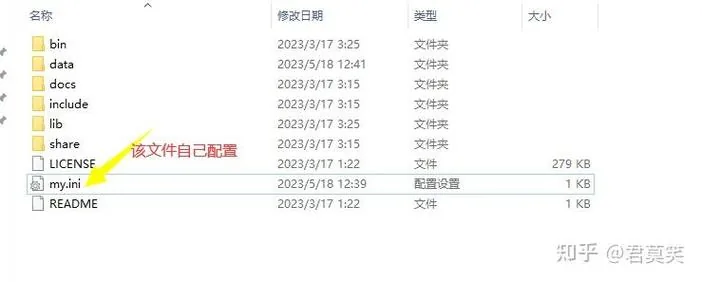
该文件适用于 Windows 10/11 环境下通过 MySQL Installer 安装的 MySQL 5.7 与 8.0 系列。MySQL 8.0 默认读取的配置文件路径通常是 C:\ProgramData\MySQL\MySQL Server 8.0\my.ini,5.7 版本路径中的版本号相应变为 MySQL Server 5.7。下载方式见文末。
二、原版 my.ini 的关键配置项
原版 my.ini 采用分段结构,[mysqld] 段控制服务端行为,[client] 段控制 mysql 命令行等客户端的默认参数。下表列出原版文件中常见且值得关注的配置项:
| 配置项 | 所在段 | 原版默认值 | 作用说明 |
|---|---|---|---|
| port | [mysqld]/[client] | 3306 | 服务端监听端口,客户端连接端口需保持一致 |
| basedir | [mysqld] | 安装目录 | MySQL 安装根目录,包含 bin、lib 等子目录 |
| datadir | [mysqld] | 安装目录\data | 数据文件存放目录,初始化时生成 |
| character-set-server | [mysqld] | utf8mb4(8.0) | 服务端默认字符集 |
| collation-server | [mysqld] | utf8mb4_0900_ai_ci(8.0) | 默认排序规则 |
| default-storage-engine | [mysqld] | INNODB | 创建新表时使用的默认存储引擎 |
| max_connections | [mysqld] | 151 | 允许的最大并发连接数 |
下面是一段典型的原版 [mysqld] 配置内容,修改前建议先对照这份结构:
[mysqld]
# 设置 3306 端口
port=3306
# 设置 mysql 的安装目录
basedir=C:\Program Files\MySQL\MySQL Server 8.0
# 设置 mysql 数据库的数据存放目录
datadir=C:\ProgramData\MySQL\MySQL Server 8.0\Data
# 允许最大连接数
max_connections=200
# 允许连接失败的次数,防止密码试错攻击
max_connect_errors=10
# 服务端默认字符集
character-set-server=utf8mb4
# 创建新表时使用的默认存储引擎
default-storage-engine=INNODB
三、原版 my.ini 文件获取与替换步骤
无论是想恢复默认配置还是在此基础上调整参数,都可以按以下五步操作:
- 在文末下载 my.ini.txt 文件,保存到桌面备用。
- 重命名文件:Windows 默认隐藏扩展名,需在文件资源管理器「查看」中勾选「文件扩展名」,把 my.ini.txt 改名为 my.ini。
- 备份原配置:找到当前生效的 my.ini(8.0 通常在 C:\ProgramData\MySQL\MySQL Server 8.0\my.ini),复制一份重命名为 my.ini.bak。
- 用下载的原版文件覆盖该位置的 my.ini。注意 ProgramData 是隐藏文件夹,需在地址栏直接输入路径进入。
- 重启服务验证:以管理员身份打开命令提示符,执行 net stop MySQL80 再执行 net start MySQL80;服务名因安装方式而异,可在「服务」管理器中确认,也可用 sc query 命令查询。启动成功后执行 mysql -u root -p 能正常登录即恢复完成。
如果想确认 MySQL 实际读取的是哪个配置文件,可以执行:
mysql --help --verbose | findstr /i "my.ini"输出会列出 my.ini 的搜索路径顺序,排在前面的优先被读取。
四、修改 my.ini 后的常见问题
Q1:替换后服务启动失败,提示"本地计算机上的 MySQL 服务启动后停止"(错误 1067)怎么办?
错误 1067 是 my.ini 配置语法出错的典型表现,常见于:basedir 或 datadir 路径写错、路径中含中文或空格未加引号、参数行缺少等号或值。先检查最近修改过的几行,把可疑参数注释掉(行首加 #)再重启;仍无法启动则用本文原版文件整体覆盖,恢复默认状态后逐段排查。
Q2:启动时报 [ERROR] Can't find messagefile 'C:\...\errmsg.sys',是什么原因?
该报错说明 my.ini 中 basedir 指向的目录与实际安装目录不符,mysqld 找不到错误消息文件。把 basedir 改回真实安装路径,例如 MySQL Installer 默认装到 C:\Program Files\MySQL\MySQL Server 8.0,改完重启服务即可。
Q3:my.ini 放在安装目录下却不生效?
Windows 下 MySQL 按固定顺序搜索配置文件:先查 C:\Windows\my.ini,再查 C:\my.ini、安装目录下的 my.ini,最后查数据目录下的 my.ini,先找到的先生效。通过 MySQL Installer 安装的实例默认读取 C:\ProgramData\MySQL\MySQL Server 8.0\my.ini,把文件放到安装目录往往无效,应放到 ProgramData 对应版本目录下。
Q4:MySQL 8.0 启动出现 [Warning] [MY-011068] 'default_authentication_plugin' is deprecated 的警告?
这是 8.0 的弃用提示而非错误,新版本改用 authentication_policy 参数控制认证插件。学习或测试环境可以忽略;若使用 MySQL 8.0.27 及以上版本,可在 my.ini 中删除 default_authentication_plugin 行,或改用 authentication_policy=caching_sha2_password 消除警告。
Q5:修改字符集后客户端插入中文仍乱码?
my.ini 只解决服务端字符集,还需保证 [client] 段或连接时指定 default-character-set=utf8mb4,同时检查表与字段的字符集,三者一致才能彻底避免乱码。
五、替换前的注意事项
- 操作前务必备份当前 my.ini,建议同时备份 datadir 目录,误删数据文件时可用备份还原。
- 修改参数前先确认每一项的含义,例如 innodb_buffer_pool_size 并非越大越好,物理内存 8GB 的机器上设为 4GB 以上可能引发系统内存不足;改错关键参数会导致数据库无法启动。
- my.ini 保存时编码选 ANSI 或 UTF-8 无 BOM,用 Windows 记事本另存为 UTF-8 时若带 BOM,可能导致文件前两行参数无法被识别。
- 替换后若仍无法启动,可在安装目录的 bin 下执行 mysqld --console,在前台查看详细报错日志,再根据日志定位问题。
按以上步骤操作,即可用原版 my.ini 文件恢复 MySQL 的默认配置。下载方式见文末。
下载地址
以上资源由网络收集整理,版权归原作者及软件厂商所有,请在授权范围内使用;如涉及侵权请联系本站删除。
版权声明
所有资源都来源于爬虫采集,如有侵权请联系我们,我们将立即删除
-
PowerDesigner 找不到 MySQL ODBC 驱动:原因、解决步骤与常见问题(附网盘资源免费下載)

-
Navicat连接MySQL 8.0报错caching_sha2_password怎么解决(附网盘资源免费下載)

-
Navicat启动缺失libmysql_e.dll报错126:原因、修复步骤与常见问题(附网盘资源免费下載)
-
Navicat启动提示缺少libmysql_e.dll?完整排查与解决步骤(附网盘资源免费下載)

-
MySQL安装找不到MSVCR120.dll怎么办?解决步骤与常见问题(附网盘资源免费下載)

-
MySQL安装报错VCRUNTIME140_1.dll缺失怎么解决(32/64位运行库)(附网盘资源免费下載)

-
MySQL 安装报错找不到 VCRUNTIME140_1.dll?解决步骤与常见问题(附网盘资源免费下載)

-
MySQL 5.7 安装配置教程:Windows 傻瓜式安装步骤与常见问题解决(附网盘资源免费下載)

-
MySQL数据库卸载工具使用教程:一键卸载并清理注册表残留(附网盘资源免费下載)

-
msvcr120.dll 丢失导致 Windows 安装 MySQL 失败:3 种修复方法(附网盘资源免费下載)
