 itfan123
MySQL 8.0 免安装版启动配置与注意事项:3个常见问题
原创免费下载 MySQL 8.0 免安装版启动配置与注意事项:3个常见问题(夸克网盘,免费获取,无需注册)
| 资源名称 | MySQL 8.0 免安装版启动配置与注意事项:3个常见问题 |
|---|---|
| 下载方式 | 夸克网盘 |
| 是否免费 | 免费 |
| 提取码 | 无需提取码 |
MySQL 8.0 免安装版是什么
MySQL 8.0 免安装版是一套解压后即可启动的 Windows 版 MySQL 8.0 环境,适合需要快速搭建开发库、测试库、演示环境或临时排查 SQL 的人使用。它不依赖图形化安装向导,核心入口是解压目录中的 startup.bat,默认端口为 3306,root 用户的初始密码为 root。对于不想在本机走完整安装流程、又需要标准 MySQL 8.0 行为的场景,这种启动配置方式比较直接。
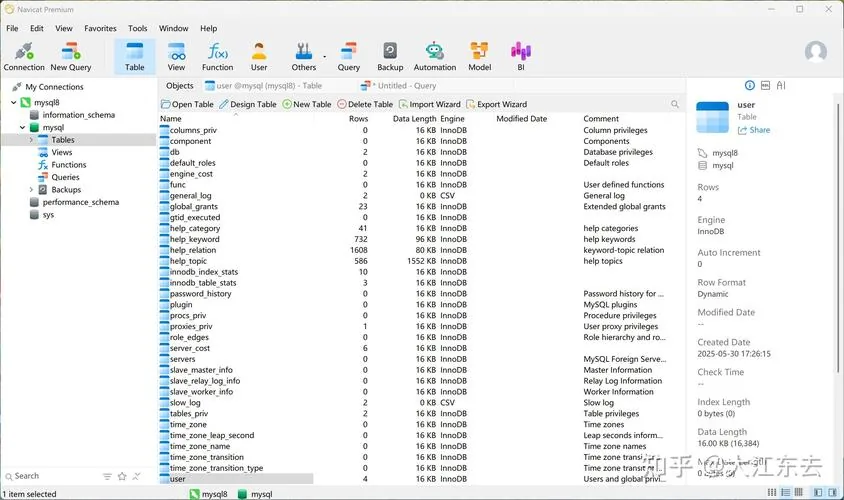
下载方式见文末。拿到压缩包后,建议先确认解压路径不含中文和空格,例如使用 D:\mysql-8.0 这类短路径;后续在 my.ini 中填写 basedir 与 datadir 时更不容易出现转义和空格解析问题。这里说的“启动配置”都围绕 Windows 下可执行的 startup.bat、my.ini 和 bin 目录中的 mysql.exe、mysqld.exe 展开。
启动步骤
第一步是解压。把压缩包解压到你希望放置 MySQL 8.0 的目录,例如 D:\mysql-8.0。解压完成后不要急着移动单个文件,保持 bin、my.ini、startup.bat 等相对位置不变,避免 startup.bat 找不到 mysqld.exe。
第二步是启动。进入解压目录,找到并双击 startup.bat,等待命令行窗口出现启动信息。默认情况下 MySQL 服务监听 3306 端口,root 用户的初始密码为 root。如果窗口一闪而过,不要反复双击,先在解压目录打开 cmd,执行 startup.bat 查看完整报错;也可以进入 bin 目录执行 mysqld --console 前台启动,这样错误会直接打印在控制台。
第三步是验证连接。另开一个 cmd,进入 bin 目录,执行:
mysql -u root -proot -h 127.0.0.1 -P 3306如果能看到 MySQL 8.0 的欢迎信息并进入 mysql> 提示符,说明启动配置已经生效。接着可执行 SELECT VERSION(); 确认版本为 8.0.x,执行 SHOW VARIABLES LIKE 'port'; 确认端口为 3306。登录后建议立刻修改 root 初始密码:
ALTER USER 'root'@'localhost' IDENTIFIED BY '你的新密码';
FLUSH PRIVILEGES;
如果你更习惯用 Windows 服务方式管理,可以在管理员 cmd 中进入 bin 目录执行 mysqld --install MySQL80,再用 net start MySQL80 启动;但这属于可选方式,startup.bat 已经能满足解压即用的启动需求。检查端口占用可执行 netstat -ano | findstr :3306,检查进程可执行 tasklist | findstr mysqld。
配置修改
需要改安装路径或数据存储路径时,编辑解压目录中的 my.ini,重点看 basedir 和 datadir 两个参数。basedir 指向 MySQL 8.0 的解压根目录,datadir 指向数据目录。例如:
[mysqld]
basedir=D:/mysql-8.0
datadir=D:/mysql-8.0/data
port=3306
character-set-server=utf8mb4
default_authentication_plugin=mysql_native_password
路径建议使用正斜杠 /,或者在 Windows 下写成双反斜杠 \\。如果 datadir 指向一个不存在的目录,mysqld 可能无法初始化数据文件;此时先创建空目录,再根据免安装包内是否已带 data 目录决定是否执行初始化。若 data 目录为空,可在 bin 目录执行 mysqld --initialize-insecure --console 生成无密码的 root 账户,然后启动并用空密码登录后设置新密码;如果包内已经带好 data 目录,不要重复初始化,以免覆盖原有账户信息。
修改端口也写在 my.ini 的 [mysqld] 段,例如改成 3307 后,启动时要用 mysql -u root -p -h 127.0.0.1 -P 3307 连接,旧连接串里的 3306 会失效。字符集建议保持 utf8mb4,避免 emoji 或四字节字符写入失败。改完 my.ini 后需要完全退出旧的 mysqld 进程再启动,否则新配置不会生效;可用 taskkill /F /IM mysqld.exe 结束进程后重新双击 startup.bat。
3个常见问题
Q1:连接时报 ERROR 2003 (HY000) Can't connect to MySQL server on 'localhost:3306' (10061) 怎么办?
这个报错表示客户端没有连上 3306 端口,通常不是密码问题,而是 mysqld 没启动、端口被改或端口被占用。先执行 netstat -ano | findstr :3306 看是否有进程监听;再执行 tasklist | findstr mysqld 看 MySQL 进程是否存在。若端口被其他程序占用,可在 my.ini 中把 port 改为 3307,重启后连接时加 -P 3307。若 mysqld 不存在,进入 bin 目录执行 mysqld --console 查看具体错误,常见原因是 datadir 路径不存在或 my.ini 中 basedir 写错。
Q2:登录提示 ERROR 1045 (28000) Access denied for user 'root'@'localhost' 怎么处理?
先确认是否仍在使用初始密码 root,以及命令行里有没有把 -p 和密码写在一起。可尝试 mysql -u root -proot -h 127.0.0.1 -P 3306;如果之前改过密码,就用新密码。仍失败时,检查是否连到了另一个 MySQL 实例,例如本机已有 MySQL 服务占用 3306,而你启动的是解压目录中的 mysqld。必要时停止冲突服务,或把当前实例端口改为 3307。若 data 目录来自别的机器,root 账户可能已被重建,需要按该 data 目录的实际账户信息处理,不要盲目删除 data 目录。
Q3:改完 my.ini 后 startup.bat 启动失败或窗口闪退怎么办?
先在 cmd 中运行 startup.bat 保留窗口,再进入 bin 目录执行 mysqld --console 读取报错。重点检查 basedir、datadir 是否真实存在,路径中是否含有中文或未转义空格,port 是否与已运行实例冲突。若提示数据目录不可写,检查当前用户权限;若提示找不到 mysql 系统表,说明 datadir 指向了错误目录或初始化不完整。修改配置后要彻底结束旧的 mysqld.exe 再启动,可用 taskkill /F /IM mysqld.exe 后重试。涉及 MySQL 8.0 认证插件时,旧客户端还可能报 ERROR 2059 (HY000): Authentication plugin 'caching_sha2_password' cannot be loaded,此时升级客户端,或在确认兼容性后调整账户认证插件。
注意事项
MySQL 8.0 免安装版解压后即可使用,但仍建议把 root 初始密码 root 改掉,不要长期保留弱密码。默认 3306 端口只适合本机开发测试;如果要把端口暴露到局域网,务必配置防火墙、账户授权范围和强密码。修改 my.ini 前先备份原文件,尤其是 basedir、datadir、port 和字符集参数,改错后容易导致 mysqld 无法启动。
数据目录不要随意删除或跨版本混用。需要迁移时先停止 mysqld,再整体复制 datadir,并确保新路径在 my.ini 中写对。用于测试环境时,建议把项目连接串中的 host、port、user、password 与当前实例保持一致;用于开发环境时,可保留 startup.bat 作为快速启动入口,但不要把生产数据直接放在临时解压目录里。获取后先解压到固定目录再完成启动配置,后续排查 3306 占用、ERROR 1045 和配置路径问题会更容易定位。
下载地址
以上资源由网络收集整理,版权归原作者及软件厂商所有,请在授权范围内使用;如涉及侵权请联系本站删除。
常见问题
这个资源需要付费吗?不需要,本文提供的资源可免费获取。
下载需要注册网盘账号吗?不需要注册,打开网盘链接即可保存或下载。
有提取码吗?无需提取码,打开网盘链接即可转存或下载。
版权声明
所有资源都来源于爬虫采集,如有侵权请联系我们,我们将立即删除
-
PowerDesigner 找不到 MySQL ODBC 驱动:原因、解决步骤与常见问题

-
Navicat连接MySQL 8.0报错caching_sha2_password怎么解决

-
Navicat启动缺失libmysql_e.dll报错126:原因、修复步骤与常见问题
-
Navicat启动提示缺少libmysql_e.dll?完整排查与解决步骤

-
MySQL安装找不到MSVCR120.dll怎么办?解决步骤与常见问题

-
MySQL安装报错VCRUNTIME140_1.dll缺失怎么解决(32/64位运行库)

-
MySQL 安装报错找不到 VCRUNTIME140_1.dll?解决步骤与常见问题

-
MySQL 5.7 安装配置教程:Windows 傻瓜式安装步骤与常见问题解决

-
MySQL数据库卸载工具使用教程:一键卸载并清理注册表残留

-
msvcr120.dll 丢失导致 Windows 安装 MySQL 失败:3 种修复方法
