 itfan123
MySQL 5.7 for Linux 安装配置教程:CentOS 7 部署步骤与常见问题解决
原创免费下载 MySQL 5.7 for Linux 安装配置教程:CentOS 7 部署步骤与常见问题解决(夸克网盘,免费获取,无需注册)
| 资源名称 | MySQL 5.7 for Linux 安装配置教程:CentOS 7 部署步骤与常见问题解决 |
|---|---|
| 下载方式 | 夸克网盘 |
| 是否免费 | 免费 |
| 提取码 | 无需提取码 |
MySQL 5.7 for Linux 安装配置概述
这是一份面向运维新手和开发人员的 MySQL 5.7 在 Linux 系统上的安装配置教程,以 CentOS 7.x 环境为例演示完整流程,同样适用于 RHEL 7、Rocky Linux 等兼容发行版。内容覆盖环境清理、RPM 包安装、初始化、安全加固、字符集调整、远程访问配置与服务日常管理,适合第一次在 Linux 上部署 MySQL 5.7 的读者跟着一步步完成。
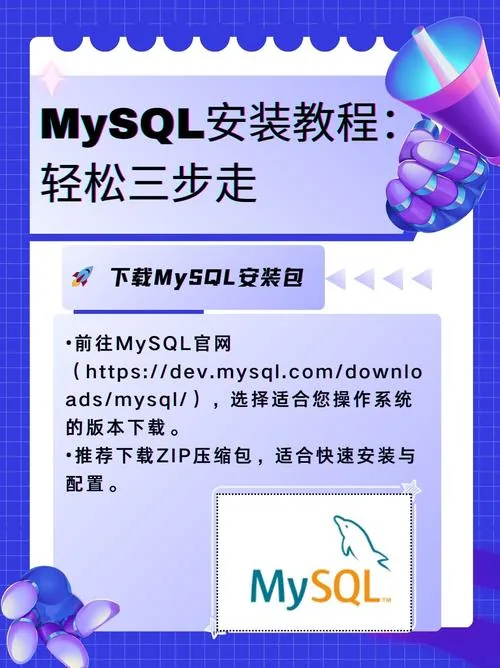
安装前准备
先确认系统没有残留的旧数据库,否则安装会因文件冲突失败。
- 检查已安装的 MySQL/MariaDB 组件:
rpm -qa | grep -iE 'mysql|mariadb' - 卸载旧包:
yum remove -y mysql mysql-server mysql-libs mariadb mariadb-server - 删除旧数据目录(确认无重要数据后执行):
rm -rf /var/lib/mysql /etc/my.cnf - 修正 /tmp 目录权限,避免初始化阶段报错 "Can't create/write to file":
chmod 1777 /tmp - 安装必要依赖库:
yum install -y libaio numactl perl perl-devel libaio-devel ncurses-compat
MySQL 5.7 安装步骤
方式一:本地 RPM 包安装(离线环境常用)。必须按以下顺序执行,否则会因依赖缺失报错:
rpm -ivh mysql-community-common-5.7.44-*.el7.x86_64.rpmrpm -ivh mysql-community-libs-5.7.44-*.el7.x86_64.rpmrpm -ivh mysql-community-client-5.7.44-*.el7.x86_64.rpmrpm -ivh mysql-community-server-5.7.44-*.el7.x86_64.rpm
方式二:在线 yum 安装(联网环境更简单):
- 安装 MySQL Yum 源:
rpm -Uvh mysql57-community-release-el7-11.noarch.rpm - 安装服务端:
yum install -y mysql-community-server,若提示 GPG 密钥校验失败,先导入 MySQL 官方 GPG 密钥再重试。
RPM 包与 yum 源的下载方式见文末。
初始化与安全配置
- 启动服务:
systemctl start mysqld - 获取自动生成的临时密码:
grep 'temporary password' /var/log/mysqld.log - 登录:
mysql -uroot -p,粘贴上一步得到的临时密码 - 首次登录必须立即修改密码(5.7 强制):
ALTER USER 'root'@'localhost' IDENTIFIED BY 'YourNewPass1!'; - 若新密码复杂度不够被拒,可先临时降低策略:
set global validate_password.policy=LOW;与set global validate_password.length=6;,改完密码建议再恢复严格策略 - 字符集调整:编辑
/etc/my.cnf,在[mysqld]段加入character-set-server=utf8mb4与collation-server=utf8mb4_unicode_ci,然后执行systemctl restart mysqld - 开启远程访问:
CREATE USER 'root'@'%' IDENTIFIED BY 'YourNewPass1!';GRANT ALL PRIVILEGES ON *.* TO 'root'@'%' WITH GRANT OPTION;FLUSH PRIVILEGES; - 防火墙放行 3306 端口:
firewall-cmd --permanent --add-port=3306/tcp && firewall-cmd --reload
服务管理与开机自启
systemctl enable mysqld:设置开机自启systemctl status mysqld:查看运行状态,确认显示Active: active (running)systemctl restart mysqld/systemctl stop mysqld:重启与停止服务- 命令行登录本机:
mysql -uroot -p;登录远程主机:mysql -uroot -p -h 服务器IP
常见问题与解决
Q1:执行命令时报 ERROR 1820 (HY000):You must reset your password using ALTER USER statement before executing this statement。
原因:使用了初始化生成的临时密码且未修改。解决:先用临时密码登录,执行 ALTER USER 'root'@'localhost' IDENTIFIED BY '新密码'; 之后才能执行其他 SQL。
Q2:ERROR 1045 (28000):Access denied for user 'root'@'localhost'。
原因:密码输错,或忘记密码。解决:确认密码;忘记密码可跳过权限表重置——先停止 mysqld,以 mysqld_safe --skip-grant-tables & 启动,登录后执行 UPDATE mysql.user SET authentication_string=PASSWORD('新密码') WHERE User='root';,再 FLUSH PRIVILEGES; 并重启服务。
Q3:yum install 提示 "No package mysql-community-server available"。
原因:未安装 mysql57-community-release 仓库包,或对应仓库被禁用。解决:确认已执行 rpm -Uvh mysql57-community-release-el7-11.noarch.rpm,并用 yum repolist 检查 MySQL 源是否启用。
Q4:远程连接报 "Can't connect to MySQL server on 'x.x.x.x' (111)"。
原因:防火墙未放行 3306 端口,或 root 用户仅允许从 localhost 登录。解决:用 firewall-cmd 放行端口,并确认已执行 CREATE USER 'root'@'%' ... 授权,最后以 mysql -uroot -p -h 公网IP 测试。
Q5:客户端插入中文出现乱码。
原因:服务端与客户端字符集不统一。解决:服务端按上文配置 utf8mb4;客户端登录后执行 SET NAMES utf8mb4;,并用 SHOW VARIABLES LIKE 'character%'; 确认变量全部为 utf8mb4。
注意事项
- 删除旧数据库文件
rm -rf /var/lib/mysql前务必确认数据不再需要,该操作不可恢复。 - 自定义参数统一写在
/etc/my.cnf的[mysqld]段,修改后必须重启服务才能生效。 - 3306 端口不建议对公网完全开放,仅放行信任的 IP 段,生产环境可改用普通用户远程登录、禁用 root 远程访问。
- MySQL 5.7.44 是 5.7 系列的最终版本,已停止官方更新,新项目建议评估 MySQL 8.0;确需停留在 5.7 时应做好安全加固。
下载地址
以上资源由网络收集整理,版权归原作者及软件厂商所有,请在授权范围内使用;如涉及侵权请联系本站删除。
常见问题
这个资源需要付费吗?不需要,本文提供的资源可免费获取。
下载需要注册网盘账号吗?不需要注册,打开网盘链接即可保存或下载。
有提取码吗?无需提取码,打开网盘链接即可转存或下载。
版权声明
所有资源都来源于爬虫采集,如有侵权请联系我们,我们将立即删除
-
PowerDesigner 找不到 MySQL ODBC 驱动:原因、解决步骤与常见问题

-
Navicat连接MySQL 8.0报错caching_sha2_password怎么解决

-
Navicat启动缺失libmysql_e.dll报错126:原因、修复步骤与常见问题
-
Navicat启动提示缺少libmysql_e.dll?完整排查与解决步骤

-
MySQL安装找不到MSVCR120.dll怎么办?解决步骤与常见问题

-
MySQL安装报错VCRUNTIME140_1.dll缺失怎么解决(32/64位运行库)

-
MySQL 安装报错找不到 VCRUNTIME140_1.dll?解决步骤与常见问题

-
MySQL 5.7 安装配置教程:Windows 傻瓜式安装步骤与常见问题解决

-
MySQL数据库卸载工具使用教程:一键卸载并清理注册表残留

-
msvcr120.dll 丢失导致 Windows 安装 MySQL 失败:3 种修复方法
