 itfan123
MSP432P401R 在 Windows 10 下安装 XDS110 仿真器驱动步骤
原创免费下载 MSP432P401R 在 Windows 10 下安装 XDS110 仿真器驱动步骤(夸克网盘,免费获取,无需注册)
| 资源名称 | MSP432P401R 在 Windows 10 下安装 XDS110 仿真器驱动步骤 |
|---|---|
| 下载方式 | 夸克网盘 |
| 是否免费 | 免费 |
| 提取码 | 无需提取码 |
这是什么:XDS110 驱动与适用人群
XDS110 仿真器驱动安装是 MSP432P401R LaunchPad 上手的第一道门槛。MSP432P401R LaunchPad 板载的调试探针就是 XDS110,它在 Windows 10 上需要一套独立于 IDE 的驱动与工具集,才能被 Code Composer Studio、UniFlash 等工具正常识别。如果你刚拆封开发板,插上 USB 线后在设备管理器里看到带黄色感叹号的未知设备,或者 CCS 里提示找不到调试探针,那这篇教程对应的就是你的场景。
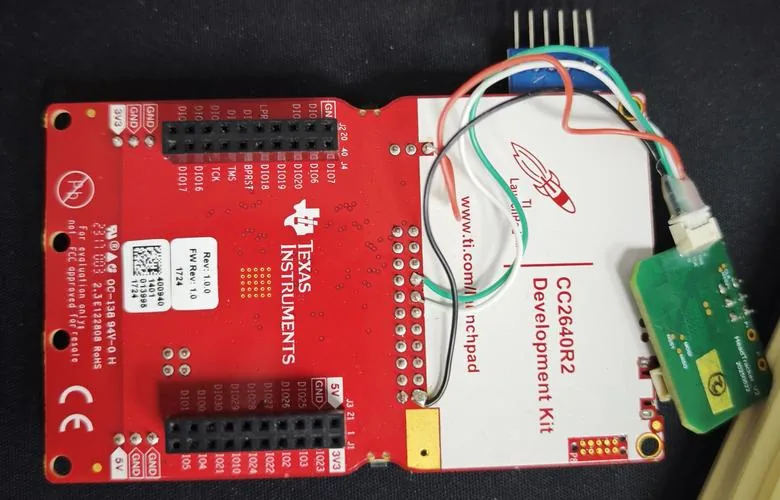
需要说明的是,Windows 第一次插入板子时会自动装一批基础 USB 驱动,但这套自动安装的驱动只保证设备能被枚举,XDS110 的高级调试功能(固件更新、串口通道、Debug Probe 配置)仍要手动安装 TI 的 XDS110 Support Utilities。这一点在原文里也提到过,是新手最容易误解的地方。
环境准备与驱动包获取
开始之前先确认两件事:操作系统为 Windows 10(32 位或 64 位均可,安装包本身是统一的 Windows 版本),手上有一块 MSP432P401R LaunchPad 以及一根能传数据的 Micro-USB 线——相当一部分“装不上驱动”的案例其实是拿了只能充电的线。
- 驱动来源:TI 处理器 wiki 页面中的 XDS110 Support Utilities 条目,选择 Windows 版本下载。
- 下载过程可能需要登录或注册 TI 账户,建议提前登录,避免下载中断后重复验证。
- 本次演示使用的安装包文件名为
ti_xds110_setup_7.0.100.1_windows.exe,版本号 7.0.100.1,与后文的界面路径、设备名称一一对应。 - 安装过程中安装程序可能会联网拉取额外组件,保持网络畅通。
如果你拿到的安装包文件名与此不同,只要同属 XDS110 Support Utilities 的 Windows 版本,步骤是一致的;但下文提到的设备管理器条目名称、验证程序名称请以你实际安装的版本为准。
安装步骤:从运行安装包到设备识别
下面按顺序执行,中途不要插拔开发板,等安装程序提示后再连接。
- 启动安装程序。双击
ti_xds110_setup_7.0.100.1_windows.exe,若出现用户账户控制提示,选择允许。 - 接受许可协议。阅读 TI 的许可条款后勾选同意,进入下一步。
- 选择安装路径。默认路径为
C:\ti\xds110一类的位置,可以自定义,但建议不要放在含中文或空格的目录下,避免后续工具调用路径出错。 - 跟随向导完成安装。组件选择页保持默认即可,等待进度条走完,最后点击完成退出向导。
- 连接开发板。用 Micro-USB 线把 MSP432P401R LaunchPad 接到电脑,板上的电源 LED 应点亮。此时 Windows 会自动完成剩余的基础驱动安装,任务栏可能弹出“设备已准备就绪”。
- 确认识别结果。打开设备管理器,展开“端口(COM 和 LPT)”以及“通用串行总线设备”或“调试工具”分类,应能看到 XDS110 相关的条目,例如 XDS110 Class Application/User UART 与 XDS110 Class Auxiliary Data Port。没有黄色感叹号即表示驱动加载正常。
如果设备管理器里仍然显示未知设备,右键该设备选择“更新驱动程序”→“浏览我的电脑以查找驱动程序”,指向你刚才选择的安装目录(默认 C:\ti\xds110),让它自动匹配 INF 文件。
验证安装:用 OutOfBox 示例跑通开发板
驱动装好不等于开发板可用,还要做一次端到端验证。TI 在 LaunchPad 出厂时预烧了 OutOfBox 演示程序,配套的 PC 端程序名为 OutOfBox_MSP432P401R_GUI.exe,通常在 TI 资源页或板子附带的资料包中获取。
- 保持开发板与电脑连接,确认设备管理器中 XDS110 的 COM 端口号(例如 COM3、COM4)。
- 运行
OutOfBox_MSP432P401R_GUI.exe,在界面中选择对应的串口,波特率按程序默认值设置。 - 连接成功后,界面会显示板载温度、光照等传感器读数,点击界面上的 LED 控制项,板上对应 LED 应亮灭变化。
- 按下板上的 Reset 键,观察 LED 指示灯状态是否回到初始闪烁节奏,以此确认程序正常运行、复位电路与调试通道都工作正常。
GUI 能读到数据,说明 XDS110 的 UART 通道已经通了;如果 GUI 打不开串口但设备管理器显示正常,多半是串口被其他终端软件占用,关掉再试。
常见问题(Q&A)
Q1:安装完驱动,设备管理器里 XDS110 仍带黄色感叹号怎么办?
先确认安装包版本与系统位数匹配(7.0.100.1 的 Windows 安装包为统一版本,一般不涉及位数问题),再检查是否用了仅充电的 USB 线。排除后手动指定驱动路径:右键设备→更新驱动程序→浏览计算机→指向 C:\ti\xds110。若仍失败,卸载该设备并勾选“删除驱动程序软件”,重新插拔后重跑安装包。
Q2:CCS 或 UniFlash 提示找不到 XDS110 调试探针?
多数情况是 IDE 内的调试配置仍指向旧探针型号。在 CCS 的 Target Configuration 文件中,Connection 一栏应选择 Texas Instruments XDS110 USB Debug Probe,而不是 XDS100 或 XDS200。另外确认板子上 XDS110 与目标芯片之间的隔离跳线帽没有拔掉——拔掉跳线帽后仿真器仍能被电脑识别,但无法访问 MSP432P401R 内核,表现就是“探针在、芯片连不上”。
Q3:OutOfBox_MSP432P401R_GUI.exe 打开后连不上串口?
先在设备管理器确认 XDS110 Class Application/User UART 对应的 COM 号,GUI 里选同一个端口;检查是否有串口助手、Putty 等程序占用了该端口;再确认开发板上的 OutOfBox 程序未被擦除——如果之前用 CCS 下载过别的工程,出厂演示程序已不存在,需要重新烧录 OutOfBox 固件后再验证。
Q4:安装过程中断或提示联网失败?
安装程序在部分环节需要联网获取组件,网络不稳定会导致安装回滚。关闭代理软件后重跑 ti_xds110_setup_7.0.100.1_windows.exe,选择修复安装;若仍失败,先在“应用和功能”中卸载 XDS110 相关条目,清理安装目录后全新安装。
注意事项与版权说明
安装全程保持网络畅通,尤其是首次安装时安装程序可能拉取额外的运行库。Windows 自动安装的基础驱动只覆盖枚举层面,调试与串口功能依赖手动安装的 XDS110 驱动,两者不要混淆。测试阶段以 Reset 键加 LED 状态作为最直观的判断依据,比反复重装驱动更高效。
本文步骤整理自社区开发者 Brendon_Tan 在 CSDN 博客的分享,内容版权归原作者所有,请勿用于商业用途,转载或引用请遵循相应版权协议。若按上述步骤仍无法解决,建议查阅原始博客获取对应版本的补充说明。文中涉及的安装包与示例程序,下载方式见文末。
下载地址
以上资源由网络收集整理,版权归原作者及软件厂商所有,请在授权范围内使用;如涉及侵权请联系本站删除。
常见问题
这个资源需要付费吗?不需要,本文提供的资源可免费获取。
下载需要注册网盘账号吗?不需要注册,打开网盘链接即可保存或下载。
有提取码吗?无需提取码,打开网盘链接即可转存或下载。
版权声明
所有资源都来源于爬虫采集,如有侵权请联系我们,我们将立即删除
-
Mac 多屏拼接工具 DisplaySpan:多显示器合成一块逻辑屏怎么用

-
Z-BlogPHP MCP 接口插件 ZbpMcp v1.0.0 发布:18 个工具让 AI 直连管理博客

-
Myrlin Workbook:Claude Code 本地管理面板

-
Fiddler中文版下载与抓包教程:安装、HTTPS解密及常见问题

-
openclaw本地部署教程

-
Portraiture人像精修插件:PS 2015-2025兼容、批量磨皮、安装步骤与常见问题

-
ComfyUI Windows 便携版安装步骤:N卡启动、显存不足与3个常见问题

-
VMware Workstation Pro 17 个人免费版 Win11/Win10 安装教程与常见问题

-
免费开源的3d素材游戏库有哪些

-
目前几款免费开源数据库同步工具