 itfan123
MSI 黑武士 Katana GF66 原厂 Win10 镜像:PE 安装步骤与常见问题
原创这套 MSI 黑武士 Katana GF66 原厂 Win10 镜像是什么
MSI 黑武士 Katana GF66 原厂 Win10 镜像,是把出厂时压在隐藏恢复分区里的那套系统重新打包出来的安装文件,装完之后的设备管理器、系统属性、桌面壁纸、预装软件都回到刚开箱的样子,而不是一个干净的微软原版 Win10。它面向的是手里这台机器还在用、但系统已经装乱了的人:升级 Win11 后想退回、误删了恢复分区、被第三方“优化大师”改坏驱动、或者换了硬盘需要重新做一套出厂环境的 GF66 用户。手里如果不是这个型号,这套文件对你没有意义。
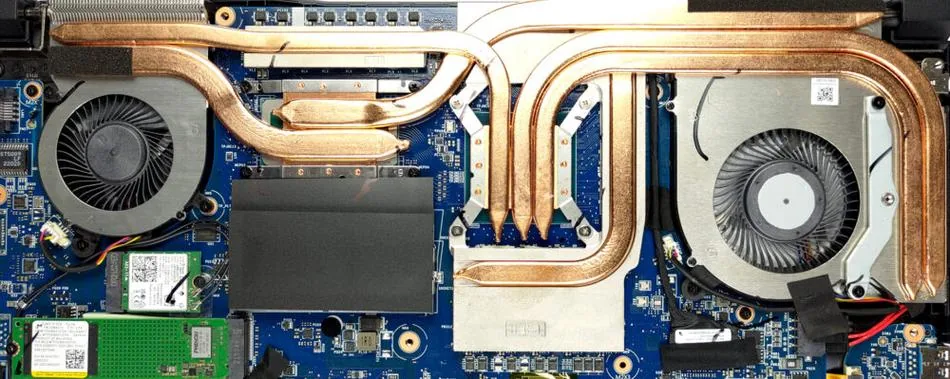
按机身 D 面标签对照,覆盖面主要是 Katana GF66 的 11 代与 12 代机型,常见后缀包括 11SC、11UD、11UE、11UG 以及 12UD、12UE、12UG。同一后缀下还有不同配置分支(如 11SC-xxxCN),只要后缀一致,镜像内的驱动包基本通用;跨后缀(例如 11UE 的包刷到 11SC 上)会出现显卡驱动装不上、风扇控制失效这类问题。不同批次出厂预装的系统版本可能略有差异,以实际拿到的镜像内 install.esd 索引说明为准。
包含内容与关键参数
和纯净版最大的区别在于“预装”二字:镜像里带着 MSI 的 OEM 部署脚本,首次开机进桌面后会按机型自动补齐驱动与随机软件,所以装完不需要你再一个个去官网翻驱动页面。
| 项目 | 说明 |
|---|---|
| 文件格式 | esd / wim / swm(swm 为分卷,由 dism /Split-Image 按 4096MB 切分) |
| 系统版本 | Windows 10 64 位,21H2(内部版本 19044),家庭中文版/专业版视机型原授权而定 |
| 安装方式 | PE 模式安装,DISM 命令行或 WinNTSetup 图形化均可 |
| 分区方案 | GPT + UEFI,ESP 建议 300MB,MSR 16MB,系统盘剩余 NTFS |
| 预装驱动 | Intel 芯片组、IRST/VMD、Intel 或 NVIDIA 显卡、Killer/Realtek 网卡、Nahimic 音频组件 |
| 预装软件 | MSI Center(部分 11 代机型为 Dragon Center)、Nahimic、Office 家庭与学生版(激活状态取决于机器原厂数字授权) |
| 个性化内容 | 原厂主题壁纸、系统属性中的 MSI LOGO 与机型型号、OEM 支持信息 |
文件大小以实际压缩包为准,esd 展开到系统盘后通常占用 20GB 以上,因此 C 盘建议留出 64GB 以上可用空间再动手。
PE 模式安装步骤
整个流程在 PE 里完成,不进原系统,所以原有系统坏了也能救。准备一个 16GB 以上的 U 盘,用微 PE 或 FirPE 制作启动盘(推荐 Win10 内核版本,自带 DiskGenius 与 DISM 组件)。
-
备份与 BIOS 设置。把系统盘里的文档、浏览器配置、微信聊天记录拷到移动硬盘。开机连点
Del进 BIOS,Security页确认 Secure Boot 状态(装完再打开也行),Advanced页找到Intel(R) Rapid Storage Technology或 VMD 选项并记下当前状态——这一步决定了后面会不会蓝屏。 -
从 U 盘启动。开机连点
F11调出引导菜单,选 UEFI 开头的 U 盘条目,进入 PE 桌面。 -
分区。打开 DiskGenius,把系统盘转为 GPT,依次建立 ESP 300MB、MSR 16MB、剩余空间为 NTFS 主分区,记得保存更改并格式化。老硬盘有多个分区的话,先确认没有把资料盘一起删掉。
-
应用镜像。假设镜像放在
D:\images\、系统盘为C:,在 PE 的 cmd 里执行:dism /Apply-Image /ImageFile:D:\images\install.esd /Index:1 /ApplyDir:C:\如果拿到的是 wim,把文件名换成
install.wim即可;如果是 swm 分卷,必须带上通配符参数,否则只应用第一卷:dism /Apply-Image /ImageFile:D:\images\install.swm /SWMFile:D:\images\install*.swm /Index:1 /ApplyDir:C:\不习惯命令行可以改用 WinNTSetup:第一栏选 install.esd/wim,第二栏选 ESP 分区,第三栏选 C 盘,模式选 UEFI,点“开始安装”。
-
写引导。先给 ESP 分区分配盘符(DiskGenius 右键“分配盘符”,假设为
S:),然后执行:bcdboot C:\Windows /s S: /f UEFI /l zh-cn提示“已成功创建引导文件”就说明 UEFI 引导写好了。
-
首次开机与 OEM 部署。拔掉 U 盘重启,进入 OOBE 设置区域和账户。进桌面后系统会执行
C:\Windows\Setup\Scripts\SetupComplete.cmd中的 OEM 脚本,自动安装驱动与随机软件,中途可能重启两三次,不要手动断电。如果脚本没跑起来(没有壁纸、没有 MSI Center),以管理员身份手动运行该文件即可。 -
收尾。联网后跑一遍 Windows Update 补缺,再用 MSI Center 的“系统检查”看 BIOS 与 EC 版本是否需要更新,最后重新打开 Secure Boot。
常见问题
Q1:PE 里能看到文件,装完重启却蓝屏 0x7B(INACCESSIBLE_BOOT_DEVICE)?
这是 11 代以后最常见的坑。机器出厂默认开启 Intel VMD,而多数 PE 内核没有内置 IRST VMD 驱动,系统接管存储控制器时就蓝屏。两个解法:一是进 BIOS 把 Advanced → Intel(R) Rapid Storage Technology 里的 VMD 关掉(或改为 AHCI),再装一次;二是换一个带 IRST 18.6 以上驱动的 PE,或者在应用镜像后、重启前用 dism /Image:C:\ /Add-Driver /Driver:D:\Drivers\VMD\ /Recurse 把驱动注入到目标系统里。
Q2:只有 swm 分卷,WinNTSetup 选不中怎么办?
swm 是多卷镜像,图形工具经常只识别第一卷。要么按上面的 /SWMFile 通配符写法用 DISM 应用,要么先合并:把分卷全部放在同一目录、保持原始命名,用 dism /Export-Image /SourceImageFile:install.swm /SWMFile:install*.swm /SourceIndex:1 /DestinationImageFile:install.wim /Compress:max 导出成单卷 wim。注意只导出安装卷,不要连启动卷一起导,否则体积翻倍。
Q3:装完系统属性里没有 MSI 的 LOGO,壁纸也是默认的?
原因基本是 OEM 部署脚本没有执行:启动阶段跳过了首次开机设置、或者用第三方工具清理了 Setup\Scripts 目录。系统属性的 LOGO 依靠注册表里的 OEM 信息(HKEY_LOCAL_MACHINE\SOFTWARE\Microsoft\Windows\CurrentVersion\OEMInformation)写入,壁纸则来自随镜像释放的主题包,两者都在这套脚本里完成。手动运行脚本后重启即可恢复。
Q4:应用镜像时报 0x80070070,提示空间不足?
这是目标分区可用空间不够。esd 展开后约 20GB 以上,加上页面文件和预装软件,64GB 以下的系统盘容易卡在这一步。把 C 盘分到 120GB 以上,或先精简删除休眠文件(powercfg -h off)再重试。
Q5:我的机器不是 Katana GF66,能装吗?
不建议。镜像里的 EC 固件配置、风扇曲线、显卡驱动都是按 GF66 的模具和主板做的,刷到其他型号上轻则风扇常转、键盘灯失控,重则无法启动。型号对不上请去官网按序列号下载对应机型驱动,用微软官方镜像自行安装。
注意事项与版权说明
- 安装过程会格式化系统盘,动手前务必把重要资料备份到别的物理硬盘,不要备份在同一块盘的分区里。
- 如果原系统开了 BitLocker,先在系统里暂停或解密,否则 PE 下看不到内容。
- Office 能否自动激活取决于机器出厂时的数字授权,换过主板或授权已迁移的机器不保证成功。
- 安装全程建议插上电源适配器,电量低于 30% 时不要开始。
- 这套文件由博主原创整理,遵循 CC 4.0 BY-SA 版权协议,转载请保留原文出处链接与本声明。下载方式见文末。
下载地址
以上资源由网络收集整理,版权归原作者及软件厂商所有,请在授权范围内使用;如涉及侵权请联系本站删除。
版权声明
所有资源都来源于爬虫采集,如有侵权请联系我们,我们将立即删除
-
10代CPU UEFI装Win7:A5蓝屏与卡LOGO解决步骤(附网盘资源免费下載)

-
Visdom 0.2.x 安装缓慢与空白蓝屏(无导航栏)修复方法(附网盘资源免费下載)

-
Windows Server 2019 安装 .NET Framework 3.5 报错 0x8024402C 怎么办(附网盘资源免费下載)

-
Windows Server 2016安装.NET 3.5失败:PowerShell与DISM离线修复(附网盘资源免费下載)

-
Windows Server 2012 R2 安装 .NET Framework 3.5 报错解决与离线安装步骤(附网盘资源免费下載)

-
10代CPU UEFI装Win7 A5蓝屏卡LOGO解决与acpi.sys替换步骤(附网盘资源免费下載)
-
高级别自动驾驶域控制器硬件设计规范2023版:设计原则、硬件架构与安全可靠性要点(附网盘资源免费下載)

-
Visdom安装缓慢和空白蓝屏的解决方法(server.py修改+static替换)(附网盘资源免费下載)

-
Windows Server 2019 安装 .NET Framework 3.5 报错 0x8024402C 解决步骤(附网盘资源免费下載)

-
Windows Server 2016 安装 .NET Framework 3.5 报错解决方法与离线安装步骤(附网盘资源免费下載)