 itfan123
mqtt.fx 1.7.1 连接阿里云物联网平台教程:安装配置、连接测试与常见问题
原创mqtt.fx 是什么,适合哪些人使用
mqtt.fx 是一款基于 Java 开发的 MQTT 客户端工具,图形化界面让连接测试、主题订阅和消息发布都很直观。本教程面向需要把 mqtt.fx 接入阿里云物联网平台的开发者和测试人员:无论你是刚接触 IoT 的初学者,还是需要在项目里验证设备上下行消息的工程师,都可以照着本文完成从环境准备到消息收发的全流程。文中使用 mqtt.fx 1.7.1 版本,操作系统以 Windows 10 为例,macOS 与 Linux 的操作思路一致。
安装 mqtt.fx 1.7.1 的步骤
mqtt.fx 1.7.1 依赖 Java 运行环境,安装前请先确认系统已安装 JRE/JDK 8。如果机器上只有 Java 11 及以上版本,启动 mqtt.fx 时可能直接闪退或抛出 UnsupportedClassVersionError 类错误,建议单独安装 Java 8 并配置好 JAVA_HOME。
- 从 mqtt.fx 官方站点下载 1.7.1 版本安装包(Windows 为 .msi,macOS 为 .dmg,Linux 提供 .deb/.rpm 包)。
- Windows 下双击 .msi 文件,按向导选择安装路径,一路 Next 完成;macOS 打开 .dmg 后将图标拖入 Applications 文件夹。
- 启动后进入 Edit Connection Profiles,先连接内置的公共 Broker(如 test.mosquitto.org)测试,能连上说明 Java 环境正常。
- 在 About 页面核对版本号,确认是 1.7.1 后再继续下文配置。
下载方式见文末。
在阿里云创建设备并配置连接参数
mqtt.fx 连接阿里云所需的地址与认证信息,全部来自物联网平台控制台的设备三元组,先在控制台把设备建好。
第一步:创建产品和设备
- 登录阿里云物联网平台控制台,进入对应地域(本文以上海为例,RegionId 为 cn-shanghai)。
- 在「设备管理 → 产品」中创建产品,记录生成的 ProductKey(形如 a1BcD******,Broker 地址前缀就是它)。
- 在「设备管理 → 设备」中基于该产品创建设备,记录 DeviceName 与 DeviceSecret,确认设备处于启用状态。
第二步:换算连接参数
阿里云 MQTT 接入不直接使用账号密码登录,需要把三元组换算成 5 个参数:
| 参数 | 填写规则 | 示例(占位符) |
|---|---|---|
| Broker 地址 | ${ProductKey}.iot-as-mqtt.${RegionId}.aliyuncs.com | a1BcD12345.iot-as-mqtt.cn-shanghai.aliyuncs.com |
| 端口 | 1883(普通 TCP)或 443(TLS) | 1883 |
| Client ID | ${ClientID}|securemode=3,signmethod=hmacsha1| | mqttfx_001|securemode=3,signmethod=hmacsha1| |
| 用户名 | ${DeviceName}&${ProductKey} | device_001&a1BcD12345 |
| 密码 | HMAC-SHA1(密钥=DeviceSecret,待签名字符串=ProductKey+DeviceName)的小写十六进制结果 | 32 位小写 hex 字符串 |
密码换算可用任意支持 HMAC-SHA1 的工具:以 Java 为例,调用 javax.crypto.Mac.getInstance("HmacSHA1"),用 DeviceSecret 作为 key 对 ProductKey + DeviceName 签名,再转成小写十六进制,即为 mqtt.fx 密码框的值。Client ID 前缀的自定义部分建议只用字母、数字、下划线,避免特殊字符导致握手失败。
第三步:在 mqtt.fx 中填入参数
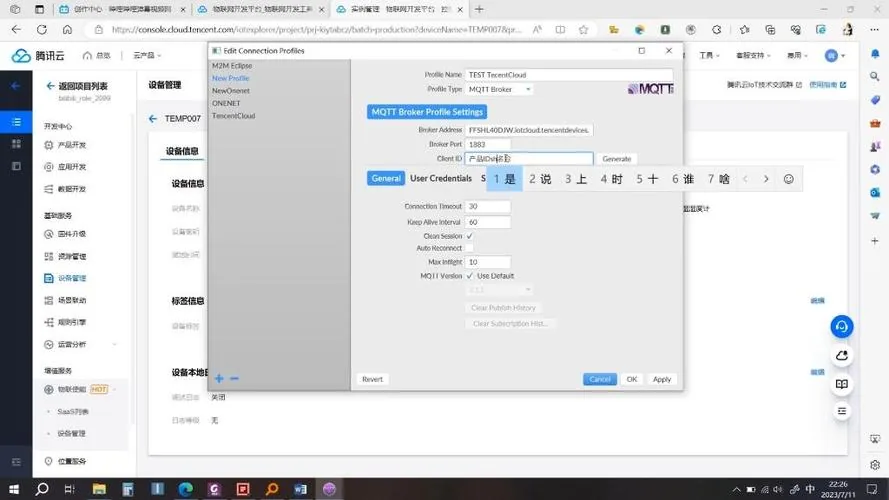
- 打开 mqtt.fx,点击右上「Edit Connection Profiles」,点「+」新建配置,Profile Name 命名为「Aliyun-IoT」。
- Broker Address 填换算好的域名,Broker Port 填 1883(TLS 选 443)。
- General 选项卡中依次填 Client ID、Username、Password,注意 Client ID 末尾竖线与参数串原样保留。
- Advanced 选项卡中把 Keep Alive 设为 60 秒,Clean Session 勾选,Automatic Reconnect 开启。
- 点 OK 保存,回到主界面选中该 Profile,点击 Connect。
连接测试:订阅与发布消息
连接成功后(Connect 按钮变为断开图标),即可验证收发链路。阿里云设备侧的标准 Topic 前缀为 /sys/${ProductKey}/${DeviceName}。
- 订阅:在 Subscribe 标签页输入
/sys/a1BcD12345/device_001/thing/event/property/post,QoS 选 0,点 Subscribe。 - 发布:切到 Publish 标签页,向同一 Topic 发送测试 JSON:
{"id":"1","version":"1.0","params":{"temperature":26.5},"method":"thing.event.property.post"}。 - 观察:订阅窗口立即收到刚发布的消息,说明上行链路打通;此时在阿里云控制台「监控运维 → 日志服务」也能看到这条报文,即上下行全部正常。
- 下行测试:在控制台设备的 Topic 列表中使用属性设置 Topic
/sys/${ProductKey}/${DeviceName}/thing/service/property/set下发指令,mqtt.fx 订阅后即可收到。
常见问题
Q1:连接时提示 "Connection refused: Not authorized" 是什么原因?
这是最常见的报错,几乎都是认证参数问题:检查 Client ID 是否以 |securemode=3,signmethod=hmacsha1| 结尾且中间无空格;用户名必须是 DeviceName&ProductKey,顺序不能颠倒;密码必须是 DeviceSecret 做 HMAC-SHA1 后的小写 hex 结果,不能直接把 DeviceSecret 当密码填。securemode 也要与端口对应:443 配 securemode=3,1883 配 securemode=2。
Q2:mqtt.fx 双击没反应或直接闪退?
多数是 Java 版本过高。mqtt.fx 1.7.1 基于 Java 8 编译,若系统只有 Java 11/17 运行环境,可能启动即退出。安装 Java 8 后,将 JAVA_HOME 指向 Java 8 目录再启动即可。
Q3:连接成功但订阅收不到任何消息?
先确认订阅与发布的 Topic 完全一致,包括 ProductKey 和 DeviceName 的大小写;其次确认设备处于启用状态;另外阿里云普通 Topic 默认 QoS 为 0,若发布时选 QoS 2,broker 可能拒绝,双方保持一致即可。
Q4:连接反复自动断开?
把 Keep Alive 调整为 60 秒并在 Advanced 中开启自动重连;若本地网络经过代理或防火墙,需放通 1883/443 端口的出站流量。
注意事项
- DeviceSecret 等价于设备口令,切勿截图外传或提交到代码仓库。
- 本文示例中的 ProductKey、DeviceName 均为占位符,请替换成自己账号的真实值,地域 RegionId 要与 Broker 地址中的地域一致。
- mqtt.fx 仅用于开发与联调,正式业务设备建议使用阿里云官方提供的多语言设备 SDK 接入。
下载地址
以上资源由网络收集整理,版权归原作者及软件厂商所有,请在授权范围内使用;如涉及侵权请联系本站删除。
版权声明
所有资源都来源于爬虫采集,如有侵权请联系我们,我们将立即删除
-
Keil 5中文乱码怎么解决?字体调整与编码设置完整教程(附网盘资源免费下載)

-
MAME0.238配置教程:HLSL滤镜、BGFX画面链与常见报错解决(附网盘资源免费下載)

-
视音频数据处理入门(C语言):像素格式、PCM采样、H.264/AAC码流、FLV封装与RTP解析示例(附网盘资源免费下載)

-
西门子博途入门案例分析:TIA Portal V18 起保停程序与 PLCSIM 仿真调试(附网盘资源免费下載)

-
西门子WinCC用户归档实现日报表教程:逐时记录与定时打印(附网盘资源免费下載)

-
西门子WINCC上位机开发教程:基本框架、报表系统与图形画面实战(附网盘资源免费下載)

-
西门子WINCC入门教程:安装步骤、变量组态与画面设计实例(附网盘资源免费下載)

-
Wincc 7.5 趋势控件单条趋势切换教程:界面路径与实例操作(附网盘资源免费下載)

-
西门子TP1200触屏使用说明书PDF下载:TP1200/TP1500通用操作指南(附网盘资源免费下載)

-
西门子SCL语言视频教程讲义.pptx:1500系列PLC编程入门指南(附网盘资源免费下載)
