 itfan123
MQTT.fx与MQTTX连接ONENET物联网平台实操:鉴权配置、ClientID匹配与常见报错解决
原创MQTT.fx和MQTTX是物联网开发中最常用的两款MQTT客户端调试工具,本文面向需要接入中国移动ONENET平台的嵌入式与物联网开发者,完整演示从创建产品、获取鉴权参数、生成Token到配置两款客户端的全过程,并解决ClientID匹配错误、时间戳过期、CONNACK连接被拒绝等高频问题。
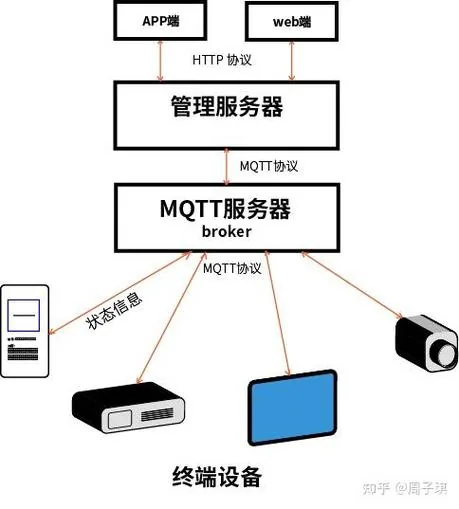
一、创建ONENET产品与设备
用MQTT.fx或MQTTX连接ONENET之前,必须先在开发者中心准备好产品与设备的三要素,这一步决定了后续所有参数的填写。
- 登录ONENET开发者中心,注册账号并完成实名认证。
- 进入"全部产品" → "产品管理",点击"创建产品",填写产品名称,节点类型选"设备",联网方式按实际选WiFi或4G,接入协议务必选择"MQTT"。
- 创建完成后进入产品详情页,记下产品ID(product_id),后续用户名和Topic都依赖它。
- 切换到"设备列表",点击"添加设备",设备名称建议英文小写(如mqtt_device),保存后系统会分配设备ID(device_id)。
二、获取鉴权信息并生成Token
ONENET的鉴权由三个参数构成:设备名称、设备ID和access_key。其中access_key只能在添加设备时通过手机短信验证后获取,每个产品对应一把key,务必妥善保存,泄露后可在控制台重新生成,但旧Token会立即失效。
连接密码不是access_key本身,而是用它生成的Token,计算规则如下:
- res:固定格式为 products/{product_id}/devices/{device_name}
- et:过期时间的Unix时间戳(秒),必须大于当前时间,这是新手最容易踩的坑
- method:固定填 sha256
- version:固定填 2018-10-31
签名串为 et + "\n" + method + "\n" + res + "\n" + version + "\n",用access_key做HmacSHA256哈希后再Base64编码得到sign。最终Token按 key=value 用 & 拼接:
version=2018-10-31&res=products/{product_id}/devices/{device_name}&et={et}&method=sha256&sign={sign}
嫌手算麻烦可以使用Token计算工具或MQTTX内置的Token生成功能,但建议至少手动验证一次,确认参数无误后再填进客户端。
三、MQTT.fx连接配置(以1.7.1为例)
MQTT.fx 1.7.1是经典的Java桌面客户端,配置入口在"Edit Connection Profiles":
- Broker Address 填 mqtt.heclouds.com,端口填 6002(MQTT明文端口)。
- Client ID:设备名称与产品ID一致时填产品ID;不一致时填设备名称,具体规则见第五节的常见问题。
- User Name 填产品ID(product_id),注意不是设备名。
- Password 填上一步生成的Token。
- 点击OK回到主界面,选中Profile点Connect,状态栏变绿即连接成功。
连接成功后可在Publish标签页测试属性上报,Topic填 $sys/{product_id}/{device_name}/dp/post/json,消息体形如 {"id":1,"dp":[{"t":0,"v":{"temp":26}}]}。
四、MQTTX连接配置(以1.x为例)
MQTTX是EMQX推出的跨平台客户端,支持Windows、macOS和Linux,新建连接后按以下参数填写:
- Name 随便填,Host 填 mqtt.heclouds.com,Port 填 6002,协议选 mqtt://。
- Username 填产品ID,Password 填Token。
- Client ID 按同一规则填写:设备名与product_id一致填产品ID,否则填设备名称。
- 点击"新建"完成,右上角连接按钮变绿即可收发消息。以设备名称mqtt_device为例,订阅 $sys/{product_id}/mqtt_device/dp/post/json?type=1 可收到平台对上报的确认回执。
五、常见问题与报错解决
Q1:MQTT.fx连接被拒绝,提示CONNACK return code=4怎么办?
return code=4表示用户名或密码错误。逐项核对:用户名是否为产品ID而非设备名;Token是否已过期(et填的是过去时间);res是否写成了正确格式。MQTTX中同样报错时,先看连接面板下方的错误提示。
Q2:提示Token无效或连接超时怎么办?
先检查et时间戳是否为未来时间,且单位是秒(10位),误填毫秒会导致Token一生成就过期;再检查网络能否解析mqtt.heclouds.com,企业内网需放行6002端口。
Q3:ClientID到底填产品ID还是设备名称?
规则是:设备名称与产品ID一致,ClientID填产品ID;不一致,ClientID填设备名称,同时Token中的res也要改为 products/{product_id}/devices/{device_name},两边必须对应,否则平台找不到设备。
Q4:ONENET和阿里云物联网平台哪个更好连?
阿里云IoT提供三元组(ProductKey、DeviceName、DeviceSecret)和自动生成的MQTT账号,客户端直接填写即可,接入文档也更完善;ONENET需要自行计算Token,步骤略多,但胜在成本低、对中小项目友好。赶时间验证选阿里云,量产成本优先选ONENET。
六、注意事项
- access_key只在添加设备时通过短信验证展示一次,遗失只能重置,重置后旧Token立即失效。
- et过期时间建议预留24小时以上,避免调试中途断连。
- 设备名称建议全部小写英文加下划线,避免中文或大写导致Topic拼接出错。
- 同一ClientID重复上线会把前一个连接踢下线,调试时不要开两个客户端用同一身份。
- 本文涉及的MQTT.fx 1.7.1与MQTTX 1.x均为开源工具,请从官方渠道获取安装包,下载方式见文末。
下载地址
以上资源由网络收集整理,版权归原作者及软件厂商所有,请在授权范围内使用;如涉及侵权请联系本站删除。
版权声明
所有资源都来源于爬虫采集,如有侵权请联系我们,我们将立即删除
-
SolidWorks 2019许可证错误(-8,544,0)解决方法:netapi32.dll替换步骤(附网盘资源免费下載)

-
sklearn fetch_20newsgroups 下载 403 Forbidden 解决方法(附网盘资源免费下載)

-
Proteus 仿真 ADC083X.DLL not found 报错的解决方法与步骤(附网盘资源免费下載)

-
Postman安装失败:.NET Framework 4.5.2报错解决与安装步骤(附网盘资源免费下載)

-
PL2303_Prolific U转串驱动在Win64位系统报Error 10的解决与安装步骤(附网盘资源免费下載)

-
NLTK WordNetLemmatizer 报 BadZipFile 错误?omw-1.4.zip 解决步骤与常见问题(附网盘资源免费下載)

-
MapGIS ms cannot allocmem报错:两种修复方法与常见问题(附网盘资源免费下載)

-
matplotlib报错MovieWriter ffmpeg unavailable:ffmpeg安装与环境变量配置(附网盘资源免费下載)

-
Keras 导入报错解决:缺少 populate_dict_with_module_objects 属性(附网盘资源免费下載)

-
Keil code size超限报错解决:许可证、代码裁剪、换芯片与常见问题(附网盘资源免费下載)
