 itfan123
Moxa UPort 1150 Win10驱动安装、RS485配置与常见问题
原创免费下载 Moxa UPort 1150 Win10驱动安装、RS485配置与常见问题(夸克网盘,免费获取,无需注册)
| 资源名称 | Moxa UPort 1150 Win10驱动安装、RS485配置与常见问题 |
|---|---|
| 下载方式 | 夸克网盘 |
| 是否免费 | 免费 |
| 提取码 | 无需提取码 |
Moxa UPort 1150 Win10驱动包包含什么
Moxa UPort 1150 Win10驱动安装、RS485配置与常见问题,对应的是 Moxa UPort 1150 单口 USB 转串口转换器在 Windows 10 下使用 moxa-uport-1150-win10.rar 驱动包的完整流程。它适合手里有这只银白色连接器的 UPort 1150、需要在工控机或调试笔记本上恢复 RS232/RS422/RS485 串口通信的工程师;只想找驱动文件、不会确认 COM 口或 RS485 接线的人,也可以按下面的顺序逐项核对。
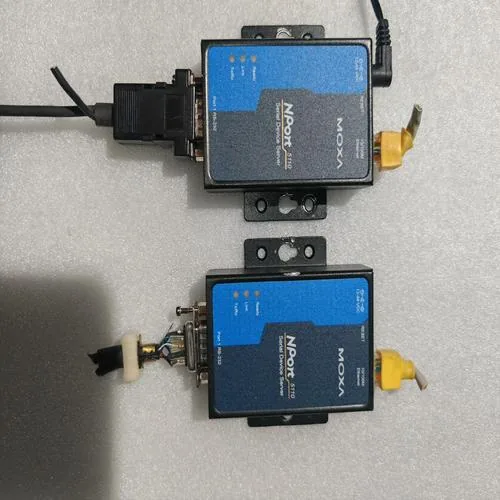
原文给出的实测结论是:该驱动及配置文件在 Windows 10 系统下运行良好,能够正常使用。需要先说明兼容范围:这个包面向 Windows 10,Windows 11、Linux、macOS 以及虚拟机直通 USB 串口不在本包承诺范围内;如果现场必须使用这些环境,先以 Moxa 官方兼容列表和压缩包内 README.txt 为准,不要直接把 Win10 驱动套过去。
| 项目 | 内容 |
|---|---|
| 设备型号 | Moxa UPort 1150 单口 USB 转串口转换器 |
| 支持模式 | RS232、RS422、RS485 |
| 目标平台 | Windows 10 |
| 压缩包文件名 | moxa-uport-1150-win10.rar |
| 包内关键内容 | 驱动程序、相关配置文件、README.txt 安装说明 |
| 实物特征 | 银白色连接器,单口串口转换 |
压缩包不要在线双击运行,先完整解压再操作;下载方式见文末。解压后先打开 README.txt 看安装顺序,因为驱动安装程序的文件名、是否要求先插设备、是否需要重启,均以包内说明为准。
Win10驱动安装步骤
下面步骤按 Windows 10 常见界面编写,具体按钮文字可能随系统版本略有差异。安装前先确认 Moxa UPort 1150 已正确连接到计算机,USB 口供电正常,银白色连接器与现场串口线连接牢靠。
- 解压驱动包:用 WinRAR 或 7-Zip 把
moxa-uport-1150-win10.rar解压到固定目录,例如C:\Moxa\UPort1150。路径尽量不用中文和空格,避免安装程序调用配置文件时出错。 - 连接设备:把 UPort 1150 插入主机后置 USB 口,先不要经过无源 USB 集线器。工控机前面板 USB 口供电不足时,换到主板后置口再试。
- 运行安装程序:进入解压目录,找到安装程序后右键选择“以管理员身份运行”。Windows 10 弹出用户账户控制时选“是”。安装过程中不要拔掉 UPort 1150。
- 确认设备管理器:按
Win+X打开“设备管理器”,展开“端口 (COM 和 LPT)”或“通用串行总线控制器”,查看是否出现 Moxa UPort 1150、USB Serial Port 或带 COM 编号的设备。没有黄色感叹号才算驱动正常。 - 固定 COM 口:在“端口 (COM 和 LPT)”下右键对应串口,进入“属性 → 端口设置 → 高级”,把 COM 端口号改成现场软件习惯使用且未被占用的编号,例如 COM3、COM4。PLC、扫码枪、老式串口软件经常固定 COM 号,提前改好可减少切换。
- 做一次收发验证:打开串口调试工具,选择刚确认的 COM 口,先用 9600 波特率、8 数据位、1 停止位、无校验、无流控测试。接真实设备时,再按对方设备的波特率和协议修改。
如果安装完成后设备管理器没有立刻刷新,可在“设备管理器”里点“操作 → 扫描检测硬件改动”。若系统提示重启,先重启再回到设备管理器确认 COM 口,不要在半安装状态下反复插拔。
RS485模式配置与串口参数
模式选择与接线
UPort 1150 支持 RS232、RS422、RS485。配置 RS485 前,先看设备外壳上的模式标识或拨码位置,把模式切到 RS485;如果压缩包内带有 Moxa 配置工具,则以工具中的模式选项为准。RS485 两线制半双工通常接 A/B 或 D+/D-,四线制全双工按 TX+/TX-/RX+/RX- 对应接线,针脚定义以实物端子和 README.txt 为准。接线时不要带电插拔端子,避免损坏串口芯片。
串口参数建议
| 参数 | 建议值 | 说明 |
|---|---|---|
| COM 口 | 设备管理器实际编号 | 不要照搬示例中的 COM3,以本机显示为准 |
| 波特率 | 9600 起测 | 稳定后再改成现场设备要求的速率 |
| 数据位 | 8 | 多数 Modbus RTU 设备使用 8 数据位 |
| 停止位 | 1 | 若对方设备为 2 停止位,按设备说明改 |
| 校验位 | None | 也有设备用 Even/Odd,必须与从站一致 |
| 流控 | None | RS485 半双工一般不用硬件流控 |
| RS485 模式 | 2 线半双工或 4 线全双工 | 与现场总线制式一致 |
总线注意事项
- 总线两端各加 120Ω 终端电阻;短距离台面测试可以先不加,长线或高波特率下丢包时要补上。
- RS485 不要接成星形拓扑,支线尽量短;A/B 反接时常见表现是完全无数据或乱码,交换 A/B 再测。
- 屏蔽层按现场规范单点接地,避免与强电共地;多台设备之间若地电位差明显,先排查共地问题。
- 串口软件里先关闭其他占用同一 COM 口的程序,再打开端口;否则会出现“拒绝访问”或端口打不开。
常见问题
Q1:设备管理器出现黄色感叹号,代码 10、28、43 怎么办?
代码 28 通常表示未安装驱动程序,回到解压目录重新运行安装程序;代码 10 表示设备无法启动,先在设备管理器卸载设备并勾选删除驱动,再换一个后置 USB 口重装;代码 43 多与 USB 设备描述符请求失败、线缆或供电有关,换短线、直插主机、避开无源集线器后再试。三次重装仍失败时,核对 README.txt 是否要求先装驱动再插设备。
Q2:装完驱动却没有 COM 口,或 COM 口被占用怎么办?
先在设备管理器点“查看 → 显示隐藏的设备”,展开“端口 (COM 和 LPT)”确认是否有灰色设备。没有 COM 号时,右键端口进入“属性 → 端口设置 → 高级”,改成未被占用的 COM5、COM6 等编号。若提示占用,关闭串口调试助手、PLC 编程软件、扫码枪服务等可能抢占端口的程序,再重新打开。
Q3:RS485 能发不能收、数据乱码或偶尔丢包,先查什么?
先确认串口软件和从站设备的波特率、数据位、停止位、校验位完全一致;再确认 RS485 是 2 线半双工还是 4 线全双工,A/B 是否接反;长总线补 120Ω 终端电阻,缩短支线,避开星形接线。把波特率降到 9600 做短距离测试,能稳定后再升回现场速率。流控先设为 None,除非设备手册明确要求 RTS 方向控制。
Q4:能不能在 Windows 11 或虚拟机里用这个 Win10 驱动包?
这个包只针对 Windows 10 做说明和实测,Windows 11 不在承诺范围内;虚拟机使用 USB 转串口时,需要把 UPort 1150 直通给虚拟机,且宿主机不能同时占用该设备。直通后若设备管理器仍报代码 10 或 43,优先回到物理 Windows 10 机器验证,避免把虚拟机 USB 转发问题误判为驱动问题。
Q5:解压报错或 README.txt 打开乱码怎么办?
先用较新的 7-Zip 或 WinRAR 重新解压,确认 moxa-uport-1150-win10.rar 下载完整;不要从压缩包内直接运行安装程序。README.txt 乱码时,用记事本或 VS Code 切换 UTF-8/ANSI 编码查看,仍无法辨认时以安装程序界面和设备管理器状态为准,不要凭猜测改配置文件。
最后再提醒一次兼容范围:本文围绕 Windows 10 下的 Moxa UPort 1150 驱动安装与 RS485 配置展开,涉及 RS232、RS422 时也按同一套 COM 口和串口参数逻辑检查。压缩包内 README.txt 与实物标识优先于本文示例;下载方式见文末。
下载地址
以上资源由网络收集整理,版权归原作者及软件厂商所有,请在授权范围内使用;如涉及侵权请联系本站删除。
常见问题
这个资源需要付费吗?不需要,本文提供的资源可免费获取。
下载需要注册网盘账号吗?不需要注册,打开网盘链接即可保存或下载。
有提取码吗?无需提取码,打开网盘链接即可转存或下载。
版权声明
所有资源都来源于爬虫采集,如有侵权请联系我们,我们将立即删除
-
Mac 多屏拼接工具 DisplaySpan:多显示器合成一块逻辑屏怎么用

-
Z-BlogPHP MCP 接口插件 ZbpMcp v1.0.0 发布:18 个工具让 AI 直连管理博客

-
Myrlin Workbook:Claude Code 本地管理面板

-
Fiddler中文版下载与抓包教程:安装、HTTPS解密及常见问题

-
openclaw本地部署教程

-
Portraiture人像精修插件:PS 2015-2025兼容、批量磨皮、安装步骤与常见问题

-
ComfyUI Windows 便携版安装步骤:N卡启动、显存不足与3个常见问题

-
VMware Workstation Pro 17 个人免费版 Win11/Win10 安装教程与常见问题

-
免费开源的3d素材游戏库有哪些

-
目前几款免费开源数据库同步工具
