 itfan123
Modelsim-win64-10.6d-se:Windows 64位安装步骤与Vivado 2017.3兼容说明
原创免费下载 Modelsim-win64-10.6d-se:Windows 64位安装步骤与Vivado 2017.3兼容说明(夸克网盘,免费获取,无需注册)
| 资源名称 | Modelsim-win64-10.6d-se:Windows 64位安装步骤与Vivado 2017.3兼容说明 |
|---|---|
| 下载方式 | 夸克网盘 |
| 是否免费 | 免费 |
| 提取码 | 无需提取码 |
Modelsim-win64-10.6d-se 是什么、适合谁用
Modelsim-win64-10.6d-se 是 Mentor Graphics(现 Siemens EDA)推出的 ModelSim SE 版 HDL 仿真器,版本号 10.6d,编译目标为 Windows 64 位平台。SE 版是 ModelSim 产品线中功能完整的版本,支持 VHDL、Verilog 与 SystemVerilog 混合仿真、覆盖率统计、波形对比和断点调试,相比 PE/Starter 版没有代码行数限制。它适合两类人:一是使用 Vivado 2017.3 做 FPGA 开发、但觉得 Vivado Simulator 调试功能够用的工程师,想把仿真环节换到 ModelSim 更成熟的波形窗口和命令行流程里;二是高校里做数字电路与 Verilog 课程设计、需要在 Windows 64 位机器上跑 testbench 的学生。这个 10.6d 版本在 2018 年前后流传较广,兼容性稳定,因此至今仍有不少人在找。
文件信息与版本参数
下载前先核对参数,避免装到一半发现平台不对:
- 文件名:Modelsim-win64-10.6d-se
- 软件名:ModelSim SE
- 版本号:10.6d
- 适用平台:Windows 64 位(win64)
- 已知兼容:Vivado 2017.3(仿真库编译后可正常调用)
- 附带内容:安装包与破解说明,破解流程与 10.x 早期版本基本一致
需要说明的是,ModelSim 的版本号与 Vivado 的版本号并不一一对应,10.6d 属于较晚的 10.x 分支,它对 SystemVerilog 的支持比 10.1、10.4 更完整,跑 UVM 1.1/1.2 的简单用例时不容易在宏展开阶段报错。
安装步骤:从解压到首次启动
整个流程分五步,建议按顺序执行,中途不要跳步。
第一步:解压与准备安装目录
把压缩包解压到一个不含中文和空格的路径,例如 D:\eda\modelsim_setup。安装目标目录同样避开 C:\Program Files 下的空格路径,推荐 D:\modeltech64_10.6d。路径带空格会导致后续 vsim 命令行调用和 Vivado 的 compile_simlib 脚本解析失败。
第二步:运行安装程序
进入解压目录,右键以管理员身份运行 win64 目录下的安装可执行文件。在安装向导中依次选择安装路径、确认接受许可协议,组件保持默认全选即可。安装过程中会提示是否创建桌面快捷方式,勾选。整个复制过程约 5~10 分钟,取决于磁盘速度。
第三步:处理许可证
安装完成后不要立即启动,先按附带的破解说明操作:将生成的 license 文件放到安装目录下,并设置环境变量 LM_LICENSE_FILE 指向该文件的完整路径,例如 LM_LICENSE_FILE=D:\modeltech64_10.6d\license.dat。若机器上已有其他 EDA 工具的 LM_LICENSE_FILE,用分号分隔追加,不要覆盖。
第四步:首次启动验证
双击桌面快捷方式启动 ModelSim。若能正常进入主界面且 Transcript 窗口没有 Unable to checkout a license 字样,说明许可证生效。此时可在 Transcript 里输入 vsim -version,应返回 ModelSim SE-64 10.6d 相关信息,用来确认实际运行的是 64 位 SE 版本而非误装的 PE 版。
第五步:编译 Vivado 仿真库(可选但推荐)
如果要用它仿真 Xilinx IP,需要在 Vivado 2017.3 的 Tcl Console 中执行编译库命令,把 unisims、xpm 等库编译到 ModelSim 目录下。典型调用形式为 compile_simlib -simulator modelsim -family all -language all -library all -dir {D:/modeltech64_10.6d/xilinx_lib}。编译完成后在 ModelSim 的 modelsim.ini 中确认库路径已写入,之后仿真 Xilinx 原语才不会报 Module 'BUFG' is not defined 一类的错误。
与 Vivado 2017.3 的兼容性验证
兼容性不能只看软件能否打开,要跑一遍完整链路:
- 在 Vivado 2017.3 中打开一个含 IP 核的工程,例如带 Clocking Wizard 的工程。
- 在 Settings → Simulation 中把 Target simulator 设为 ModelSim Simulator,勾选 Compile Xilinx IP。
- 点击 Run Simulation → Run Behavioral Simulation,观察是否自动拉起 vsim 并加载 glbl 模块。
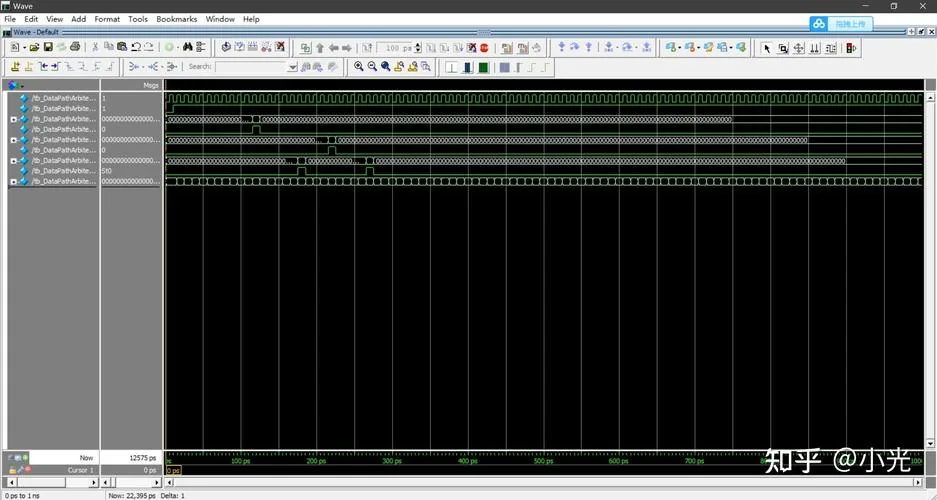
- 在 ModelSim 波形窗口确认时钟已翻转、IP 输出端口有信号,即视为链路打通。
实测该组合在 Windows 10 64 位专业版、Vivado 2017.3 环境下可正常完成上述流程。若在 Windows 11 上使用,安装阶段可能遇到兼容性提示,右键属性中勾选「以兼容模式运行」可绕过。
常见问题
Q1:启动时报 “Unable to checkout a license”,怎么排查?
先确认环境变量 LM_LICENSE_FILE 或 MGLS_LICENSE_FILE 是否指向正确的 license 文件,可在命令行执行 echo %LM_LICENSE_FILE% 查看。其次检查 license 文件内的 HOSTID 是否与本机网卡 MAC 地址一致,用 ipconfig /all 对比物理地址。最后确认 license 文件没有被记事本另存为 UTF-8 带 BOM 格式,BOM 头会导致解析失败。
Q2:编译 Xilinx 库时报 “vlog failed” 或找不到 secureip 库?
多数情况是 compile_simlib 的输出目录权限不足或路径含空格。换到 D:/modeltech64_10.6d/xilinx_lib 这类短路径重新执行,并以管理员身份运行 Vivado。若仍失败,检查 Modelsim 的 modelsim.ini 是否被设为只读,只读状态下库映射写不进去。
Q3:仿真时波形窗口没有信号,或 vsim 卡在 Loading 阶段?
先看 Transcript 里是否有 Error loading design。常见原因是 testbench 顶层模块名与 vsim 命令传入的名字不一致,或仿真精度 -t ps 与设计中的 timescale 冲突。可尝试在 vsim 命令后显式加 -t 1ps 并确认顶层名拼写。另外,工程路径中若含中文,vsim 在部分版本下会静默失败,把工程移到纯英文路径即可。
Q4:安装后开始菜单找不到快捷方式,或 vish/vsim 命令不可用?
检查安装目录下的 win64 子目录是否已加入系统 PATH。手动添加 D:\modeltech64_10.6d\win64 后重开命令行,执行 vsim -version 验证。开始菜单项缺失通常是安装时未勾选组件,重新运行安装程序选择修复即可,不必卸载重装。
注意事项与版权说明
第一,该安装包仅支持 Windows 64 位系统,32 位系统无法运行 win64 目录下的可执行文件,也不要在 32 位环境里尝试替换二进制。第二,破解方式仅建议用于个人学习与教学研究,商业项目或企业环境请购买 Mentor/Siemens 官方授权,避免合规风险。第三,安装前建议关闭杀毒软件的实时防护,破解补丁常被误判为风险文件,安装完成后再恢复防护并把安装目录加入白名单。第四,若机器上同时装有 Questasim 或其他 Mentor 工具,注意 LM_LICENSE_FILE 的合并写法,多个路径之间用分号隔开,顺序不影响结果但不要漏写。第五,本页只做技术信息整理,不提供任何直接下载地址,下载方式见文末。
装好之后,建议先拿一个几十行的分频器 testbench 跑通编译—仿真—看波形的完整闭环,再去接 Vivado 工程,这样能把软件本身的问题和库编译的问题分开定位,省下不少排查时间。
下载地址
以上资源由网络收集整理,版权归原作者及软件厂商所有,请在授权范围内使用;如涉及侵权请联系本站删除。
常见问题
这个资源需要付费吗?不需要,本文提供的资源可免费获取。
下载需要注册网盘账号吗?不需要注册,打开网盘链接即可保存或下载。
有提取码吗?无需提取码,打开网盘链接即可转存或下载。
版权声明
所有资源都来源于爬虫采集,如有侵权请联系我们,我们将立即删除
-
Mac 多屏拼接工具 DisplaySpan:多显示器合成一块逻辑屏怎么用

-
Z-BlogPHP MCP 接口插件 ZbpMcp v1.0.0 发布:18 个工具让 AI 直连管理博客

-
Myrlin Workbook:Claude Code 本地管理面板

-
Fiddler中文版下载与抓包教程:安装、HTTPS解密及常见问题

-
openclaw本地部署教程

-
Portraiture人像精修插件:PS 2015-2025兼容、批量磨皮、安装步骤与常见问题

-
ComfyUI Windows 便携版安装步骤:N卡启动、显存不足与3个常见问题

-
VMware Workstation Pro 17 个人免费版 Win11/Win10 安装教程与常见问题

-
免费开源的3d素材游戏库有哪些

-
目前几款免费开源数据库同步工具