 itfan123
Modbus通讯模拟仿真环境搭建:环境准备、安装步骤与测试调试
原创免费下载 Modbus通讯模拟仿真环境搭建:环境准备、安装步骤与测试调试(夸克网盘,免费获取,无需注册)
| 资源名称 | Modbus通讯模拟仿真环境搭建:环境准备、安装步骤与测试调试 |
|---|---|
| 下载方式 | 夸克网盘 |
| 是否免费 | 免费 |
| 提取码 | 无需提取码 |
这套仿真环境解决什么问题
Modbus通讯模拟仿真环境搭建,指的是在一台普通电脑上同时模拟Modbus主站和从站,让没有真实PLC、仪表或传感器的开发者也能完成协议联调。典型用法是用Modbus Slave模拟从站设备(提供保持寄存器、输入寄存器、线圈),用Modbus Poll模拟主站发起读写请求,两者通过虚拟串口对或本地TCP端口对接。适合刚接触Modbus RTU/TCP的初学者、需要自测上位机通讯逻辑的工程师,以及在实验室里做协议验证的研究人员。
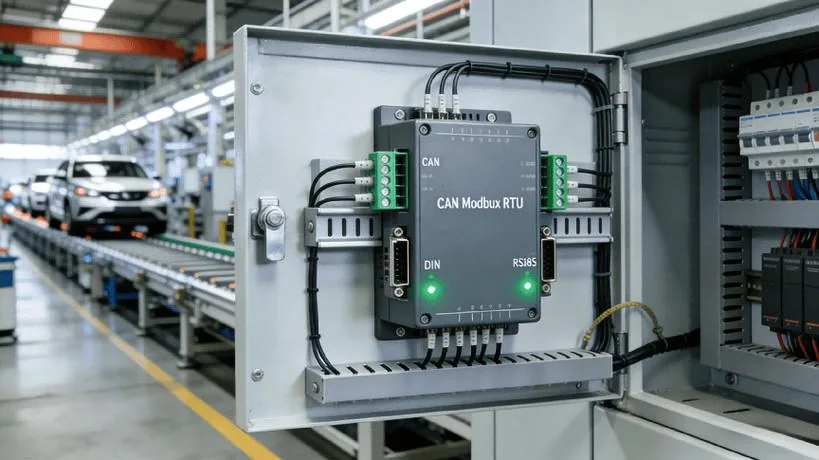
需要说明的是,仿真环境验证的是协议帧格式、功能码行为和寄存器地址映射,不能替代真实设备的电气特性测试(如RS-485总线终端电阻、共模干扰)。真实项目上线前仍建议接一台实际从站复测。
环境准备:软件与工具清单
在Windows 10/11(64位)上搭建,推荐准备以下工具,均为免费或带试用期的常用软件:
- Modbus Slave:模拟从站,常用版本7.x,支持RTU、ASCII、TCP三种模式。
- Modbus Poll:模拟主站,与Modbus Slave同厂,界面和地址定义方式一致,便于对照。
- 虚拟串口工具:如com0com(开源)或Virtual Serial Port Driver,用于创建成对的COM口(例如COM3↔COM4),实现RTU回环。
- Wireshark:可选,抓取TCP 502端口报文,用于核对MBAP头和PDU字节。
- USB转RS-485转换器:仅在需要接真实从站时使用,纯仿真可跳过。
安装前确认系统中没有其他程序占用目标COM口,可在设备管理器的“端口(COM和LPT)”中查看当前占用情况。
安装步骤:从虚拟串口到主从软件
按下面顺序操作,可以避免先装软件后找不到端口的问题。
- 创建虚拟串口对:安装com0com后打开“Setup Command Prompt”,执行
install PortName=COM3 PortName=COM4,完成后设备管理器出现一对互相连接的COM3与COM4。一端给Modbus Slave,另一端给Modbus Poll。 - 安装Modbus Slave:运行安装包,一路默认安装到
C:\Program Files\Modbus Slave。首次启动若弹出注册提示,可选择Continue试用模式。 - 安装Modbus Poll:同样默认安装。两个软件装在同一台机器上不会冲突,因为连接参数各自独立配置。
- 安装Wireshark:安装时勾选Npcap,安装完成后重启一次,确保能捕获本地回环网卡(Npcap Loopback Adapter)。
安装完成后先不要急着建立连接,下一步先配置从站,否则主站发起请求会直接超时。
仿真设置:从站、主站与通讯参数
配置Modbus Slave(从站)
打开Modbus Slave,在Connection → Connect中设置:Connection选Serial Port,Serial Settings选COM3,模式选RTU,波特率9600、数据位8、无校验、停止位1(即8N1),Slave ID填1。随后在Setup → Slave Definition中定义数据区:Function选03 Holding Register,Address填0,Quantity填10,即暴露10个保持寄存器。
若改用Modbus TCP,则Connection选TCP/IP,Port填502,Slave ID仍填1(TCP下该字段实际是单元标识Unit ID)。
配置Modbus Poll(主站)
打开Modbus Poll,在Connection → Connect中选择COM4,参数与从站完全一致:RTU、9600、8N1。在Setup → Read/Write Definition中设置Slave ID为1、Function为03、Address为0、Quantity为10、Scan Rate为1000ms。点击OK后,主站窗口的寄存器值应与从站窗口实时同步,此时说明链路已通。
寄存器映射建议
建议在从站里按下表规划地址,便于后续对照功能码:
| 功能码 | 数据区 | 示例地址 | 用途 |
|---|---|---|---|
| 01 | Coil | 0–9 | 开关量输出 |
| 02 | Input Status | 0–9 | 开关量输入 |
| 03 | Holding Register | 0–9 | 参数读写 |
| 04 | Input Register | 0–9 | 只读测量值 |
注意区分“协议地址”和“PLC地址”:协议里地址从0开始,而部分PLC文档标注的40001对应协议地址0,配置时以软件中的Address字段为准。
测试与调试:确认通讯真的通了
先做最基础的回环验证:在Modbus Slave的寄存器窗口双击某个单元格改值,观察Modbus Poll对应行是否在1秒内刷新。若同步,说明读写链路、从站ID、功能码、地址全部正确。
再做写入验证:在Modbus Poll中右键选择Write,向地址5写入数值1234,回到从站窗口确认该单元格变为1234,证明功能码06(或16)通路正常。
若使用TCP模式,可在Wireshark中过滤tcp.port == 502,检查请求帧的MBAP头:事务标识、协议标识(应为0)、长度字段、单元标识依次排列,PDU首字节应为功能码。常见异常是长度字段与实际字节数不符,这通常意味着客户端组包有误。
常见问题
Q1:主站一直报Timeout,从站没有任何反应怎么办?
先核对两端波特率、数据位、校验位、停止位是否完全一致,8N1与8E1混用是最常见原因。其次确认COM口没有配反:Modbus Slave应绑定虚拟串口对的一端,Modbus Poll绑定另一端,两个软件不能同时占用同一个COM口。Slave ID不一致也会导致无响应,从站收到非本机ID的请求会静默丢弃。
Q2:提示“Port already in use”或无法打开COM口?
说明该COM口被其他程序占用,常见于串口调试助手未关闭、上次的Modbus Poll进程残留。在任务管理器中结束相关进程,必要时重启电脑释放句柄。使用com0com时也要确认虚拟串口对已正确install,设备管理器中没有黄色感叹号。
Q3:读到的数据全是0,或者数值与写入的不一致?
优先检查地址定义是否偏移:部分软件默认显示1基地址,而协议是0基地址,差1就会读到相邻寄存器。其次检查数据类型,Modbus寄存器是16位,如果按32位浮点写入需要占用两个连续寄存器,且存在字序(大端/小端)差异,主从两端的数据格式设置必须一致。
Q4:TCP模式下连接被拒绝?
确认从站已处于监听状态且端口为502,本机防火墙未拦截。若502端口被系统或其他服务占用,可临时改用1502等非标准端口测试,但真实设备通常固定502,上线前需改回。
注意事项
仿真环境中的寄存器数据仅存在于内存,关闭Modbus Slave后即丢失,需要保留初始值可在软件中另存配置。Modbus Poll与Modbus Slave为商业软件,长期使用请购买授权,学习测试可用试用模式。虚拟串口工具创建的端口对仅供本机使用,跨机器联调应改用TCP模式或真实串口线。下载方式见文末。
下载地址
以上资源由网络收集整理,版权归原作者及软件厂商所有,请在授权范围内使用;如涉及侵权请联系本站删除。
常见问题
这个资源需要付费吗?不需要,本文提供的资源可免费获取。
下载需要注册网盘账号吗?不需要注册,打开网盘链接即可保存或下载。
有提取码吗?无需提取码,打开网盘链接即可转存或下载。
版权声明
所有资源都来源于爬虫采集,如有侵权请联系我们,我们将立即删除