 itfan123
MobaXterm使用教程(v24):安装配置、SSH远程连接与X11转发设置
原创免费下载 MobaXterm使用教程(v24):安装配置、SSH远程连接与X11转发设置(夸克网盘,免费获取,无需注册)
| 资源名称 | MobaXterm使用教程(v24):安装配置、SSH远程连接与X11转发设置 |
|---|---|
| 下载方式 | 夸克网盘 |
| 是否免费 | 免费 |
| 提取码 | 无需提取码 |
MobaXterm 是什么,适合谁用
MobaXterm 是法国 Mobatek 公司开发的 Windows 远程计算平台,把终端模拟器、X11 服务器和多种远程客户端打包在一个软件里,支持 SSH、SFTP、FTP、Telnet、RDP、VNC 和串口等协议。这份 MobaXterm使用教程面向需要 SSH 远程管理 Linux 服务器的运维人员、想在 Windows 桌面上运行 Linux 图形程序的开发者,以及习惯 PuTTY、Xshell 等工具的用户,内容覆盖安装配置、SSH 连接、X11 转发与常见报错解决。
软件分免费的 Home Edition 和收费的 Professional Edition(按用户授权,约 69 欧元/人/年),个人学习用免费版即可。本教程以 v24.x 为例讲解。
安装与首次启动
- 在官网下载 Home Edition 安装版(MobaXterm Installer v24.x,约 13 MB),双击运行,按向导选择安装路径完成安装;
- 如需免安装,可下载同版本 Portable 解压版,直接运行主程序,不写注册表,适合放 U 盘随身携带。注意官方免安装版更新较慢,功能以安装版为准;
- 首次启动后的主界面分为三块:左侧 Sessions 会话栏、中间终端工作区、右侧 SFTP 文件浏览器(建立 SSH 会话后自动出现);
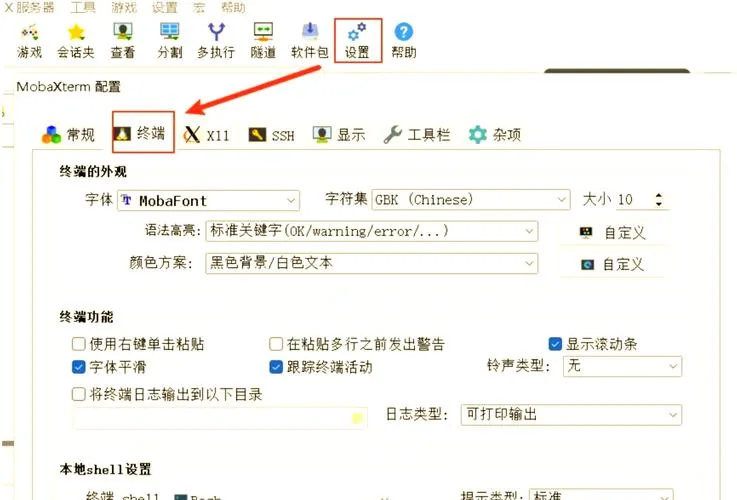
- 按 Settings → Configuration → General 可修改终端字体、光标样式与默认工作目录;在 Terminal 选项卡中把字符编码设为 UTF-8,可避免中文乱码。
想让界面显示中文:打开 Settings → Configuration → GUI,在 English language pack 下拉框中选择中文语言包,重启软件即可生效。
核心功能一览
- 多协议支持:SSH、SFTP、FTP、Telnet、RDP、VNC、串口(Serial)等,新建会话统一在 Sessions 中按类型选择;
- 标签页:每个会话以标签形式打开,右键标签可 Duplicate(复制会话)、Split(分屏)对比,多任务切换不用来回开窗口;
- 快捷键:终端内 Ctrl+C 复制、Ctrl+V 粘贴,Ctrl+滚轮缩放字号,也支持自定义快捷键;
- X server 内置:无需再单独安装 Xming,SSH 会话默认带 X11 转发;
- 插件扩展:官方插件解压后放入安装目录的 plugins 文件夹并重启即可生效,可增强命令行工具;Professional 版还支持 MultiExec(多会话同时输入)。
SSH 远程连接与 X11 转发实操
图形界面方式:点击 Sessions → SSH,在 Remote host 填服务器 IP(如 192.168.1.10),勾选 Specify username 并填登录用户名,点 OK 即可,也可双击左侧栏保存的会话快速打开。
命令行方式(MobaXterm 终端支持本地命令):
ssh -p 22 root@192.168.1.10
使用密钥登录时指定私钥路径:
ssh -i C:\keys\id_rsa -p 22 root@192.168.1.10
启用 X11 转发:
ssh -X root@192.168.1.10
连上后在服务器执行 xclock,时钟窗口会直接显示在 Windows 桌面上,此时服务器端的 DISPLAY 变量被自动设置为 localhost:10.0 之类的地址。若用图形界面建会话,可在 SSH 会话的 Advanced SSH settings 中勾选 X11 Forwarding 达到同样效果。
文件传输有两种方式:一是 SSH 会话建立后直接用右侧 SFTP 面板拖拽上传下载;二是用命令行 rz / sz(Zmodem)或 scp。串口调试走 Sessions → Serial,选择对应 COM 口(如 COM3)并设置波特率 115200;远程图形桌面走 Sessions → VNC,端口默认 5900。
常见问题
Q1:连接时提示 Network error: Connection timed out 或 Connection refused 怎么办?
先在本机 ping 服务器 IP 确认网络可达;再确认服务器 sshd 已启动且监听 22 端口(执行 systemctl status sshd);云服务器还要检查安全组规则是否放行 22 端口;最后核对 Remote host 是否填错。
Q2:提示 Permission denied (publickey) 或密码验证失败?
确认 Specify username 填写正确;使用密钥登录时检查 -i 指向的私钥路径,与服务器上 ~/.ssh/authorized_keys 中的公钥是否匹配;必要时用 ssh -v 参数查看详细握手过程定位问题。
Q3:X11 程序报错 Error: Can't open display,图形界面不显示?
确认会话中已勾选 X11 Forwarding(或命令行带 -X);服务器端 /etc/ssh/sshd_config 需设置 X11Forwarding yes 并安装 xauth,改完重启 sshd 服务即可。
Q4:终端输出中文乱码?
在 Settings → Configuration → Terminal 中把字符编码改为 UTF-8,并更换支持中文的等宽字体。
注意事项
- 私钥文件(如 id_rsa)等同于密码,不要外传,也不要放在共享目录;
- 商业环境使用请购买 Professional Edition 授权,Home Edition 仅限个人学习;
- 软件版权归 Mobatek 所有,本教程及配套文档 MobaXterm使用教程.docx 仅供学习交流;
- 安装包与文档的下载方式见文末。
下载地址
以上资源由网络收集整理,版权归原作者及软件厂商所有,请在授权范围内使用;如涉及侵权请联系本站删除。
常见问题
这个资源需要付费吗?不需要,本文提供的资源可免费获取。
下载需要注册网盘账号吗?不需要注册,打开网盘链接即可保存或下载。
有提取码吗?无需提取码,打开网盘链接即可转存或下载。
版权声明
所有资源都来源于爬虫采集,如有侵权请联系我们,我们将立即删除
-
Keil 5中文乱码怎么解决?字体调整与编码设置完整教程

-
MAME0.238配置教程:HLSL滤镜、BGFX画面链与常见报错解决

-
视音频数据处理入门(C语言):像素格式、PCM采样、H.264/AAC码流、FLV封装与RTP解析示例

-
西门子博途入门案例分析:TIA Portal V18 起保停程序与 PLCSIM 仿真调试

-
西门子WinCC用户归档实现日报表教程:逐时记录与定时打印

-
西门子WINCC上位机开发教程:基本框架、报表系统与图形画面实战

-
西门子WINCC入门教程:安装步骤、变量组态与画面设计实例

-
Wincc 7.5 趋势控件单条趋势切换教程:界面路径与实例操作

-
西门子TP1200触屏使用说明书PDF下载:TP1200/TP1500通用操作指南

-
西门子SCL语言视频教程讲义.pptx:1500系列PLC编程入门指南
