 itfan123
MobaXterm 20.0 中文版:Windows 远程连接与运维工具功能解析
原创免费下载 MobaXterm 20.0 中文版:Windows 远程连接与运维工具功能解析(夸克网盘,免费获取,无需注册)
| 资源名称 | MobaXterm 20.0 中文版:Windows 远程连接与运维工具功能解析 |
|---|---|
| 下载方式 | 夸克网盘 |
| 是否免费 | 免费 |
| 提取码 | 无需提取码 |
MobaXterm 20.0 中文版是什么,适合哪些人用
MobaXterm 20.0 中文版是一款运行在 Windows 平台上的集成化远程计算客户端,把 SSH、Telnet、RSH、Xdmcp、RDP、VNC、FTP、SFTP、Serial(COM)串口连接以及本地 Shell、Mosh、AWS、WSL(Windows Subsystem for Linux)等入口收进同一个窗口。它面向的是需要远程访问服务器的运维人员、后端开发者、嵌入式调试工程师,以及要在 Windows 上跑图形化 Linux 程序的高校师生。相比 PuTTY 加 WinSCP 的组合方案,MobaXterm 20.0 的差异点在于会话管理、文件浏览和 X11 转发共用一套界面,省去多工具来回切换的成本。
核心功能模块与实际使用场景
会话与连接协议
MobaXterm 20.0 的会话(Session)面板支持 SSH、Telnet、RDP、VNC、SFTP、Serial 等类型,新建会话时可保存主机、端口、用户名、私钥路径。SSH 会话默认开启自动隧道管理,登录后左侧会同步出现 SFTP 浏览器,路径跟随当前终端目录变化。对于需要跳板机的场景,可在 SSH 会话的「Advanced SSH settings」里配置网关(Gateway)链式转发。串口调试方面,Serial 会话可选择 COM 口编号、波特率(如 115200)、数据位、停止位和校验位,适合路由器、开发板的 console 口接入。
中文界面与便携版
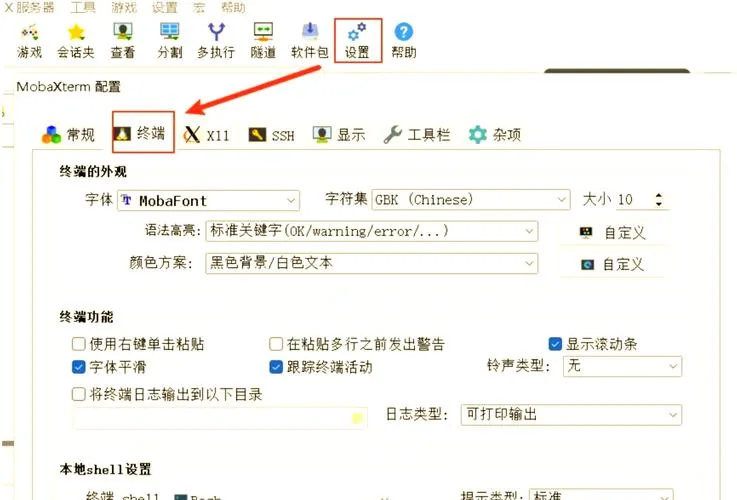
中文版把菜单、会话设置、提示信息做了本地化,降低初学者的阅读门槛。MobaXterm 提供安装版(Installer edition)和便携版(Portable edition)两种形态,便携版解压后可直接放在 USB 设备或非系统盘运行,配置文件保存在程序目录下的 MobaXterm.ini,换机器时连同目录一起拷贝即可带走会话列表。注意便携版不会写入系统注册表,因此右键菜单集成、默认终端关联等功能需要手动开启。
内置 X11 服务器与图形化程序
MobaXterm 20.0 自带 X11 服务器,SSH 会话中无需额外安装 Xming 或 VcXsrv。连接 Linux 主机后,只要服务端装好对应的图形库(例如 xauth、x11-apps),直接在终端执行 xclock、gedit 等命令,窗口就会转发到 Windows 桌面。若图形程序打不开,先在会话设置里确认「X11-Forwarding」为勾选状态,再检查服务端 /etc/ssh/sshd_config 中 X11Forwarding yes 是否生效,改完需重启 sshd。
文件管理与常用小工具
基于 SFTP 的双栏文件管理器支持拖拽上传下载、权限修改(chmod)、文本在线编辑,传输大文件时会显示进度与速率。MobaXterm 20.0 还内置了文本编辑器、计算器、网络工具(ping、traceroute、端口扫描)以及宏录制功能,宏可以把一串重复的登录与命令操作录制成脚本,在「Macros」面板里回放。
使用步骤:从安装到跑通第一个 SSH 会话
- 解压或运行安装程序。安装版按向导下一步即可;便携版直接双击
MobaXterm_Personal_20.0.exe启动,首次运行会提示选择配置存放位置。 - 点击左上角「Session」→「SSH」,在「Remote host」填入服务器 IP 或域名,「Specify username」填入登录名,端口默认 22,如改过端口在「Advanced SSH settings」中修改。
- 在「Advanced SSH settings」里选择认证方式:密码或私钥(Private key)。私钥文件选
.pem或.ppk格式,若私钥带口令,勾选「Use password」并填写。 - 点击「OK」保存会话,双击左侧会话树中的条目发起连接。首次连接会弹出主机密钥指纹确认,核对后点「Accept」。
- 登录成功后,左侧自动展开 SFTP 面板;在终端执行
ls -l验证目录同步是否正常。 - 需要图形程序时,确认会话设置中 X11-Forwarding 已启用,执行
xeyes测试窗口能否弹出。
常见问题(FAQ)
Q1:连接时报 “Server refused our key” 或提示私钥格式不支持怎么办?
多半是私钥格式问题。MobaXterm 20.0 支持 OpenSSH 格式与 PuTTY 的 .ppk,若私钥是新版 OpenSSH 生成的 ed25519 且带新式加密头,可先用 ssh-keygen -p -m PEM -f 私钥文件 转换成 PEM 格式再导入。同时确认服务端 ~/.ssh/authorized_keys 权限为 600、家目录为 700,权限过宽会导致 sshd 拒绝公钥认证。
Q2:X11 图形程序启动后报 “cannot open display” 怎么处理?
先检查会话是否勾选 X11-Forwarding,再在终端执行 echo $DISPLAY,正常应返回类似 localhost:10.0。若为空,说明转发未生效,检查服务端 sshd_config 的 X11Forwarding 与 X11UseLocalhost 配置并重启 sshd;若返回了值但程序仍报错,通常是缺少 xauth 包,安装后重连即可。
Q3:SFTP 面板显示空白或上传失败,提示权限不足?
先确认登录用户对目标目录有写权限,可用 ls -ld 目录名 查看。若服务器启用了 ChrootDirectory 或 SFTP 子系统限制,普通 SSH 能登录但 SFTP 会被限制在家目录,需要在服务端调整 sshd_config 中的 Subsystem sftp 与 chroot 配置。另外,MobaXterm 默认跟随终端当前目录,若切换目录后面板未刷新,点一下面板上的刷新按钮。
Q4:便携版换电脑后会话丢失,配置存在哪里?
便携版的会话、宏、设置保存在程序目录的 MobaXterm.ini 以及同级的 MobaXterm 配置文件夹中。迁移时把整个程序目录一起拷贝,不要只复制 exe 文件。若曾在设置里把配置目录改到「My documents」,则需要一并迁移该目录下的配置文件。
使用注意事项与版本说明
MobaXterm 20.0 中文版属于第三方汉化分发形态,使用前建议核对文件来源,涉及生产环境的服务器登录优先使用密钥认证并关闭密码登录。软件本身有专业版(Professional)与家庭版(Home)之分,家庭版对会话数量无硬性限制但部分高级功能如自定义宏插件受限,商用前请阅读官方授权条款。远程连接安全方面,建议在 SSH 会话中启用 Keepalive 防止长时间空闲断开,涉及公网主机时配合防火墙限制来源 IP。保持软件更新可以获得新的协议兼容性与安全补丁,旧版本在连接较新的 OpenSSH 服务端时可能遇到算法协商失败。下载方式见文末。
下载地址
以上资源由网络收集整理,版权归原作者及软件厂商所有,请在授权范围内使用;如涉及侵权请联系本站删除。
常见问题
这个资源需要付费吗?不需要,本文提供的资源可免费获取。
下载需要注册网盘账号吗?不需要注册,打开网盘链接即可保存或下载。
有提取码吗?无需提取码,打开网盘链接即可转存或下载。
版权声明
所有资源都来源于爬虫采集,如有侵权请联系我们,我们将立即删除
-
设备智能运维系统介绍PPTX内容解读:数字运维、智能物联与预测性维护

-
2023网络建设与运维Linux题解:Redis、iSCSI、PostgreSQL、Containerd配置步骤

-
银河麒麟桌面操作系统V10产品运维手册:安装配置、日常维护与常见问题

-
银河麒麟服务器版V10 SP1编译部署zabbix 6.0.4完整安装步骤

-
运维服务方案标书模板怎么用?ITIL V2版Word文档编写步骤与常见问题

-
运维服务方案文档:团队构建、安全防护与自动化运维落地指南

-
企业IT运维服务方案:服务台建设、巡检与应急响应全流程

-
运维脚本工具合集:Linux巡检、修复与网络排查实用脚本

-
DevOps与K8S大厂面试题PDF:Linux、Shell、Python、Ansible、Docker考点整理

-
运维工程师简历模版(Word):结构、填写方法与常见问题一次讲清
