 itfan123
mkcert v1.4.3 Windows AMD64 安装步骤与常见问题解决
原创免费下载 mkcert v1.4.3 Windows AMD64 安装步骤与常见问题解决(夸克网盘,免费获取,无需注册)
| 资源名称 | mkcert v1.4.3 Windows AMD64 安装步骤与常见问题解决 |
|---|---|
| 下载方式 | 夸克网盘 |
| 是否免费 | 免费 |
| 提取码 | 无需提取码 |
mkcert v1.4.3 Windows AMD64 是本地可信 TLS 证书工具 mkcert 的 Windows 64 位版本,压缩包内为编译好的 mkcert 可执行文件。它能在几分钟内为本机生成受操作系统信任的 HTTPS 证书,适合后端、前端与全栈开发者在本地搭建加密环境、调试接口、验证混合内容问题。下文包含系统要求、安装步骤、常用命令与常见问题处理,下载方式见文末。
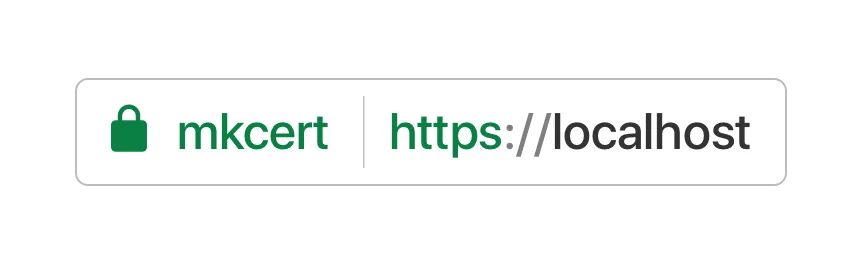
mkcert 是什么
mkcert 是一个简单易用的命令行工具,由开发者 Filippo Valsorda 创建,用于在本机生成由自建根 CA 签发的 TLS/SSL 证书。它的原理是先在系统信任库中写入一个本地根证书,再用它签发站点证书,浏览器与系统会直接信任,不再弹出红色警告。与 OpenSSL 手工生成自签名证书相比,mkcert 自动完成信任库写入,无需逐个手动导入。v1.4.3 是 2020 年发布的版本,支持 Windows、macOS 与主流 Linux 发行版,本文使用的是其中的 Windows AMD64 构建,解压后只有一个 mkcert.exe,无需安装任何运行库。
系统要求与包含内容
- 操作系统:Windows 7 及以上 64 位版本,Windows 10/11 兼容性最佳,mkcert 通过调用系统自带的 certutil 写入信任库。
- 运行环境:不依赖 Go 语言环境,解压即用;操作需要在命令提示符或 PowerShell 中完成。
- 压缩包内容:mkcert-v1.4.3-windows-amd64.rar 解压后仅包含单个可执行文件 mkcert.exe。
- 权限要求:执行 mkcert -install 安装根证书时必须使用管理员权限。
安装步骤
- 下载:通过文末提供的网盘链接获取 mkcert-v1.4.3-windows-amd64.rar 压缩文件。
- 解压:使用 WinRAR 或 7-Zip 解压到不含空格和中文的路径,例如 C:\Tools\mkcert。
- 验证:以管理员身份打开命令提示符,执行 cd C:\Tools\mkcert 进入目录,再运行
mkcert -version,回显 1.4.3 即表示文件完整。 - 加入 PATH(可选):右键"此电脑"→ 属性 → 高级系统设置 → 环境变量,在 Path 变量中新建条目 C:\Tools\mkcert,保存后即可在任意目录直接调用 mkcert 命令。
快速使用:生成根 CA 与站点证书
以管理员身份打开 PowerShell,切换到解压目录,先安装本地根证书:
mkcert -install
该命令会在系统信任库中创建并信任一个本地根 CA,同时在 CAROOT 目录生成 rootCA.pem(证书)与 rootCA-key.pem(私钥),Windows 下默认位于 C:\Users\当前用户名\AppData\Local\mkcert。执行 mkcert -CAROOT 可随时查看该目录位置。
随后为本地站点签发证书:
mkcert localhost
当前目录会生成 localhost.pem 与 localhost-key.pem 两个文件。需要一次覆盖多个名称时,直接追加在命令后面即可:
mkcert localhost 127.0.0.1 ::1 "*.test" 192.168.1.10
输出文件名按"首个名称+其余名称数量"规则命名,上例会生成 localhost+4.pem 与 localhost+4-key.pem。通过 -cert-file 与 -key-file 参数可以自定义输出路径:
mkcert -cert-file cert.pem -key-file key.pem localhost
常见问题
Q:运行 mkcert -install 提示权限不足或安装失败怎么办?
请先确认命令行窗口是以管理员身份启动的;部分安全软件会拦截证书写入系统信任库,可临时关闭后重试。若仍失败,执行 mkcert -CAROOT 确认该目录可写,并检查系统时间是否准确——时间偏差过大会导致根 CA 安装后被视为已过期。
Q:浏览器提示"您的连接不是私密连接"或 NET::ERR_CERT_AUTHORITY_INVALID 错误?
先确认访问域名与签发时填写的名称一致,例如只为 localhost 签发的证书不能用于 127.0.0.1,需要把 127.0.0.1 一并写进 mkcert 命令。Chrome 和 Edge 读取 Windows 信任库,安装根 CA 后完全重启浏览器即可生效;Firefox 使用独立的证书存储,需要手动打开"设置 → 隐私与安全 → 证书 → 查看证书 → 证书颁发机构",导入 CAROOT 目录下的 rootCA.pem,并勾选"信任此 CA 标识网站"。
Q:生成的 .pem 与 -key.pem 文件如何使用?
以 Nginx 为例,将 ssl_certificate 指向 localhost.pem,ssl_certificate_key 指向 localhost-key.pem,reload 配置后浏览器地址栏会显示安全锁。Node.js 项目可在 https.createServer 中读取这两个文件,Java 项目可将证书导入 keystore。私钥文件务必妥善保管,不要提交到 Git 仓库。
Q:如何为局域网内其他设备签发证书?
把设备的 IP 或域名写进命令即可,例如 mkcert 192.168.1.20 devbox.local。手机访问前需要先把 rootCA.pem 传到设备安装为受信任证书:iOS 可直接导入描述文件并在设置中验证,Android 7 以下系统同样支持,但 Android 7 及以上应用默认不信任用户证书,只有浏览器可以正常使用。
Q:如何卸载 mkcert 创建的根证书?
执行 mkcert -uninstall 可从系统信任库中移除根 CA,再手动删除 mkcert.exe 与 CAROOT 目录即可完成清理。
注意事项
- mkcert 签发的证书仅用于本地开发与测试,不要用于生产环境;线上服务请使用受公共 CA 信任的证书。
- rootCA-key.pem 是根 CA 私钥,一旦泄露,任何人都能签发被本机信任的证书,必须离线保存。
- 不要把安装根 CA 的 mkcert 引入 CI 镜像或共享主机,避免根证书扩散到不可控环境。
按照以上步骤,Windows 开发者几分钟内就能为本机配置受信任的 HTTPS 环境。若遇到本文未覆盖的问题,可查阅 mkcert 官方文档或其开源仓库的 issue 列表获取帮助。
下载地址
以上资源由网络收集整理,版权归原作者及软件厂商所有,请在授权范围内使用;如涉及侵权请联系本站删除。
常见问题
这个资源需要付费吗?不需要,本文提供的资源可免费获取。
下载需要注册网盘账号吗?不需要注册,打开网盘链接即可保存或下载。
有提取码吗?无需提取码,打开网盘链接即可转存或下载。
版权声明
所有资源都来源于爬虫采集,如有侵权请联系我们,我们将立即删除
-
Mac 多屏拼接工具 DisplaySpan:多显示器合成一块逻辑屏怎么用

-
Z-BlogPHP MCP 接口插件 ZbpMcp v1.0.0 发布:18 个工具让 AI 直连管理博客

-
Myrlin Workbook:Claude Code 本地管理面板

-
Fiddler中文版下载与抓包教程:安装、HTTPS解密及常见问题

-
openclaw本地部署教程

-
Portraiture人像精修插件:PS 2015-2025兼容、批量磨皮、安装步骤与常见问题

-
ComfyUI Windows 便携版安装步骤:N卡启动、显存不足与3个常见问题

-
VMware Workstation Pro 17 个人免费版 Win11/Win10 安装教程与常见问题

-
免费开源的3d素材游戏库有哪些

-
目前几款免费开源数据库同步工具
