 itfan123
MinGW64压缩包下载:Dev-C++自带版本的gcc配置与安装教程
原创免费下载 MinGW64压缩包下载:Dev-C++自带版本的gcc配置与安装教程(夸克网盘,免费获取,无需注册)
| 资源名称 | MinGW64压缩包下载:Dev-C++自带版本的gcc配置与安装教程 |
|---|---|
| 下载方式 | 夸克网盘 |
| 是否免费 | 免费 |
| 提取码 | 无需提取码 |
MinGW64压缩包是 Windows 平台上一款免安装的 GCC 编译工具集合,这里提供的是 Dev-C++(Devcpp)自带的 MinGW64 版本。Dev-C++ 安装包内置这套工具链,单独解压出来后可以脱离 IDE 使用,既能独立编译软件,也能给 Notepad++ 等编辑器补上编译能力。适合人群:正在用 Dev-C++ 做 C/C++ 课程作业的学生、只想在命令行使用 gcc/g++ 的开发者,以及需要轻量编译环境的学习者。
Dev-C++ 本身编译时调用的就是这套 gcc,所以把它解压出来配置环境变量后,不会影响 Dev-C++ 的正常使用,两者可以放心共存。
MinGW64压缩包包含哪些内容
解压后进入 mingw64 目录,核心文件都在 bin 子目录下:
gcc.exe:C 语言编译器,负责把 .c 文件编译成可执行文件;g++.exe:C++ 编译器,处理 .cpp 文件,同时兼容 C 语法;gdb.exe:命令行调试器,可设断点、单步执行、查看变量;make.exe、ld.exe等:构建与链接工具,编译小项目一般用不到。
版本方面,Dev-C++ 5.x 系列捆绑的通常是 GCC 4.9.x 左右的旧稳定版,编译 C89/C99 和 C++11 都没问题;如果项目需要 C++17/20 的新特性,建议另外安装新版 MinGW-w64。平台方面,这是 64 位版本,支持 Windows 7/8/10/11,32 位系统不适用。
安装与环境变量配置步骤
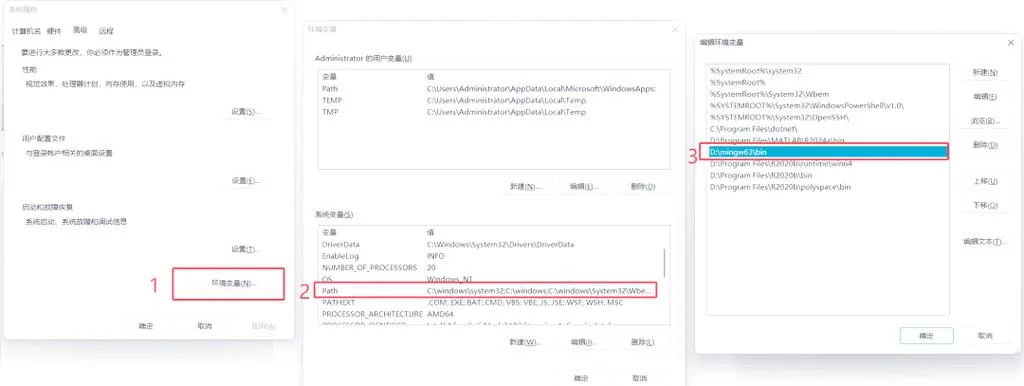
- 把压缩包解压到纯英文路径,例如
D:\mingw64,路径中不要有中文和空格; - 在桌面「此电脑」上右键选择「属性」,进入「高级系统设置」→「环境变量」;
- 在下方「系统变量」区域找到
Path,选中后点「编辑」,再点「新建」,填入 bin 目录的完整路径D:\mingw64\bin(注意是 bin 子目录,不是 mingw64 根目录); - 依次点「确定」关闭所有窗口,保存修改;
- 重新打开一个新的命令提示符(CMD)窗口——旧窗口不会刷新环境变量——输入下面的命令验证。
gcc --version 和 g++ --version,能打印出类似 gcc.exe (MinGW.org GCC-4.9.3) 的版本信息就说明配置成功。常用编译命令如下:
| 命令 | 作用 |
|---|---|
gcc hello.c -o hello.exe | 编译 C 源文件并生成可执行文件 |
g++ hello.cpp -o hello.exe | 编译 C++ 源文件 |
gcc -Wall main.c -o main.exe | 开启全部常见警告,学习阶段查错很实用 |
g++ -g main.cpp -o main.exe | 带调试信息编译,供 gdb 使用 |
在Notepad++中配置该MinGW64
配置好环境变量后,打开 Notepad++,按下面的方式调用编译器:
- 写好 C 源文件后,点菜单「运行」→「运行...」;
- 在输入框中填入命令:
gcc "$(FULL_CURRENT_PATH)" -o "$(CURRENT_DIRECTORY)\$(NAME_PART).exe" & PAUSE
编译 C++ 文件时把gcc换成g++即可; - 点「保存」,给这个命令起个名字(如「C编译」),Notepad++ 会把它加入「运行」菜单;
- 如需快捷键,进入「设置」→「管理运行命令」,选中刚保存的命令后点「修改」自行分配。
如果此时仍提示"不是内部或外部命令",说明 Notepad++ 继承的是旧的环境变量,重启电脑或重新登录账户后再试。
常见问题
Q:在 CMD 里输入 gcc 提示"gcc 不是内部或外部命令,也不是可运行的程序或批处理文件"怎么办?
这是 PATH 没有生效。先确认添加的是 mingw64\bin 目录而不是 mingw64 根目录;其次确认所有环境变量窗口都已点「确定」保存;最后必须新开 CMD 窗口,已经打开的命令窗口不会读取新的 PATH。
Q:编译时报错"找不到文件"或 "No such file or directory" 是什么原因?
常见原因有两个:一是源代码文件名拼写错误,或者 gcc 根据后缀判断语言时文件名缺少 .c/.cpp 扩展名;二是源文件或输出路径包含中文、空格等特殊字符。把工程放到纯英文路径下,并显式用 -o 指定输出文件名即可解决。
Q:Dev-C++ 自带的这个 MinGW64 和官网下载的新版有什么区别?
工具链完全相同,都是 GCC。区别有两点:版本较旧,只捆绑了基础编译组件,没有新版的多版本在线安装器;日常课程作业、算法练习、小程序编译完全够用,只有需要 C++17 以上新特性时才建议另装新版。
Q:已经装了新版 MinGW-w64,两个版本会冲突吗?
不会冲突,但 PATH 中排在前面的目录会被优先调用。如果 gcc --version 显示的版本号和预期不符,把 D:\mingw64\bin 移到 Path 列表最前面,或删掉旧条目即可。
注意事项
- 环境变量务必指向 bin 子目录,指到 mingw64 根目录是新手最常见的错误;
- 多个编译器共存时,PATH 顺序决定系统优先调用哪一个,可按需调整;
- 本压缩包提取自 Dev-C++ 安装目录,仅供学习研究使用,请支持正版 Dev-C++(Orwell Dev-C++);
- 下载方式见文末。
下载地址
以上资源由网络收集整理,版权归原作者及软件厂商所有,请在授权范围内使用;如涉及侵权请联系本站删除。
常见问题
这个资源需要付费吗?不需要,本文提供的资源可免费获取。
下载需要注册网盘账号吗?不需要注册,打开网盘链接即可保存或下载。
有提取码吗?无需提取码,打开网盘链接即可转存或下载。
版权声明
所有资源都来源于爬虫采集,如有侵权请联系我们,我们将立即删除