 itfan123
MinGW 64位安装包:Windows下GCC编译环境搭建与PATH配置步骤
原创免费下载 MinGW 64位安装包:Windows下GCC编译环境搭建与PATH配置步骤(夸克网盘,免费获取,无需注册)
| 资源名称 | MinGW 64位安装包:Windows下GCC编译环境搭建与PATH配置步骤 |
|---|---|
| 下载方式 | 夸克网盘 |
| 是否免费 | 免费 |
| 提取码 | 无需提取码 |
MinGW 64位安装包是什么,适合谁用
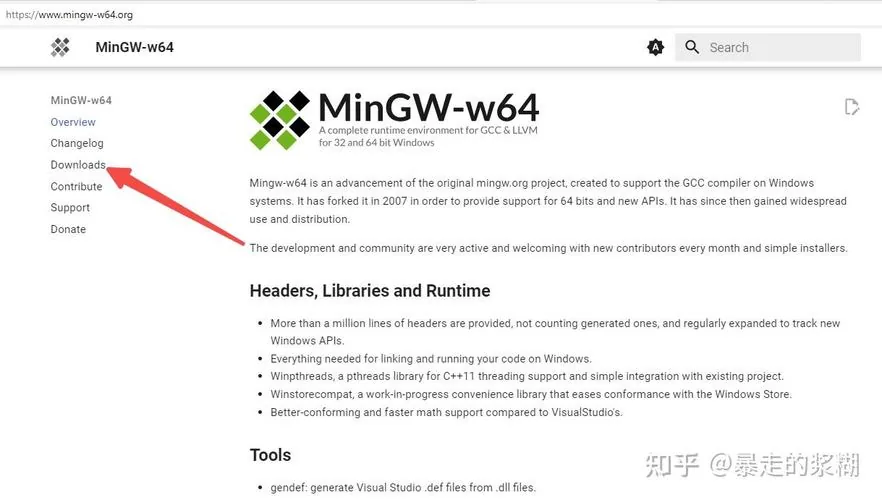
MinGW(Minimalist GNU for Windows)是一套在Windows上运行GNU工具链的集合,core部分遵循GPL授权,可以让开发者不依赖第三方C/C++运行时库,直接生成原生Microsoft Windows程序。这里说的MinGW 64位安装包,指的是面向64位Windows系统、以压缩包形式分发的工具链集合,解压后即可使用其中的GCC编译器、GDB调试器和binutils等工具。它适合两类人:一是需要在Windows本机编译C/C++代码、又不想装Visual Studio整套IDE的开发者;二是要在64位系统上做命令行编译、脚本化构建或交叉验证代码的学生和运维人员。如果你习惯用图形化IDE,也可以先装好这套工具链,再让Code::Blocks或Visual Studio Code去调用它的编译器路径。
包含的工具链组件与关键参数
这套64位安装包的核心是GNU工具链在Windows上的移植版本,主要包含以下组件:
- GCC编译器:
gcc.exe负责C语言,g++.exe负责C++,编译产物为64位PE格式的可执行文件。 - GDB调试器:
gdb.exe,用于命令行断点调试、查看调用栈和变量。 - binutils:包含
as汇编器、ld链接器、ar静态库打包工具、objdump反汇编工具、nm符号查看工具等。 - mingw32-make:GNU make在Windows下的对应实现,用于执行Makefile。
- 运行时支持:
libgcc、libstdc++等动态库,随工具链一起提供,无需单独安装。
需要说明的是,64位版本生成的程序只能在64位Windows上运行;如果目标机器可能是32位系统,需要改用32位工具链单独编译。另外这套包通常以压缩包形态提供,不含安装向导,也不含图形界面IDE。
安装步骤:解压、配置PATH、验证
整个流程分四步,全部在Windows自带工具里完成,不需要额外的安装程序。
第一步:解压到固定目录
把下载得到的压缩文件解压到一个路径中没有空格和中文的目录,例如D:\mingw64。解压后目录里应当能看到bin、lib、include等子文件夹,其中bin目录下就是gcc.exe、g++.exe、gdb.exe等可执行文件。建议不要放在用户目录下的临时解压位置,避免清理临时文件时被误删。
第二步:把bin目录加入PATH
右键「此电脑」→「属性」→「高级系统设置」→「环境变量」,在「系统变量」列表中找到Path,点击「编辑」→「新建」,填入D:\mingw64\bin(按你实际解压路径替换),然后逐层点「确定」保存。如果只想对当前用户生效,也可以改「用户变量」里的Path,效果相同但影响范围更小。
第三步:验证安装
重新打开一个命令提示符窗口(旧窗口不会继承新改的环境变量),执行:
gcc --version
g++ --version如果输出中带有类似gcc (x86_64-posix-seh-rev0, Built by MinGW-W64 project)的版本信息,说明编译器已经可用。若提示「不是内部或外部命令」,说明PATH没有生效,回到上一步检查路径是否写错、是否点了确定。
第四步:编译一个最小测试程序
新建hello.c,写入一个输出字符串的main函数,然后在同一目录执行:
gcc hello.c -o hello.exe
hello.exe能看到输出结果即代表编译、链接、运行三个环节全部打通。C++文件则改用g++ hello.cpp -o hello.exe。
常见问题
Q1:配置了PATH,重新打开cmd还是提示「gcc 不是内部或外部命令」怎么办?
先确认三件事:路径是否指向bin这一层而不是mingw64根目录;路径中是否存在空格或中文;是否在修改后重新打开了终端。可以在cmd里执行where gcc,能列出路径就说明PATH已生效。若系统里同时装过32位MinGW或其他GCC发行版,where gcc可能返回多个结果,此时以PATH中排在前面的为准,必要时把旧的工具链路径删掉。
Q2:编译时报错找不到头文件(如 stdio.h),是什么原因?
常见原因是只把gcc.exe单独复制到了别处,导致它找不到同级的include和lib目录。GCC依赖工具链目录结构来定位头文件和库,必须保留完整目录树后通过PATH调用,不能只拷单个exe。另一种情况是误用了其他编译器的头文件路径,可通过gcc -v -E -查看它默认搜索的include列表来排查。
Q3:64位工具链能编译出32位程序吗?
不能。默认的64位GCC只安装了64位目标支持,直接加-m32通常会报找不到32位库文件(如crt2.o或-lgcc相关错误)。如果需要生成32位程序,应另外准备一套32位工具链,并把它的bin目录单独配置或临时切换PATH。两套工具链不要放在同一个bin目录里,以免文件名冲突。
Q4:没有图形界面,一定要再装IDE吗?
不是必须的。用记事本、Vim等编辑器写代码,配合命令行gcc、g++和mingw32-make就能完成开发和构建。如果想要断点调试和代码补全,可以装Visual Studio Code并安装C/C++扩展,在该扩展的设置里把编译器路径指向D:\mingw64\bin\gcc.exe,调试器路径指向gdb.exe;Code::Blocks则在「Settings → Compiler → Toolchain executables」里把编译器目录设为D:\mingw64即可。
Q5:编译出的exe在别人电脑上运行提示缺少libstdc++-6.dll怎么办?
这是动态链接运行时库导致的。可以在编译时加-static参数把运行库静态链入,例如g++ main.cpp -static -o main.exe;也可以把D:\mingw64\bin下对应的libstdc++-6.dll、libgcc_s_seh-1.dll、libwinpthread-1.dll一起复制到exe旁边分发。
注意事项与授权说明
修改环境变量前,最好先关闭正在运行的IDE、终端和编辑器,改完再重新打开,避免它们继续使用旧的环境变量缓存。工具链目录一旦确定,尽量不要频繁移动,否则PATH需要同步修改。MinGW的core部分遵循GPL协议,可以用于个人和商业项目,但分发时需遵守GPL对源码提供的要求;随工具链附带的运行时库有相应的例外条款,具体以官方文档为准。如果只是编译自己的闭源程序,正常使用不受影响。
另外提醒一点:网上存在多个MinGW发行版分支,组件构成和默认线程模型(如posix与win32)可能不同,混用时容易出现链接错误。建议固定使用一套工具链,并在项目里记录所用版本,便于复现构建结果。下载方式见文末。
下载地址
以上资源由网络收集整理,版权归原作者及软件厂商所有,请在授权范围内使用;如涉及侵权请联系本站删除。
常见问题
这个资源需要付费吗?不需要,本文提供的资源可免费获取。
下载需要注册网盘账号吗?不需要注册,打开网盘链接即可保存或下载。
有提取码吗?无需提取码,打开网盘链接即可转存或下载。
版权声明
所有资源都来源于爬虫采集,如有侵权请联系我们,我们将立即删除
-
Microsoft Visual C++ Build Tools 安装包丢失或损坏怎么办?安装步骤与常见问题

-
VSR视频去水印工具安装教程:系统要求、分步安装与常见问题解答

-
Adobe Premiere Pro 2020安装包:安装步骤、常见问题、注意事项

-
西门子 TIA Portal V16 安装教程:环境配置、安装步骤、PLCSIM 仿真与常见问题

-
InstallShield 2020 R1 安装步骤与补丁应用指南(Windows)

-
JLink V7.94 安装包与基础使用教程(Windows 64 位)

-
Pikachu靶场安装教程:VMware+phpstudy 2018搭建步骤与常见问题解决

-
Ubuntu 20.04 下 Hadoop 单机版与伪分布式安装步骤:含 SSH 免密与常见问题

-
EVE-NG安装教程:VMware导入、SecureCRT与Wireshark关联及常见问题

-
UltraVideoSplitter视频分割软件绿色便携版:无损剪辑步骤与常见问题
