 itfan123
MinGW-w64 安装与环境变量配置教程:Windows 下编译 C/C++ 的完整步骤
原创免费下载 MinGW-w64 安装与环境变量配置教程:Windows 下编译 C/C++ 的完整步骤(夸克网盘,免费获取,无需注册)
| 资源名称 | MinGW-w64 安装与环境变量配置教程:Windows 下编译 C/C++ 的完整步骤 |
|---|---|
| 下载方式 | 夸克网盘 |
| 是否免费 | 免费 |
| 提取码 | 无需提取码 |
MinGW-w64 是什么?适合哪些开发者
MinGW-w64 是 MinGW(Minimalist GNU for Windows)的扩展版本,是一个面向 Windows 平台的开源 C/C++ 开发环境,底层基于 GCC(GNU Compiler Collection)。它在保留「无需第三方 DLL、直接生成本地 Windows 可执行文件」特性的同时,把对 32 位系统的支持扩展到了 64 位,同一套工具链可以同时编译面向 x86-64 和 i686 架构的程序。如果你需要在 Windows 上写 C/C++、完成课程作业、编译开源小工具,或者为跨平台项目准备一套轻量命令行编译器,MinGW-w64 都是常见选择。
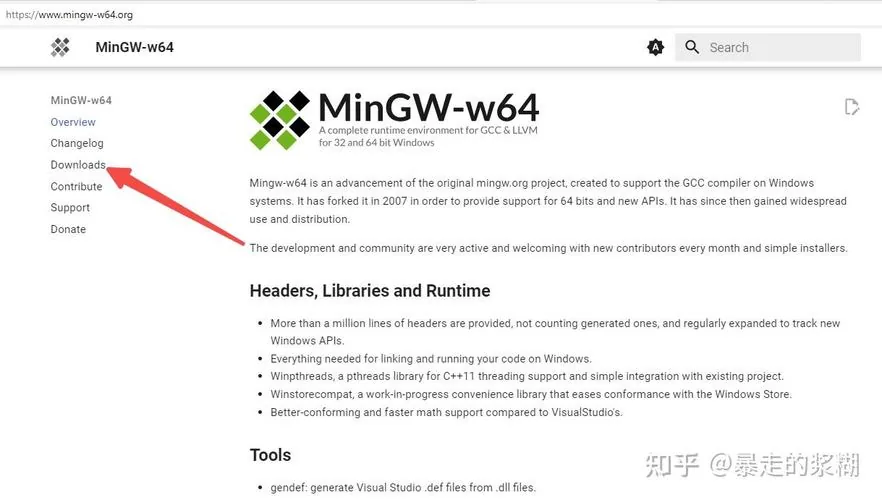
它生成的可执行文件不依赖 MSVCRT 等特定 Microsoft 运行时库,双击即可运行;遵循 GPL 许可证开源免费,既适合初学者入门,也适合需要命令行编译环境的进阶开发者。
关键参数与包含内容
MinGW-w64 安装包内置完整的 GCC 工具链,开箱即用的核心组件包括:
gcc:C 语言编译器,例如gcc hello.c -o hello.exeg++:C++ 编译器,例如g++ main.cpp -o app.exe -std=c++17gdb:命令行调试器,支持断点、单步执行、查看变量等- 配套工具:
make、ld(链接器)、ar、windres等
下载文件名中常见后缀的含义如下,选择时按需求对号入座即可:
| 后缀 | 含义 | 适用人群 |
|---|---|---|
| x86_64 | 编译 64 位目标程序 | 现代 Windows 用户首选 |
| i686 | 编译 32 位目标程序 | 需要兼容旧系统的场景 |
| posix | POSIX 线程模型,完整支持 std::thread 等特性 | C++11 多线程开发推荐 |
| win32 | Win32 线程模型 | 纯 Win32 API 程序 |
| seh / sjlj / dwarf | 异常处理实现方案,64 位用 SEH,32 位可选 SJLJ 或 DWARF | 一般保持默认即可 |
安装步骤
- 从文末下载方式获取 MinGW-w64 安装包,在线安装器与离线压缩包均可使用。
- 双击安装程序(如
mingw-w64-install.exe),在向导中选择版本、架构(x86_64 或 i686)与线程模型(posix 或 win32)。 - 自定义安装路径,建议放在无空格、无中文的目录下,例如
C:\mingw64,避免后续编译时因路径问题出错。 - 等待组件安装完成,结束后记住安装目录,下一步要用到它的 bin 路径。
验证安装是否成功:打开命令提示符(cmd)或 PowerShell,依次执行:
gcc -v
g++ -v
若输出中包含 gcc version 13.2.0 之类的版本信息,说明编译器已就绪;若提示 'gcc' 不是内部或外部命令,也不是可运行的程序,说明 PATH 尚未配置,请继续下一节。
环境变量配置
MinGW-w64 安装后不会自动加入系统 PATH,需要手动把 bin 目录加进去,才能在任意目录下直接调用编译器:
- 右键「此电脑」→「属性」→「高级系统设置」→「环境变量」。
- 在下方「系统变量」区域找到
Path,双击进入编辑界面。 - 点击「新建」,输入安装目录下的 bin 路径,例如
C:\mingw64\bin。 - 逐层点击「确定」保存,然后重新打开命令行窗口,让新的 PATH 生效。
验证:新开一个 cmd 窗口执行 gcc -v,能显示版本信息即配置成功;执行 where gcc 可以查看当前调用的 gcc 路径,确认它指向 MinGW-w64 的 bin 目录。如果机器上装过其他编译器(例如某些 IDE 自带的 MinGW),可用 where gcc 查看调用顺序,把 MinGW-w64 的路径上移到最前面,确保命令行默认使用的就是这套工具链。
常见问题
Q:命令行提示 'gcc' 不是内部或外部命令,怎么办?
说明系统找不到 gcc。先检查 PATH 中是否加入了 C:\mingw64\bin(以实际安装路径为准),保存后必须重新打开命令行窗口;若已添加仍报错,用 where gcc 确认路径拼写和层级是否正确。
Q:编译时报错 undefined reference to 'WinMain',是什么原因?
这通常是入口函数不匹配导致的链接错误:控制台程序的入口应为 int main(),如果源文件缺少 main 函数,或者把 C++ 代码当 C 代码编译,链接器就找不到入口。确认源文件中存在 int main(),并用 g++ 而不是 gcc 编译 C++ 代码。
Q:gcc 与 g++ 编译 C++ 代码有什么区别?
gcc 编译 C++ 源码时不会自动链接 C++ 标准库,需要手动追加 -lstdc++;g++ 会自动链接标准库,因此编译 C++ 推荐统一使用 g++。两者后端相同,生成的代码质量没有差别。
Q:安装 MinGW-w64 需要付费或注册吗?
不需要。MinGW-w64 遵循 GPL 许可证开源免费,个人学习与商业项目都可以使用;用这套编译器编译出的程序也不受 GPL 约束。
注意事项
- 安装前关闭所有可能占用编译器相关文件的程序,避免文件被占用导致安装失败。
- 选择组件时按开发需求取舍:只写 C 可以不装 C++ 相关组件,但建议保留完整工具链,方便后续扩展。
- 初学者建议先查阅 GCC 官方文档或社区教程,熟悉
-o、-Wall、-O2等常用参数的含义。 - 下载方式见文末。
下载地址
以上资源由网络收集整理,版权归原作者及软件厂商所有,请在授权范围内使用;如涉及侵权请联系本站删除。
常见问题
这个资源需要付费吗?不需要,本文提供的资源可免费获取。
下载需要注册网盘账号吗?不需要注册,打开网盘链接即可保存或下载。
有提取码吗?无需提取码,打开网盘链接即可转存或下载。
版权声明
所有资源都来源于爬虫采集,如有侵权请联系我们,我们将立即删除