 itfan123
MinGW-W64 GCC 下载与安装:VSCode C/C++ 环境配置教程(Windows)
原创MinGW-W64 GCC 是什么,适合哪些人
MinGW-W64 GCC 是 Windows 平台上一套免费的 GNU 编译工具链,其中的 GCC(GNU Compiler Collection)负责把 C、C++ 源代码编译成可执行程序。如果你正在用 Visual Studio Code 写 C/C++,想在 Windows 上直接编译运行,MinGW-W64 GCC 就是最常用的方案之一。它适合三类人:第一次在 Windows 上配置 C 语言环境的初学者、在 VSCode 里做课程设计的 C/C++ 学习者,以及需要在 Windows 上编译跨平台项目的开发者。相比动辄上千元的商业 IDE,这套工具链完全开源免费,获取方式见文末。
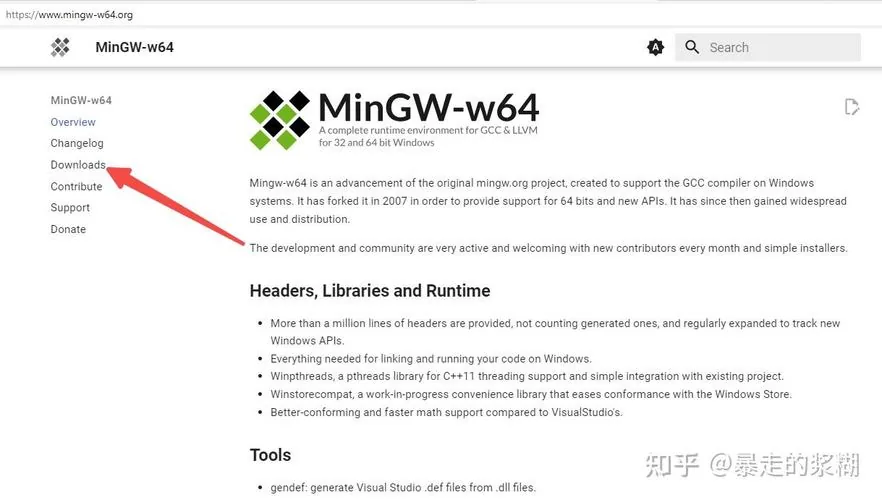
包含内容与关键参数
MinGW-W64 GCC 压缩包解压后的主要目录与组件如下:
- bin 目录:存放 gcc.exe、g++.exe、ld.exe(链接器)、gdb.exe(调试器),这是配置环境变量时唯一需要加入 Path 的目录。
- gcc / g++:C 与 C++ 编译器主程序,分别用于编译 .c 和 .cpp 源文件。
- lib 与 include 目录:标准库头文件与链接库,编译时由编译器自动搜索,一般无需手动干预。
下载时需要注意版本与变体:常见构建变体有 x86_64-posix-seh(64 位、POSIX 线程模型、结构化异常处理)和 x86_64-win32-seh,64 位系统建议选前者,多线程程序兼容性更好;运行时库分 MSVCRT 与 UCRT 两种,Windows 10/11 推荐 UCRT 版本。以 mingw-builds 提供的 GCC 13.2.0 构建为例,解压后目录结构通常为 mingw64\bin、mingw64\lib、mingw64\include,本文后续配置均以解压到 C:\mingw64 为例演示。
安装与配置步骤(Windows)
- 获取并解压:通过文末下载方式获取 MinGW-W64 GCC 压缩包,解压到无空格、无中文的目录,例如
C:\mingw64,避免后续 gdb 调试与 make 构建出问题。 - 确认文件:检查
C:\mingw64\bin\gcc.exe与g++.exe是否存在。 - 添加环境变量:打开「系统属性 → 高级 → 环境变量」,在「系统变量」中找到 Path 并双击,点「新建」填入
C:\mingw64\bin,逐级确定保存。 - 验证安装:重新打开 CMD 或 PowerShell,执行:
gcc --version
g++ --version
where gcc
where gcc应输出C:\mingw64\bin\gcc.exe,并显示 GCC 版本号,即配置成功。 - 编译第一个程序:新建 hello.c,执行
gcc hello.c -o hello.exe后运行hello.exe;C++ 文件改用g++ hello.cpp -o hello.exe,C++11 及以上标准可加-std=c++17参数。 - 配置 VSCode:在扩展商店安装微软官方「C/C++」扩展(发行商 Microsoft)。按
Ctrl+Shift+P执行「C/C++: Edit Configurations (UI)」生成c_cpp_properties.json,将编译器路径指向C:\mingw64\bin\gcc.exe,IntelliSense 模式选windows-gcc-x64;再按「Terminal → Configure Default Build Task」生成tasks.json,把 command 改为gcc或g++,args 示例为["-g", "${file}", "-o", "${fileDirname}\\${fileBasenameNoExtension}.exe"],之后Ctrl+Shift+B即可编译当前文件。
常见问题
Q1:命令行提示"gcc 不是内部或外部命令"?
说明系统没找到 gcc.exe,绝大多数是 Path 没配对。检查 C:\mingw64\bin 是否真的加入了系统 Path;注意改完环境变量后必须重新打开终端窗口,旧窗口不会刷新。也可在 CMD 执行 echo %Path%,确认 bin 路径在其中。
Q2:VSCode 终端编译失败,提示 exit code 0xc0000135 或"找不到 dll"?
这是典型的依赖 DLL 缺失。先确认终端用的是 CMD/PowerShell 而非 WSL;再执行 where gcc,确认命中的是 C:\mingw64\bin 而不是旧版 MinGW。若安装的是老版本 MSVCRT 变体,建议改用 UCRT 变体;杀毒软件误删 bin 目录下的 dll 也会触发该错误,可将安装目录加入杀软白名单。
Q3:c_cpp_properties.json 里该填什么?
核心是 compilerPath 字段,填 C:\mingw64\bin\gcc.exe 的绝对路径,反斜杠需写成双反斜杠或改用正斜杠;intelliSenseMode 选 windows-gcc-x64;cStandard 填 gnu17,cppStandard 填 gnu++17 即可。
Q4:tasks.json 和 c_cpp_properties.json 有什么区别?
前者管"怎么编译",后者管"代码提示与语法检查"。只配 tasks.json 能编译但没有智能提示;只配 c_cpp_properties.json 有提示但按 F5 无法运行。两个文件都配置,VSCode 才能正常编译与调试。
Q5:安装路径可以用中文或带空格吗?
技术上可行,但强烈不建议。gdb 调试及部分第三方库在中文或空格路径下会出现奇怪问题,统一使用 C:\mingw64 这类纯英文短路径最稳妥。
注意事项
- 建议将 VSCode 升级到最新版本,旧版本对 tasks.json 架构(如 "version": "2.0.0")支持不完整。
- MinGW-W64 已自带大部分常用库,但部分第三方库仍需自行下载开发包并指定头文件与库路径。
- GCC 采用 GPL/LGPL 许可证发布,可免费用于学习与商业项目,请勿将编译器本体与编译产物混为一谈。
- 若系统装过旧版 MinGW,建议先卸载或调整 Path 顺序,避免
where gcc命中错误版本。
下载地址
以上资源由网络收集整理,版权归原作者及软件厂商所有,请在授权范围内使用;如涉及侵权请联系本站删除。
版权声明
所有资源都来源于爬虫采集,如有侵权请联系我们,我们将立即删除