 itfan123
MikroTik RouterOS 7.1.1 OVA 虚拟机版下载:VMware 导入步骤与 Winbox 配置
原创免费下载 MikroTik RouterOS 7.1.1 OVA 虚拟机版下载:VMware 导入步骤与 Winbox 配置(夸克网盘,免费获取,无需注册)
| 资源名称 | MikroTik RouterOS 7.1.1 OVA 虚拟机版下载:VMware 导入步骤与 Winbox 配置 |
|---|---|
| 下载方式 | 夸克网盘 |
| 是否免费 | 免费 |
| 提取码 | 无需提取码 |
OVA 里包含什么
这是一份打包为 OVA 格式的 MikroTik RouterOS 7.1.1 虚拟机镜像,适合想在不购买硬件的情况下体验 RouterOS 7.x 的工程师、学习路由与防火墙的用户,以及需要在 VMware 环境里做软路由、网关或协议测试的管理员。镜像采用 x86_64 架构,自带 L6 级全功能许可,可在线升级到更新的 7.x 版本,内置 vmxnet3 万兆网卡驱动,要求 2GB 以上内存,并附带 Winbox 登录器,导入后开箱即可配置。
- RouterOS 7.1.1 系统本体(x86_64 架构),L6 级全功能许可,支持通过 /system package update 在线升级到更新的 7.x 版本;
- 内置 vmxnet3 万兆网卡驱动,导入 VMware Workstation 或 ESXi 后可直接识别为 ether 系列接口;
- 支持 2GB 以上内存,做路由与防火墙测试时建议分配 2~4GB;
- 附带 Winbox 登录器(3.x 版本,适配 RouterOS 7),无需再去官网单独下载。
关键参数一览
| 项目 | 参数 |
|---|---|
| 软件与版本 | MikroTik RouterOS 7.1.1(7.1 系列) |
| CPU 架构 | x86_64 |
| 许可级别 | L6 全功能,可升级 |
| 网卡驱动 | vmxnet3(万兆) |
| 内存要求 | 2GB 以上 |
| 支持平台 | VMware Workstation、VMware ESXi |
| 默认登录 | 用户名 admin,密码为空,首次登录强制修改 |
| 默认管理地址 | 192.168.88.1/24(内网网桥) |
VMware 导入步骤
下载方式见文末。导入流程如下:
- VMware Workstation:点击「文件 → 打开」,选择下载得到的 .ova 文件,等待导入完成并开机。
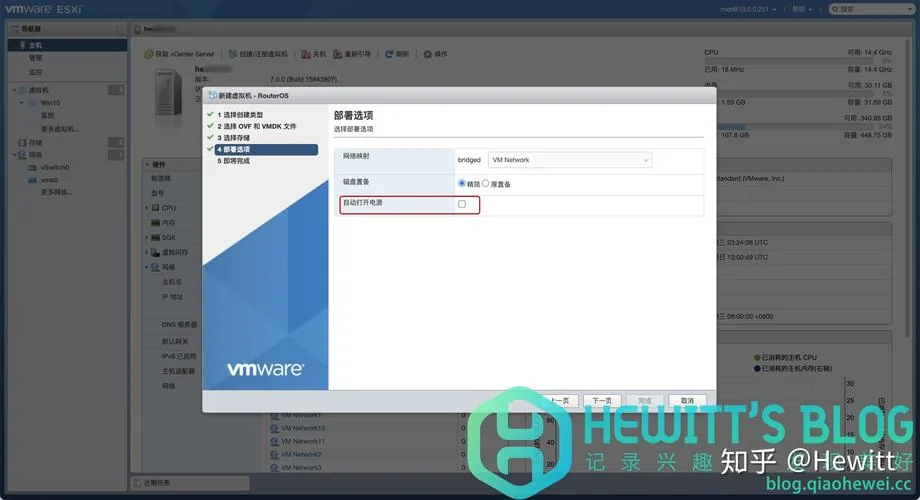
- VMware ESXi:在 vSphere Client 中右键主机选择「部署 OVF 模板」,选择该 OVA 文件,按向导指定数据中心、存储与网络后完成部署。
- 检查虚拟机设置:内存建议 2GB 以上,网络适配器保持默认的 vmxnet3 类型,并连接到正确的虚拟网络。
- 启动虚拟机,在 VMware 控制台用 admin(空密码)登录,按提示设置新密码。
- 查看接口与地址:
默认配置下,ether1 作为 WAN 口通过 DHCP 获取地址,内网网桥默认使用 192.168.88.1/24。/interface print /ip address print /ip dhcp-client print
Winbox 连接与基础配置
双击打开附带的 Winbox 登录器,在 Neighbours 邻居列表中双击设备的 MAC 地址即可通过二层网络连接;也可以直接填写 IP 地址 192.168.88.1 连接。RouterOS 7 必须使用 Winbox 3.x 版本,旧版 2.x 无法登录 7.x 系统。登录成功后可以先执行几条常用命令熟悉环境:
/system identity set name=mikrotik-01
/system clock print
/system license print
/system package update check-for-upgrades
若需要固定内网地址、开启 WebFig 管理或检查服务端口,可使用:
/ip address add address=192.168.88.1/24 interface=bridge
/ip service print
/ip service enable www
Winbox 默认走 8291 端口,WebFig 走 80/443 端口,均可在 /ip service 中查看与关闭对应服务。
常见问题
Q:导入 OVA 时报错「Unable to find a virtual disk」或提示 OVA 无效?
多为 VMware 版本过旧或 OVA 文件传输不完整导致。请使用 VMware Workstation 12 以上或 ESXi 6.5 以上版本导入,并重新完整下载文件;也可以先用 VMware 官方工具 ovftool 在本地转换,验证文件完整性。
Q:Winbox 邻居列表里找不到路由器?
先确认宿主机与虚拟机在同一虚拟网络且能互通。二层发现依赖广播,不在同一子网时看不到邻居属正常现象,此时直接填 IP 192.168.88.1 连接即可。还可在 RouterOS 控制台执行 /ip service print,确认 winbox 服务处于 enabled 状态。
Q:首次登录提示必须修改密码?
这是 RouterOS 7 的安全机制,admin 默认空密码不允许直接使用,按提示输入新密码并确认即可,随后用新密码重新登录连接工具。
Q:从 7.1.1 升级到更新的 7.x 会丢配置吗?
7.x 小版本之间升级会保留配置,可在控制台依次执行 /system package update check-for-upgrades、download 后 reboot 完成;但 6.x 与 7.x 之间不能直接升级,需要先 /system backup save 备份配置,再做全新安装并恢复。
Q:分配 1GB 内存能不能跑?
该 OVA 要求 2GB 以上内存,内存不足时系统日志会出现 out of memory 之类告警,L6 下的路由、防火墙与队列功能都会受影响,建议至少分配 2GB。
注意事项
- 该 OVA 面向 VMware 环境构建,仅在 VMware Workstation 与 VMware ESXi 上保证兼容,VirtualBox、Hyper-V、KVM 等平台不保证网卡识别与启动正常。
- 仅支持 x86_64 架构主机,32 位系统无法运行。
- 首次登录务必修改默认空密码,内网测试完成后再开放 WAN 侧访问。
- RouterOS 7.1.1 属于较旧的 7.1 系列版本,如需新特性可按上文升级命令升级到更新的 7.x 稳定版。
- MikroTik 为注册商标,该虚拟机镜像仅供学习测试用途,请遵守相关法律法规,不要用于未授权的公网设备。
下载地址
以上资源由网络收集整理,版权归原作者及软件厂商所有,请在授权范围内使用;如涉及侵权请联系本站删除。
常见问题
这个资源需要付费吗?不需要,本文提供的资源可免费获取。
下载需要注册网盘账号吗?不需要注册,打开网盘链接即可保存或下载。
有提取码吗?无需提取码,打开网盘链接即可转存或下载。
版权声明
所有资源都来源于爬虫采集,如有侵权请联系我们,我们将立即删除
-
Mac 多屏拼接工具 DisplaySpan:多显示器合成一块逻辑屏怎么用

-
Z-BlogPHP MCP 接口插件 ZbpMcp v1.0.0 发布:18 个工具让 AI 直连管理博客

-
Myrlin Workbook:Claude Code 本地管理面板

-
Fiddler中文版下载与抓包教程:安装、HTTPS解密及常见问题

-
openclaw本地部署教程

-
Portraiture人像精修插件:PS 2015-2025兼容、批量磨皮、安装步骤与常见问题

-
ComfyUI Windows 便携版安装步骤:N卡启动、显存不足与3个常见问题

-
VMware Workstation Pro 17 个人免费版 Win11/Win10 安装教程与常见问题

-
免费开源的3d素材游戏库有哪些

-
目前几款免费开源数据库同步工具
