 itfan123
Microsoft Visual C++ Build Tools 下载:解决 14.0 报错与安装步骤
原创免费下载 Microsoft Visual C++ Build Tools 下载:解决 14.0 报错与安装步骤(夸克网盘,免费获取,无需注册)
| 资源名称 | Microsoft Visual C++ Build Tools 下载:解决 14.0 报错与安装步骤 |
|---|---|
| 下载方式 | 夸克网盘 |
| 是否免费 | 免费 |
| 提取码 | 无需提取码 |
Microsoft Visual C++ Build Tools 是什么
Microsoft Visual C++ Build Tools 是微软官方推出的 C++ 编译工具链独立安装包,可以理解为从 Visual Studio 中拆分出来的"纯编译套件":只包含 MSVC 编译器、链接器、Windows SDK 和构建系统,不带代码编辑器与图形界面。它主要面向三类用户:需要编译 C/C++ 原生扩展的 Python/Node.js 开发者、没有安装完整 Visual Studio 的机器,以及 CI/CD 流水线中的构建服务器。当 pip install 构建 wheel 或 node-gyp 编译模块时出现 "error: Microsoft Visual C++ 14.0 or greater is required. Get 'Microsoft Visual C++ Build Tools'" 提示时,安装它正是官方推荐的标准解法。
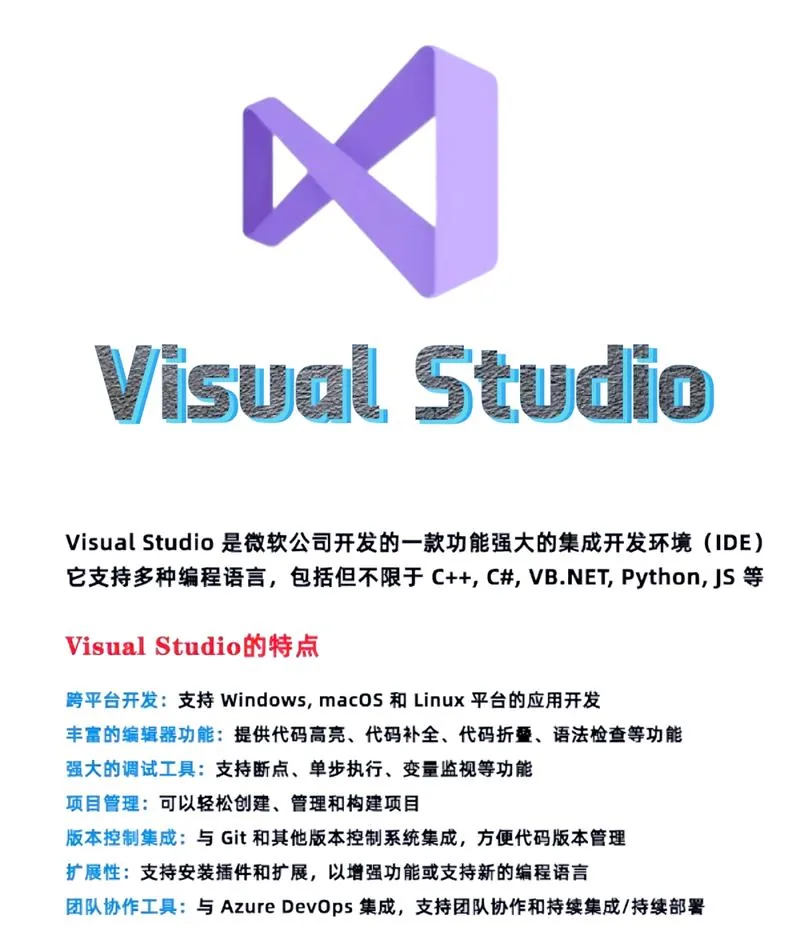
配套的 Microsoft Visual C++ Build Tools.zip 解压后即为官方引导安装程序,无需积分、无解压密码,适合 Windows 10/11 64 位系统直接使用。
关键参数与包含内容
MSVC 工具集版本号与 Visual Studio 版本一一对应,下表是排查 14.0 相关报错时的常用对照:
| 工具集版本 | 对应 Visual Studio | cl.exe 编译器版本 |
|---|---|---|
| 14.0(v140) | Visual Studio 2015 | 19.00 |
| 14.1x(v141) | Visual Studio 2017 | 19.1x |
| 14.2x(v142) | Visual Studio 2019 | 19.2x |
| 14.3x(v143) | Visual Studio 2022 | 19.3x |
在"使用 C++ 的桌面开发"工作负载下,典型安装包含以下组件:
- MSVC v143 - VS 2022 C++ x64/x86 生成工具(旧系统可选 v142/v141/v140 生成工具)
- Windows 11 SDK 与 Windows 10 SDK(提供头文件和库文件)
- C++ CMake 工具、MSBuild 与增量链接器
- 默认安装路径:C:\Program Files (x86)\Microsoft Visual Studio\2022\BuildTools
- 磁盘占用:完整勾选 C++ 工作负载约 6~8 GB
- 系统要求:Windows 10/11 64 位
安装步骤
- 下载:文末提供 Microsoft Visual C++ Build Tools.zip 下载,获取压缩包后解压到本地任意目录。
- 启动安装程序:双击解压后的 Build Tools 安装引导程序,等待安装器初始化完成。
- 勾选工作负载:在"工作负载"选项卡勾选"使用 C++ 的桌面开发"(Desktop development with C++);右侧"安装详细信息"中确认已选中 MSVC v143 生成工具和 Windows 10/11 SDK,缺少 SDK 会导致编译时找不到 windows.h 等头文件。
- 确认安装位置:默认路径为 C:\Program Files (x86)\Microsoft Visual Studio\2022\BuildTools,磁盘空间紧张可在"安装位置"处修改到空间充足的分区。
- 执行安装:点击"安装",根据网速与磁盘性能约需 20~60 分钟。
- 验证环境:安装结束后,从开始菜单打开"Developer Command Prompt for VS 2022",输入 cl 并回车,若输出 "Microsoft (R) C/C++ Optimizing Compiler Version 19.3x for x64" 即代表编译器就绪。
- 使配置生效:若此前已打开的终端、IDE 仍提示缺少 14.0,重启终端或重新打开开发环境即可,必要时重启系统。
常见问题
Q1:安装之后 pip install 依然报 "Microsoft Visual C++ 14.0 or greater is required"?
按顺序排查三点:一是在安装器中确认"使用 C++ 的桌面开发"工作负载处于已勾选状态,最小安装不含 MSVC 编译器;二是必须打开新的 Developer Command Prompt 执行 cl 验证,旧终端不会自动加载环境变量;三是使用 Python 3.5/3.6 等旧环境时,可先设置环境变量 DISTUTILS_USE_SDK=1 再重试安装。
Q2:报错里的 14.0 是不是必须装 Visual Studio 2015?
不是。14.0 只是 setuptools 给出的历史最低工具集要求,安装 v143(VS 2022)生成工具即可满足;只有在 Windows 7 SP1 等老系统上才需要改用 Build Tools 2015(v140)。
Q3:Build Tools 和完整 Visual Studio 怎么选?
只需要命令行编译、打包或 CI 构建时选 Build Tools,体积小、无界面干扰;需要写代码、调试、使用 IntelliSense 时再装完整 Visual Studio。两者可以共存,互不影响。
Q4:默认装在哪里?如何修复或卸载?
默认路径为 C:\Program Files (x86)\Microsoft Visual Studio\2022\BuildTools。卸载可在"设置 → 应用 → 应用和功能"中找到"Visual Studio Build Tools 2022"点击卸载;安装器同样提供"修复"选项,用于组件损坏时的恢复。
Q5:支持 32 位系统或 Windows 7 吗?
VS 2022 系列的 Build Tools 仅支持 Windows 10/11 64 位系统,32 位不受支持;Windows 7 SP1 用户请改用 Visual C++ Build Tools 2015(v14.0),并安装对应的 Service Pack 与更新补丁。
注意事项与版权说明
- Visual C++ Build Tools 为微软官方免费工具,请遵守微软软件许可条款使用;配套压缩包仅供学习研究,涉及商业部署建议从微软官方渠道获取。
- 安装前请确认系统为 Windows 10/11 64 位,旧版本系统请下载对应的历史版本工具集。
- 工具集会持续更新,新版本通常带来更好的兼容性与性能,建议留意版本变化。
- 配合第三方库或工具使用前,请评估其适用性与许可要求。
- 下载方式见文末。
下载地址
以上资源由网络收集整理,版权归原作者及软件厂商所有,请在授权范围内使用;如涉及侵权请联系本站删除。
常见问题
这个资源需要付费吗?不需要,本文提供的资源可免费获取。
下载需要注册网盘账号吗?不需要注册,打开网盘链接即可保存或下载。
有提取码吗?无需提取码,打开网盘链接即可转存或下载。
版权声明
所有资源都来源于爬虫采集,如有侵权请联系我们,我们将立即删除