 itfan123
Micro:Bit学习资料README:MakeCode入门、传感器案例、常见问题与使用注意
原创免费下载 Micro:Bit学习资料README:MakeCode入门、传感器案例、常见问题与使用注意(夸克网盘,免费获取,无需注册)
| 资源名称 | Micro:Bit学习资料README:MakeCode入门、传感器案例、常见问题与使用注意 |
|---|---|
| 下载方式 | 夸克网盘 |
| 是否免费 | 免费 |
| 提取码 | 无需提取码 |
Micro:Bit学习资料README是什么,适合谁用
Micro:Bit学习资料README是一份围绕 BBC micro:bit 的青少年编程资源索引,内容覆盖教程、例程、驱动软件、教学方案和附加文档,适合小学高年级到中学生自学,也适合教师和家长用来组织 STEAM 课堂或社团活动。它把 MakeCode 图形化编程、板载传感器、扩展板和蓝牙通信放在同一条学习路径里,不需要先学完复杂语法再碰硬件。
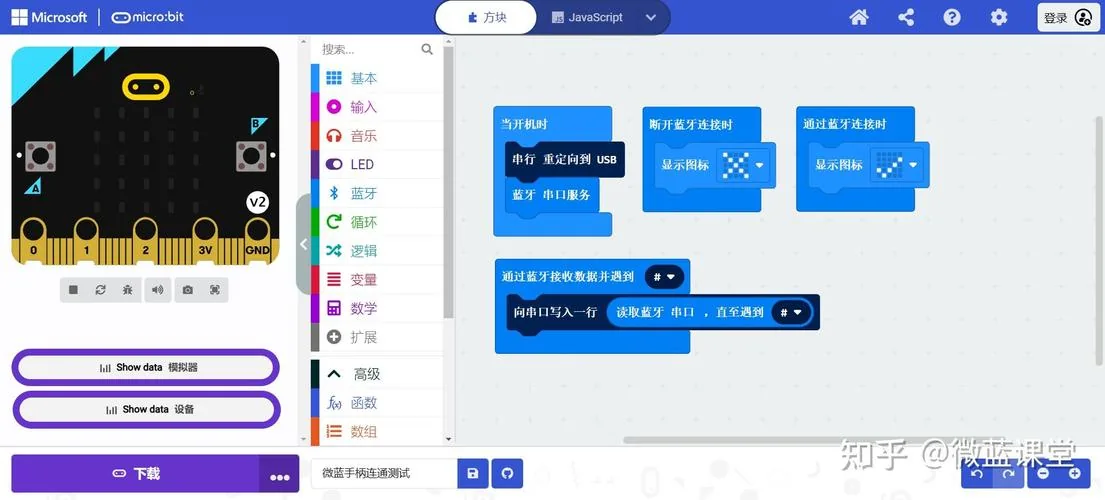
这份 README 更像是资料包的“目录与使用说明”:先告诉你 micro:bit 能做什么,再按基础教程、实践案例、传感器与扩展、机器学习入门、教学辅助、技术文档和互动社区分区。对初学者来说,重点是先把程序烧录到板子上并看到 LED 矩阵亮起;对教师来说,则可以借助教学方案把 5×5 LED 矩阵、加速度计、电子罗盘和温度传感器拆成课时。
- 硬件版本:资料适用于 micro:bit V1.5 与 V2。V2 额外带麦克风、扬声器和触摸 Logo,V1.5 做声音项目通常需要外接扩展板。
- 编程方式:以 Microsoft MakeCode for micro:bit 的积木编程为主,也可切换到 JavaScript 或 Python 查看对应代码。
- 学习形态:视频教程、例程、驱动软件、说明文档组合使用,建议按“基础操作—案例复现—传感器扩展—教学方案”的顺序推进。
如果只把资料包当成“下载后收藏”的文件夹,很容易停在第一步。更有效的做法是先打开说明文档,确认当前板子是 V1.5 还是 V2,再选一个 LED 矩阵案例跑通,之后才进入蓝牙、温度预测和 SVM 入门内容。
MakeCode入门:从在线编辑到HEX拖拽
MakeCode 入门不需要安装大型 IDE,核心流程是“在线编辑—编译下载—拖拽 HEX—复位运行”。建议使用 Chrome 或 Edge 最新版,Windows 10/11 与 macOS 12+ 通常可以直接识别 micro:bit 的 USB 大容量存储盘符;Linux 也能识别,但挂载路径随桌面环境不同而变化。
- 连接硬件:用支持数据传输的 USB 线连接 micro:bit,不要使用只能充电的线。Windows 10/11 一般免驱,连接成功后会出现名为
MICROBIT的盘符;macOS 常见路径为/Volumes/MICROBIT,Linux 常见路径为/media/$USER/MICROBIT。 - 新建项目:打开 Microsoft MakeCode for micro:bit 在线编辑器,新建项目,并在项目设置中确认目标硬件是 micro:bit V1.5 还是 V2。版本选错时,V2 的麦克风、扬声器积木可能无法在 V1.5 上运行。
- 拖入积木:从“基础”“输入”“LED”“无线电”“蓝牙”等分类拖出积木。初学者可先做 5×5 LED 矩阵显示笑脸,再加入按钮 A/B 控制。
- 编译下载:点击“下载”,MakeCode 会生成一个
.hex文件,文件名由编辑器生成。不要把.zip、.py或截图当作烧录文件拖进盘符。 - 拖拽烧录:把
.hex文件拖到MICROBIT盘符。macOS 可用命令cp your-program.hex /Volumes/MICROBIT/,Linux 可用cp your-program.hex /media/$USER/MICROBIT/。写入时板载黄灯会闪烁,完成后 micro:bit 会自动复位运行。 - 验证结果:若 LED 矩阵按预期显示,说明工具链已经跑通;若没有反应,先按一下复位键,再检查 USB 线、板子版本和 HEX 文件是否完整。
资料包中的视频教程和例程适合配合上述步骤使用。先看一遍操作演示,再自己从空白项目重做,能避免“只会拖现成文件、不会改积木”的问题。驱动软件以资料包内说明为准,Windows 设备管理器出现黄色感叹号时再安装,不要一上来就重复装驱动。
传感器案例:LED矩阵、蓝牙通信与温度预测
传感器案例是这份 Micro:Bit 学习资料README 中最适合做课堂展示的部分。micro:bit 板载 5×5 LED 矩阵、加速度计、电子罗盘和温度传感器,配合扩展板还能接外部 LED、蜂鸣器、舵机和土壤湿度等模块。案例从“显示—感知—通信—预测”逐级递进,不会一上来就讲抽象算法。
- LED 矩阵显示:用 5×5 点阵显示图标、数字和滚动文字,适合练习事件与循环。MakeCode 中可用“显示图标”“显示数字”“显示字符串”积木,也能逐点控制亮度。
- 加速度计与电子罗盘:加速度计可读取
input.acceleration(Dimension.X)等三轴数据,单位通常按 mg 理解;电子罗盘可读取input.compassHeading(),返回 0–359 度方向。指南针使用前要做“8 字形”校准,并远离磁铁、扬声器和电机。 - 温度预测:基础案例用
input.temperature()读取板载温度,单位为摄氏度。SVM(支持向量机)温度预测项目把采集到的温度、时间或环境特征作为样本,训练一个简单分类/回归模型,再在 MakeCode 或配套文档中观察预测结果。它适合作为机器学习入门演示,不等同于高精度气象测量。 - 蓝牙通信:MakeCode 项目加入蓝牙扩展后,可让 micro:bit 作为蓝牙外设与手机、电脑通信。配对名称常见形式为
BBC micro:bit [xxxxx],串口通信参数常用波特率115200。做蓝牙项目时,先保证 USB 烧录正常,再处理配对,否则很难判断问题出在程序还是系统蓝牙栈。 - 扩展板协作:扩展板要注意 3.3V 逻辑电平,不要把 5V 信号直接接到 P0、P1、P2 等引脚。电机、继电器等负载应使用独立供电和续流保护,避免复位或烧板。
教学时可以把 LED 矩阵当“输出”,把按钮、加速度计、指南针和温度传感器当“输入”,再用蓝牙做“通信”,这样学生能看到一个完整项目从感知到反馈的闭环。SVM 温度预测则放在最后作为拔高内容,先讲清数据采集和标签,再讲训练与验证,不要跳过样本质量直接谈模型。
常见问题:连接、HEX识别与蓝牙配对
Q1:电脑不显示 MICROBIT 盘符怎么办?
先换一根确认能传数据的 USB 线,并直连电脑主板 USB 口,不要经过无源 Hub。Windows 10/11 可在设备管理器查看是否出现未知设备;若能看到但盘符不出现,尝试用 Chrome/Edge 打开 MakeCode 的 WebUSB 连接方式。仍无法识别时,再按资料包说明安装驱动软件,不要反复安装多个版本。macOS 用户可打开终端执行 ls /Volumes 确认是否挂载为 MICROBIT。
Q2:HEX 拖进盘符后程序不运行怎么办?
先确认拖入的是 MakeCode 编译生成的 .hex 文件,而不是压缩包或源代码文件;再确认项目版本与板子一致,V2 项目放到 V1.5 上可能出现积木不兼容。写入后黄灯闪烁是正常现象,若没有闪烁,按一下复位键并重新插拔 USB。还要检查程序是否一启动就进入深度睡眠、是否把显示积木放在永久循环之外,以及电池供电是否充足。
Q3:蓝牙配对失败或连上后收不到数据怎么办?
先确认 MakeCode 项目中已经加入蓝牙相关扩展,并且程序下载成功。系统蓝牙列表中出现 BBC micro:bit [xxxxx] 后,先删除旧配对记录再重新配对。手机或电脑距离板子保持在 1 米内,避开 Wi-Fi 路由器、USB 3.0 设备和金属桌面。串口通信时检查波特率是否为 115200,并确认发送端与接收端使用相同的服务与特征值。
Q4:温度或指南针读数为什么跳变?
micro:bit 的板载温度传感器测的是靠近芯片的板载温度,容易受 USB 供电、手温和外壳影响,不适合直接当作室温计。指南针读数异常时,先做 8 字形校准,再远离磁铁、扬声器、电机和金属外壳。加速度计做倾斜或震动项目时,建议先静止采样几次取平均,再设置阈值,避免单次读数触发误判。
使用注意与版权说明
资料包内的视频、例程、驱动软件和教学文档版权归原作者或发布方所有。课堂、社团和家庭自学使用时保留来源说明,不要删除文件内的版权声明,也不要把整套资料改头换面后二次售卖。修改示例用于公开展示时,建议注明“基于原示例修改”,并保留原始说明文档。若把案例用于商业培训,应先确认授权范围。下载方式见文末,获取后先读说明文档,再按章节逐一学习,遇到连接问题优先回到“MakeCode入门”中的 USB 与 HEX 步骤排查。
下载地址
以上资源由网络收集整理,版权归原作者及软件厂商所有,请在授权范围内使用;如涉及侵权请联系本站删除。
常见问题
这个资源需要付费吗?不需要,本文提供的资源可免费获取。
下载需要注册网盘账号吗?不需要注册,打开网盘链接即可保存或下载。
有提取码吗?无需提取码,打开网盘链接即可转存或下载。
版权声明
所有资源都来源于爬虫采集,如有侵权请联系我们,我们将立即删除