 itfan123
MFC调用Qt DLL显示界面教程:配置要点、调用步骤与常见问题
原创免费下载 MFC调用Qt DLL显示界面教程:配置要点、调用步骤与常见问题(夸克网盘,免费获取,无需注册)
| 资源名称 | MFC调用Qt DLL显示界面教程:配置要点、调用步骤与常见问题 |
|---|---|
| 下载方式 | 夸克网盘 |
| 是否免费 | 免费 |
| 提取码 | 无需提取码 |
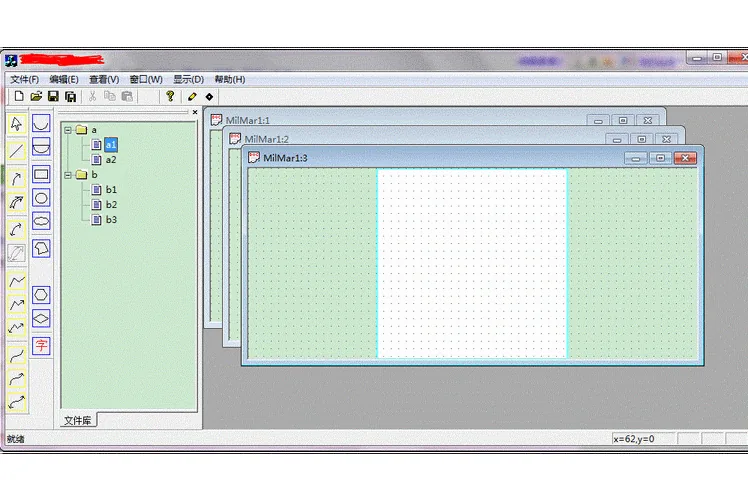
MFC调用Qt DLL显示界面,是指把用Qt Widgets设计好的界面打包成动态链接库,供已有的MFC工程直接加载、显示和交互。这种方案适合需要保留MFC主框架、又想使用Qt丰富界面控件的开发者,例如给传统工控软件增加现代化的参数设置窗口,而不必重写整个主程序。
实现原理与配置要点
核心思路是:Qt侧只导出纯C接口(extern "C" __declspec(dllexport)),把界面类和QApplication都封装在DLL内部;MFC侧通过LoadLibrary/GetProcAddress拿到函数指针来显示窗口。两端只传基本类型,不跨模块传递C++对象,可以避免编译器ABI不一致导致的崩溃。
| 项目 | 推荐配置 | 说明 |
|---|---|---|
| Qt版本 | Qt 5.15.2 | LTS长期支持版,与VS2019配套稳定;Qt 6.x同样可行,但MFC工程需升级工具集 |
| 编译器 | MSVC 2019 / x64 | 必须与MFC工程的平台和工具集一致,32位与64位不可混用 |
| 工程类型 | 动态库(.dll) | qmake中添加 CONFIG += dll |
| 导出方式 | extern "C" + __declspec(dllexport) | 避免C++名称修饰导致GetProcAddress找不到符号 |
| 字符集 | Unicode | MFC工程统一使用Unicode字符集,Qt侧源文件保存为UTF-8 |
| 运行库 | /MD(Release)、/MDd(Debug) | MFC与Qt DLL必须一致,否则报0xc000007b或无法定位程序输入点 |
另一个关键约束:整个进程只能创建一个QApplication实例,因此Qt DLL内部要自己维护这个实例,MFC程序不要重复创建。
生成Qt界面DLL的步骤
- 打开Qt Creator,新建「Qt Widgets Application」,名称如 QtUiWidget,构建套件选择桌面版 Qt 5.15.2 MSVC2019 64位。
- 在 .pro 文件中加入 CONFIG += dll,让工程编译为动态库。
- 新建导出文件 qtuiexport.h 与 qtuiexport.cpp:
// qtuiexport.h
#pragma once
#define QTUI_EXPORT extern "C" __declspec(dllexport)
QTUI_EXPORT int QtUi_Show();
// qtuiexport.cpp
#include "qtuiexport.h"
#include <QApplication>
#include "mainwindow.h"
static int argc = 1;
static char* argv[] = { "qtui.dll", nullptr };
static QApplication* app = nullptr;
int QtUi_Show()
{
if (!app) {
app = new QApplication(argc, argv);
}
MainWindow* w = new MainWindow();
w->show();
return 0;
}- 点击构建按钮,选择 release / x64,编译后在构建目录的 release 子目录下得到 qtui.dll 和 qtui.lib。
- 先写个临时小程序调用QtUi_Show验证DLL本身,确认窗口弹出后再交给MFC侧集成。
MFC程序调用步骤
- 用Visual Studio 2019新建MFC对话框工程,平台切换到 x64,字符集选择「使用Unicode字符集」。
- 把 qtui.dll、qtui.lib 复制到MFC工程目录;在「属性 → 链接器 → 输入 → 附加依赖项」中加入 qtui.lib。
- 确认「C/C++ → 代码生成 → 运行库」为 多线程DLL(/MD),与Qt DLL保持一致。
- 在按钮事件中加载并调用:
// CMFCDlg.cpp 按钮事件
typedef int (*PFN_QLSHOW)();
HMODULE hDll = LoadLibrary(_T("qtui.dll"));
if (hDll != NULL)
{
    PFN_QLSHOW pfnShow = (PFN_QLSHOW)GetProcAddress(hDll, "QtUi_Show");
    if (pfnShow != NULL)
        pfnShow();          // 弹出Qt界面
    else
        AfxMessageBox(_T("找不到导出函数 QtUi_Show"));
}
else
{
    AfxMessageBox(_T("加载 qtui.dll 失败,请检查文件是否在同目录"));
}- 程序退出前调用 FreeLibrary(hDll) 释放DLL,避免重复加载造成多个QApplication实例。
Qt运行环境部署
Qt界面依赖Qt运行库和平台插件,必须随程序一起发布。在Qt的bin目录(含windeployqt.exe)中执行:
windeployqt qtui.dll --release该命令会自动把 Qt5Core.dll、Qt5Gui.dll、Qt5Widgets.dll 以及 platforms\qwindows.dll 等依赖拷贝到qtui.dll所在目录,再把整个目录(含platforms文件夹)复制到MFC的exe同级即可。调试阶段也可以不拷贝DLL,改为设置环境变量 QT_QPA_PLATFORM_PLUGIN_PATH 指向Qt的plugins目录,或在exe同目录放 qt.conf 指定插件路径。
常见问题
Q1:运行MFC程序时提示"无法启动此程序,因为计算机中丢失 Qt5Core.dll"?
说明没有部署Qt运行库。用windeployqt生成依赖目录并复制到exe同目录,或手动拷贝Qt5*.dll和platforms文件夹。只把qtui.dll放过去是不够的。
Q2:报错"This application failed to start because no Qt platform plugin could be initialized"或0xc000007b?
前者是缺少平台插件platforms\qwindows.dll,或插件位数与程序不匹配;0xc000007b通常是32位/64位混用或运行库不一致。检查MFC工程平台是否为x64、Qt DLL是否64位编译、运行库是否为/MD。
Q3:调用导出函数时崩溃,或Qt报"QApplication instance was not specified"?
每个进程只能有一个QApplication。确认DLL内先创建QApplication再实例化任何界面类;不要在MFC侧再创建QApplication;同时避免Debug版MFC加载Release版DLL(反之亦然),混用会在释放内存时崩溃。
Q4:GetProcAddress返回NULL,提示找不到符号?
多半是导出函数没有加extern "C",函数名被C++修饰。可用 dumpbin /exports qtui.dll 查看实际导出名,在头文件加上 extern "C" 并重新编译DLL即可。
Q5:Qt界面中的中文显示为乱码?
Qt侧源文件保存为UTF-8编码,界面字符串用QStringLiteral或u8前缀;MFC侧保持Unicode字符集,与Qt交互的字符串统一转换,不要多字节字符集混编。
注意事项与许可说明
- 位数(32/64位)、编译器版本、运行库(/MD或/MDd)在MFC与Qt DLL两端必须完全一致,这是绝大多数集成报错的根源。
- 跨DLL只传递基本类型和指针,对象的new/delete尽量在同一模块内完成,避免堆不一致。
- Qt界面如需回调MFC逻辑,可通过函数指针传递,不要跨模块直接调用MFC类成员。
- Qt商业使用需遵守LGPL协议条款(本文采用的动态链接方式满足LGPL要求);示例代码与工程遵循MIT许可证,可自由使用、修改和分发。
下载地址
以上资源由网络收集整理,版权归原作者及软件厂商所有,请在授权范围内使用;如涉及侵权请联系本站删除。
常见问题
这个资源需要付费吗?不需要,本文提供的资源可免费获取。
下载需要注册网盘账号吗?不需要注册,打开网盘链接即可保存或下载。
有提取码吗?无需提取码,打开网盘链接即可转存或下载。
版权声明
所有资源都来源于爬虫采集,如有侵权请联系我们,我们将立即删除
-
Keil 5中文乱码怎么解决?字体调整与编码设置完整教程

-
MAME0.238配置教程:HLSL滤镜、BGFX画面链与常见报错解决

-
视音频数据处理入门(C语言):像素格式、PCM采样、H.264/AAC码流、FLV封装与RTP解析示例

-
西门子博途入门案例分析:TIA Portal V18 起保停程序与 PLCSIM 仿真调试

-
西门子WinCC用户归档实现日报表教程:逐时记录与定时打印

-
西门子WINCC上位机开发教程:基本框架、报表系统与图形画面实战

-
西门子WINCC入门教程:安装步骤、变量组态与画面设计实例

-
Wincc 7.5 趋势控件单条趋势切换教程:界面路径与实例操作

-
西门子TP1200触屏使用说明书PDF下载:TP1200/TP1500通用操作指南

-
西门子SCL语言视频教程讲义.pptx:1500系列PLC编程入门指南
