 itfan123
MFC ChartCtrl 波形显示实例源码:VS2015 集成步骤与常见问题
原创免费下载 MFC ChartCtrl 波形显示实例源码:VS2015 集成步骤与常见问题(夸克网盘,免费获取,无需注册)
| 资源名称 | MFC ChartCtrl 波形显示实例源码:VS2015 集成步骤与常见问题 |
|---|---|
| 下载方式 | 夸克网盘 |
| 是否免费 | 免费 |
| 提取码 | 无需提取码 |
一、MFC ChartCtrl 波形显示实例源码是什么
MFC ChartCtrl 波形显示实例源码是一份可以直接用 Visual Studio 2015 企业版打开的 VC++ MFC 对话框工程,演示如何把 ChartCtrl 这个免费的 MFC 绘图控件嵌进对话框,并把采集到的数据画成带坐标轴、图例和网格的实时曲线。它适合两类人:一类是已经能写 MFC 对话框、但不想从零手绘坐标轴刻度和图例的开发者;另一类是接手了老工控项目、需要在 v140 工具集上快速补一个波形界面的维护人员。工程本身不依赖串口库或采集卡驱动,数据源用定时器模拟,替换成自己的数据接口即可。
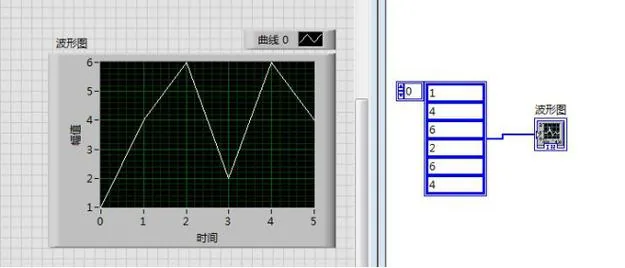
需要先明确一点:ChartCtrl 是一个独立的分发库,实例工程只是演示它的用法,波形控件真正的绘制逻辑在 ChartCtrl.h / ChartCtrl.cpp 以及 ChartAxis、ChartSerie、ChartGrid、ChartLabel、ChartLegend 这些配套文件里。因此“跑起来”的关键不是编译实例本身,而是把库文件正确地加进你的工程。
| 配置项 | 实例工程取值 |
|---|---|
| 开发环境 | Visual Studio 2015 企业版(Enterprise) |
| 平台工具集 | v140 |
| 字符集 | Unicode |
| MFC 使用方式 | 在共享 DLL 中使用 MFC |
| 目标平台 | Win32 与 x64 均可 |
| Windows SDK | 8.1(VS2015 默认) |
| 控件类 | CChartCtrl,派生自 CWnd |
| 许可证 | 实例代码 MIT,ChartCtrl 库沿用其原作者授权 |
二、VS2015 集成步骤
下面按“新建环境 → 导入库 → 绑定控件 → 出波形”的顺序走一遍。如果你直接用实例工程,第 1、2 步仍然要检查,因为换机器最常见的问题就出在这两步。
步骤 1:确认 VS2015 装了 MFC 组件
打开 Visual Studio 2015 安装程序,点“修改”,在“编程语言 → Visual C++”下勾选“Microsoft Foundation Classes for C++(x86 和 x64)”。没装的话,编译时会直接报 C1083: 无法打开源文件 "afxwin.h",或者在新建项目时根本看不到 MFC 模板。装完重启 VS2015 再打开工程。
步骤 2:打开工程并确认工具集与 SDK
用 VS2015 打开实例的 .sln 文件。如果弹出“重定向项目”,选择“取消”以保留 v140;如果提示 MSB8036: 找不到 Windows SDK 版本 8.1,说明本机没装 8.1 SDK,此时到项目属性 → 常规 → “目标平台版本”里改成已安装的 SDK 版本,或者补装 Windows SDK 8.1。同时在“配置属性 → 常规”里确认“使用 MFC”为“在共享 DLL 中使用 MFC”,字符集为“使用 Unicode 字符集”。
步骤 3:把 ChartCtrl 源文件加入工程
右键项目 → 添加 → 现有项,选中 ChartCtrl.h、ChartCtrl.cpp,以及 ChartAxis、ChartSerie、ChartGrid、ChartLabel、ChartLegend 等配套的 .h/.cpp 文件。注意两点:一是这些 .cpp 的第一行必须是 #include "stdafx.h",否则在启用预编译头时会报 C1010;二是如果 .cpp 里用的是 TCHAR 字符串,不要把它们单独改成多字节字符集编译,否则和主工程的 Unicode 设置混用会出现 C2440 类型转换错误。
更干净的做法是先把 ChartCtrl 单独编成一个静态库(新建 Win32 静态库工程,代码同上),再在主工程的项目属性 → 链接器 → 输入 → 附加依赖项里加 ChartCtrl.lib,并在 C/C++ → 常规 → 附加包含目录里加上库的头文件目录。工程较大时推荐这种方式,避免每次全量重编。
步骤 4:在对话框上放控件
打开对话框资源,从工具箱拖一个 Picture Control 到界面上,把 ID 从 IDC_STATIC 改成 IDC_CHART_CTRL,Type 保持 Frame 或 Rectangle。把控件拉大一些——宽或高为 0 是这个实例最常见的“白屏”原因。
步骤 5:绑定 CChartCtrl 成员变量
在对话框类的头文件里 #include "ChartCtrl.h",然后声明成员 CChartCtrl m_ChartCtrl;。在 OnInitDialog() 里、CDialogEx::OnInitDialog() 之后调用:
m_ChartCtrl.SubclassDlgItem(IDC_CHART_CTRL, this);
m_ChartCtrl.GetBottomAxis()->SetAutomaticMode(true);
m_ChartCtrl.GetLeftAxis()->SetAutomaticMode(true);
如果不想占用资源控件,也可以用 Create() 动态创建,但那样需要自己算客户区矩形,实例工程默认走的是 SubclassDlgItem 路线。
步骤 6:创建序列并喂数据
ChartCtrl 的不同发行版本接口略有差异,创建曲线的函数常见写法是 CreateSerie 或 AddSerie,取坐标轴用 GetLeftAxis() / GetBottomAxis(),重绘用 RefreshCtrl()。典型流程是:先建序列并命名(例如“通道1”),再调用 AddPoints(x, y, count) 批量传入 X、Y 数组。注意数组是 double 类型,点数由第三个参数给出,传 0 或传错会没有任何反应。
实时刷新用定时器比较稳:在 OnInitDialog() 里 SetTimer(1, 50, nullptr),在 OnTimer() 里先把新点写进缓冲区,再一次性 AddPoints,最后调用 m_ChartCtrl.RefreshCtrl()。50ms 对应 20 帧/秒,肉眼已经连续;不要每加一个点就刷新一次,那是闪烁和 CPU 飙高的直接原因。
步骤 7:编译运行
选择 Win32 或 x64 配置,生成并运行。正常效果是一条从左向右滚动的曲线,带左侧数值轴、底部时间轴和网格。要把静态曲线改成滚动窗口,可以在每次刷新后调整底部轴的显示范围(固定点数窗口),而不是无限追加 X 值——后者在几分钟后就会让坐标轴刻度挤成一团。
实例源码与配套文件可通过文末方式获取,下载方式见文末。首次运行前请先完成步骤 1 的 MFC 组件检查。
三、常见问题
Q1:编译报 C1083 找不到 afxwin.h,怎么解决?
这是 VS2015 没装 MFC 组件的典型症状,不是代码问题。到 Visual Studio 安装程序里补勾“Microsoft Foundation Classes for C++”,并在项目属性 → 常规里把“使用 MFC”设为“在共享 DLL 中使用 MFC”。改完记得清理一次解决方案再重编。
Q2:链接阶段报 LNK2019 无法解析的外部符号,符号名里带 CChartCtrl?
说明 ChartCtrl 的实现文件没参与编译。三种常见原因:一是只把 ChartCtrl.h 拷进工程、忘了 .cpp;二是把库编成静态库后,没在“链接器 → 输入 → 附加依赖项”里加 .lib 名字;三是 .cpp 的预编译头设置与主工程不一致,那几个文件被跳过了。逐个核对即可,报错里出现的符号名就是缺失的实现类。
Q3:程序能跑,但控件区域一片空白,没有曲线也没有坐标轴?
按顺序排查:Picture Control 的宽或高是否为 0(资源里拖太小或布局被压缩);是否真的调用了 SubclassDlgItem 且 ID 拼写一致;序列是否添加成功(AddPoints 的 count 传了 0 就等于没数据);坐标轴是否处于自动模式而你喂进去的 X 值超出了当前显示区间。把 SetAutomaticMode(true) 打开先看有没有数据,再切回手动范围做滚动。
Q4:曲线刷新时整块控件闪烁?
多数是刷新粒度过细。把“每点一刷”改成“定时器批量 AddPoints + RefreshCtrl()”,并在对话框里重写 OnEraseBkgnd 直接返回 TRUE,让 ChartCtrl 自己负责背景绘制。如果点数超过几万个,再降低刷新频率或缩小显示窗口的点数,而不是继续加高定时器频率。
Q5:中文标题或图例显示成乱码、编译报 C2440?
字符集不一致导致。主工程是 Unicode 时,所有传给 ChartCtrl 的字符串都要用 _T("通道1") 或 CString,不要直接塞 char* 字面量。若引用了第三方多字节版本的 ChartCtrl 源码,要么统一切到 Unicode 重编,要么在边界处做转换,混编是最容易埋坑的做法。
Q6:把工程挪到别的机器上,提示 MSB8036 找不到 Windows SDK 8.1?
两台机器的 SDK 版本不一致。要么在目标机上补装 Windows SDK 8.1,要么在项目属性 → 常规 → “目标平台版本”里改成目标机已有的版本,重新生成即可,代码本身不用动。
四、注意事项与许可证
实例代码采用 MIT 许可证,可以自由使用、修改和分发,保留版权声明即可;但 ChartCtrl 控件库本身有独立的作者授权,商用前请确认你手上那份源码附带的许可条款,尤其是要嵌进对外发行的商业软件时。
另外两点工程实践提醒:一是 VS2015 已不在主流支持周期内,若后续要迁到 VS2019/VS2022,把平台工具集从 v140 换成 v142/v143 后需要重新编译 ChartCtrl,老代码里个别的 MFC 弃用 API 会给出警告;二是 AddPoints 属于 UI 线程操作,采集线程请把数据放进环形缓冲区,由界面定时器取走再入图,不要在工作者线程里直接操作控件。
如果你的场景只是偶尔看一眼波形,实例的默认配置已经够用;如果是长时间连续采集,优先关注点数上限与刷新节奏这两处,比换控件更能解决问题。
下载地址
以上资源由网络收集整理,版权归原作者及软件厂商所有,请在授权范围内使用;如涉及侵权请联系本站删除。
常见问题
这个资源需要付费吗?不需要,本文提供的资源可免费获取。
下载需要注册网盘账号吗?不需要注册,打开网盘链接即可保存或下载。
有提取码吗?无需提取码,打开网盘链接即可转存或下载。
版权声明
所有资源都来源于爬虫采集,如有侵权请联系我们,我们将立即删除
-
Microsoft Visual C++ Build Tools 安装包丢失或损坏怎么办?安装步骤与常见问题

-
VSR视频去水印工具安装教程:系统要求、分步安装与常见问题解答

-
Adobe Premiere Pro 2020安装包:安装步骤、常见问题、注意事项

-
西门子 TIA Portal V16 安装教程:环境配置、安装步骤、PLCSIM 仿真与常见问题

-
InstallShield 2020 R1 安装步骤与补丁应用指南(Windows)

-
JLink V7.94 安装包与基础使用教程(Windows 64 位)

-
Pikachu靶场安装教程:VMware+phpstudy 2018搭建步骤与常见问题解决

-
Ubuntu 20.04 下 Hadoop 单机版与伪分布式安装步骤:含 SSH 免密与常见问题

-
EVE-NG安装教程:VMware导入、SecureCRT与Wireshark关联及常见问题

-
UltraVideoSplitter视频分割软件绿色便携版:无损剪辑步骤与常见问题
